

 Magyarmagyar
Belső szakasz widget (régi szerkesztési mód)
A Belső szakasz widget felvétele és beállításai a szakasz-oszlop rendszerben, és a kiváltása konténerrel.
Ha az oldalad Flexbox konténereket használ, a Belső szakasz widgetre nincs szükség, és nem is érhető el. Beágyazott elrendezéshez húzz egy konténert egy másik konténerbe.
Kiváltás konténerrel
Szekció neve “Kiváltás konténerrel”- Húzz egy konténert a panelről a vászonra. A felvétel menetét az Elemek hozzáadása az oldalhoz fejezet írja le.
- Húzz egy második konténert az elsőbe.
- Az Elrendezés fülön állítsd a szülő konténer irányát sorra (egymás mellett) vagy oszlopra (egymás alatt).
Ha a Flexbox konténerek ki vannak kapcsolva, és az oldalad a klasszikus szakasz-oszlop felépítést használja, az alábbi leírás a Belső szakasz widgetre vonatkozik.
Mi a Belső szakasz?
Szekció neve “Mi a Belső szakasz?”Egy szakaszon belül hozhatsz létre vele további szakaszt, így összetettebb elrendezést építhetsz. A belső szakasz oszlopaiba tetszőleges widgetet tehetsz: szöveget, képet, gombot.
Tipikus használat: egy termékoldal hero részében az egyik oszlopban a termékképek, a másikban a jellemzők, egy harmadikban vásárlói vélemények vagy közösségi oldalak hivatkozásai állnak. További példák:
- árlista különböző csomagokkal,
- portfólió bélyegképekkel és leírásokkal,
- csapattagok fotóval, bemutatkozással és közösségi hivatkozásokkal,
- idézetek ügyfélfotókkal,
- kapcsolatfelvételi űrlap elérhetőségekkel és térképpel.
Felvétel lépésről lépésre
Szekció neve “Felvétel lépésről lépésre”- Vedd fel a Belső szakasz widgetet a vászonra.
- Alapértelmezés szerint két oszlopot tartalmaz.
- Oszlopot hozzáadhatsz vagy törölhetsz az oszlop fogantyújának jobb gombos menüjével. Legfeljebb 10 oszlop lehet.
A belső szakaszt bármelyik oszlopba áthúzhatod, de másik belső szakaszba nem tehető.
Maradjon az oszlopban ragadós hatásnál
Szekció neve “Maradjon az oszlopban ragadós hatásnál”A belső szakasz tapadós hatásnál is az oszlopon belül maradhat:
- A belső szakaszon nyisd meg a Haladó fület.
- A Mozgási hatások szekcióban a Tapadó mezőben válaszd a Fent vagy Lent értéket.
- Megjelenik a Stay in Column beállítás: kapcsold be (Igen), hogy a belső szakasz az oszlopon belül maradjon.
Beállítások
Szekció neve “Beállítások”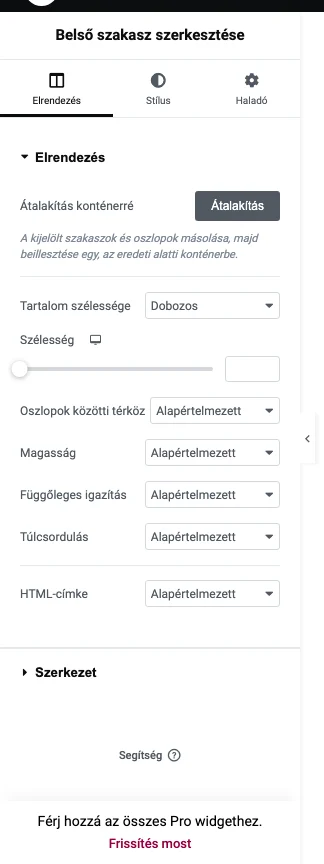
A képen az Átalakítás konténerré gomb, valamint a Tartalom szélessége, Oszlopok közötti térköz, Magasság, Függőleges igazítás, Túlcsordulás és HTML-címke mezők látszanak.
Elrendezés fül
Szekció neve “Elrendezés fül”| Beállítás | Mit csinál |
|---|---|
| Átalakítás konténerré | A kijelölt szakaszok és oszlopok másolatát egy új konténerbe teszi az eredeti alatt |
| Tartalom szélessége | Dobozos vagy Teljes szélesség. Dobozosnál megjelenik a Szélesség mező az egyéni szélességhez |
| Oszlopok közötti térköz | Alapértelmezett, Nincs térköz, Keskeny, Kiterjesztett, Széles, Szélesebb vagy Egyéni |
| Magasság | Alapértelmezett, Képernyőhöz igazítás vagy Minimális magasság |
| Függőleges igazítás | Alapértelmezett, Fent, Középen, Lent, Térköz az elemek között, Egyenletes térköz az elemek körül, Egyenletes térköz |
| Túlcsordulás | Alapértelmezett vagy Rejtett: látszik-e a méreten túl nyúló tartalom |
| HTML-címke | A belső szakaszt körülvevő HTML-címke |
| Szerkezet | Az oszlopok elosztása, például 50-50, 33-66 vagy 66-33 arányban |
Stílus fül
Szekció neve “Stílus fül”A Stílus fülön a megjelenést állítod: a hátteret normál és rámutatásos állapotban (szín, színátmenet, kép vagy videó), a háttérfedvényt (átlátszóság, keverési mód), a szegélyt, a sarkok lekerekítését és a dobozárnyékot, az alakzat-elválasztókat a belső szakasz tetején és alján (hullám, ív, cikkcakk stb. színnel, szélességgel és magassággal), valamint a szövegszíneket (címsor, szöveg, hivatkozás és rámutatott hivatkozás színe, szövegigazítás). Ezek ugyanúgy működnek, mint a szakaszoknál.
Haladó fül
Szekció neve “Haladó fül”A Haladó fül a pozíciót, a térközöket, az egyedi kódot és a további szekciókat adja, ugyanúgy, mint más elemeknél. Lásd: A konténer Haladó fülének beállításai.
Készült: