

 Magyarmagyar
Szövegszerkesztő widget
A Szövegszerkesztő widget hozzáadása, a tartalom- és stílusbeállítások, az iniciálé és az oszlopok.
A Szövegszerkesztő widget szöveges tartalmat ad az oldalhoz. A klasszikus WordPress vizuális szerkesztőjéhez hasonló, TinyMCE-alapú szerkesztőt használja: címsorokat, bekezdéseket, listákat, képeket és videókat is beszúrhatsz vele. A szerkesztő saját formázási lehetőségein túl további stílusbeállításokat is kapsz, például betűvastagságot, sormagasságot, betűközt és igazítást.
A widget hozzáadása
Szekció neve “A widget hozzáadása”- A szerkesztőben kattints a + gombra, így megjelenik az összes elérhető widget.
- Kattints a widgetre, vagy húzd a vászonra. Részletek: Elemek hozzáadása az oldalhoz.
Ha a keresőmezőbe a „Szövegszerkesztő” szót írod, gyorsan megtalálod.
Mire használhatod
Szekció neve “Mire használhatod”- Termékoldalakon részletes, vonzó leírásokhoz felsorolásokkal és kiemelésekkel.
- Portfólióban a projektleírásokhoz, ahol kiemelheted a szerepedet és az eredményeket.
- Információs oldalakon, ahol hasznos hivatkozásokat, letölthető fájlokat vagy oktatási tartalmat rendezel el.
- Hibaoldalakon (például 404-es oldal), ahol barátságos üzenettel és navigációs hivatkozásokkal terelheted vissza a látogatót.
- Bemutatkozó szekciókban: a szöveget félkövérré vagy dőltté teheted, felsorolással rendezheted.
Lépésről lépésre
Szekció neve “Lépésről lépésre”- Add a widgetet a vászonhoz.
- A Tartalom fülön, a Szövegszerkesztő részben írd vagy illeszd be a szöveget. A megadott eszközökkel úgy formázhatod, mint egy egyszerű szövegszerkesztőben.
- (Nem kötelező) Kapcsold be az Iniciálé kapcsolót: az első betű nagyobb lesz, és a szöveg többi részétől függetlenül formázható.
- Az Oszlopok mezőben add meg, hány oszlopba tördelje a szöveget.
- Az Oszlopok közötti térköz mezőben állítsd be az oszlopok közti távolságot.
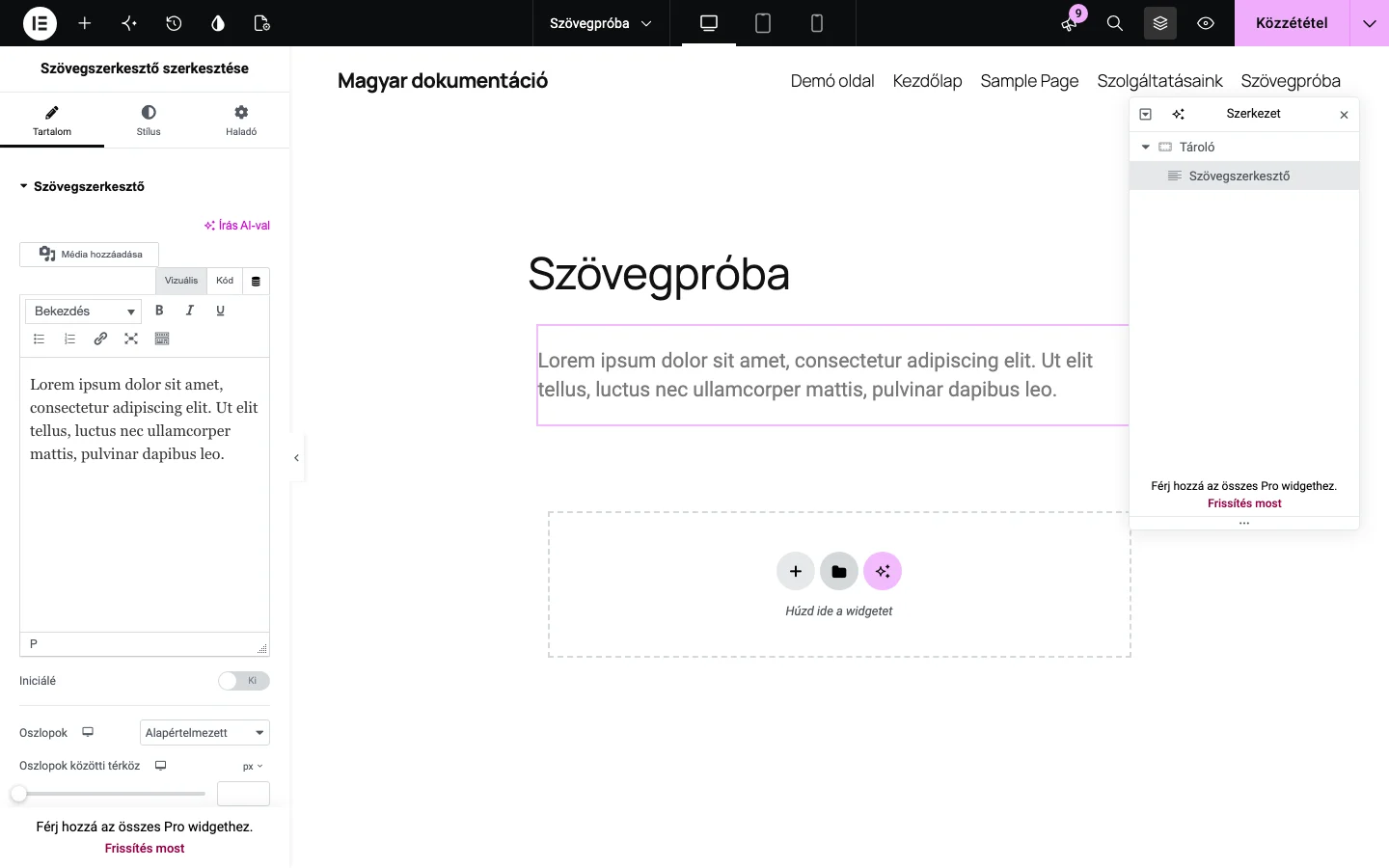
Szöveg több oszlopra bontása
Szekció neve “Szöveg több oszlopra bontása”A widget a szöveget több oszlopba is tördelheti, ami áttekinthetőbb, szebb tagolást ad a hosszabb tartalomnak. Az oszlopokba bekezdések, listák, képek és más tartalom is kerülhet.
- Add a Szövegszerkesztő widgetet a vászonra (lásd Elemek hozzáadása az oldalhoz).
- Írd be a szöveget a widgetbe.
- Az Oszlopok mezőben add meg, hány oszlopba törjön a szöveg. Kettő vagy több oszlopot választhatsz a tervtől függően.
- Az Oszlopok közötti térköz mezőben a csúszkával állítsd be az oszlopok közti távolságot, hogy a kívánt megjelenést kapd.
A képen a Vizuális és Kód nézet közti váltó, a formázó eszköztár és a szövegmező látszik.
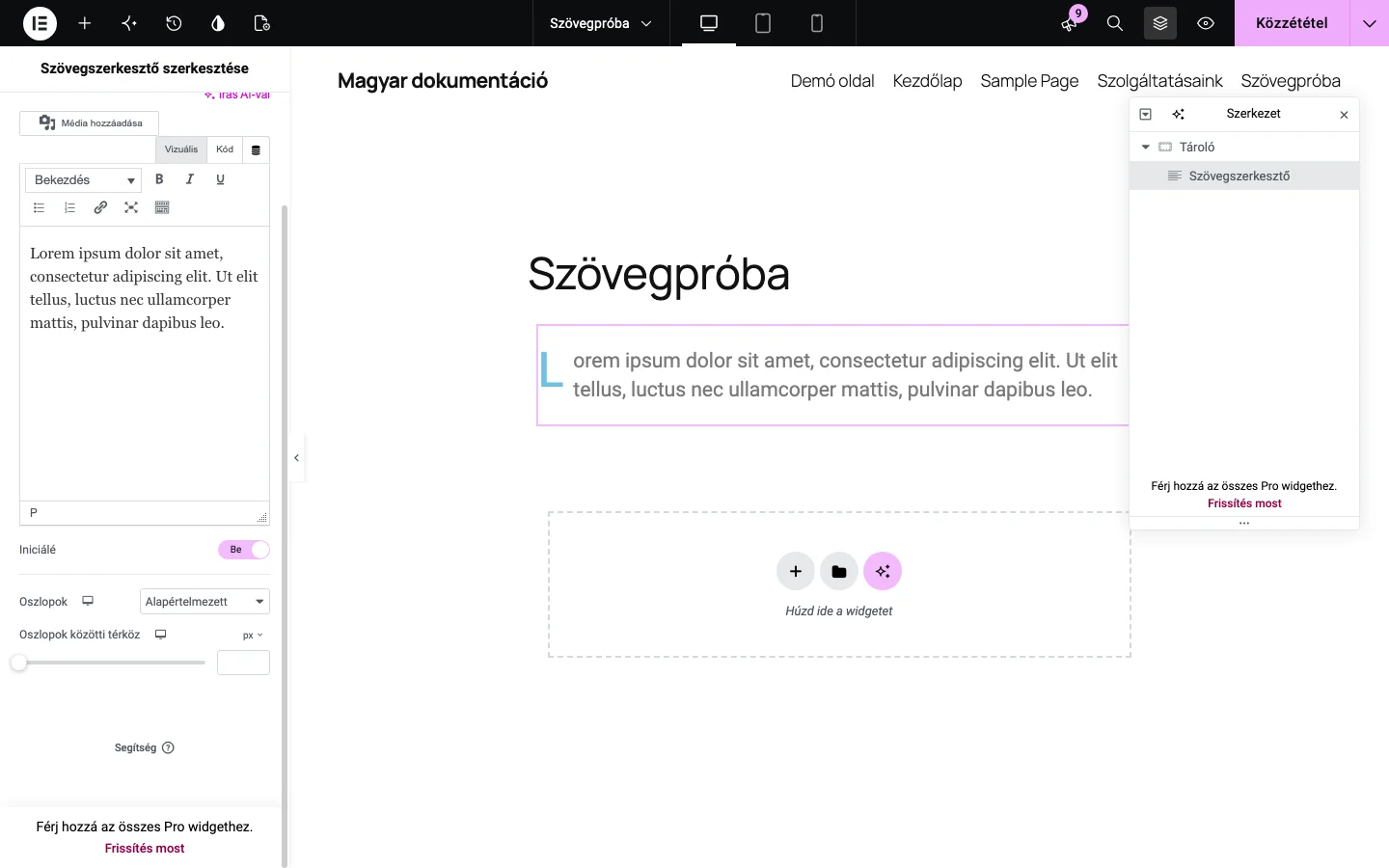
A bekapcsolt Iniciálé után az első betű nagyobb és színes lett. A formázását a Stílus fülön állíthatod.
Tartalom fül
Szekció neve “Tartalom fül”| Beállítás | Mit csinál |
|---|---|
| Szövegszerkesztő | Ide írod vagy másolod a szöveget. Szöveget, képet és WordPress shortcode-ot is megadhatsz. |
| Iniciálé | Az első betűt nagyobbá teszi, és a többi szövegtől függetlenül formázhatóvá. Nem kötelező. |
| Oszlopok | Több oszlopra osztja a szöveget. |
| Oszlopok közötti térköz | Az oszlopok közti távolság. Ha csak egy oszlop van, nem jelenik meg. |
Stílus fül
Szekció neve “Stílus fül”| Beállítás | Mit csinál |
|---|---|
| Igazítás | Balra, középre, jobbra igazítás vagy sorkizárás. |
| Tipográfia | A szöveg általános megjelenése (betűtípus, méret, vastagság és így tovább). |
| Szövegárnyék | Árnyékot ad a szövegnek. |
| Bekezdések közötti térköz | A bekezdések közti távolság. |
| Szöveg színe | A szöveg színe. A Normál és Rámutatás állapothoz külön megadható. |
| Hivatkozás színe | A hivatkozások színe. |
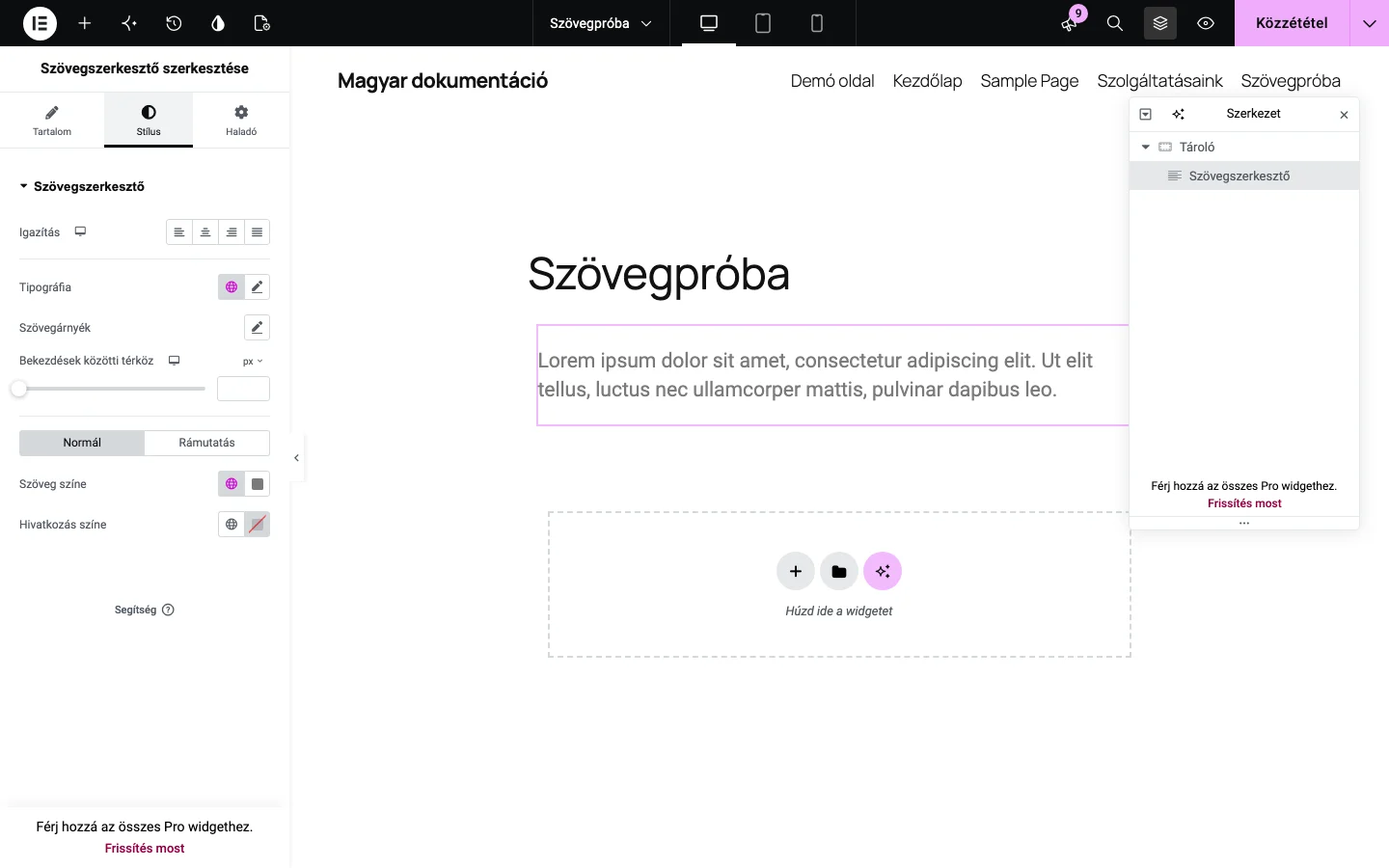
Iniciálé stílusa
Szekció neve “Iniciálé stílusa”Ha a Tartalom fülön bekapcsoltad az Iniciálé kapcsolót, a Stílus fülön további beállításokat kapsz hozzá:
- Nézet: Alapértelmezett, Halmozott vagy Keretezett.
- Elsődleges szín: az iniciálé színe.
- Szövegárnyék: árnyék az iniciálénak.
- Térköz: az iniciálé és a többi szöveg közti pontos távolság.
- Szegély sugara: ha a nézet Halmozott vagy Keretezett, a sarkok lekerekítése.
- Tipográfia: az iniciálé betűtípusa, vastagsága és egyéb beállításai.
Haladó fül
Szekció neve “Haladó fül”A widget Haladó füle ugyanaz, mint a többi elemé.
Készült: