

 Magyarmagyar
Elemek törlése és mozgatása
Elem törlése a vászonról, a Szerkezet ablakból vagy a fogantyúról, és szakaszok áthelyezése húzással.
Az oldalra tett elemeket (widgeteket, tárolókat, szakaszokat) bármikor törölheted vagy máshová húzhatod. Ez a fejezet mindkét műveletet bemutatja.
Elem törlése
Szekció neve “Elem törlése”Háromféleképpen törölhetsz egy elemet: a vászonról, a Szerkezet ablakból vagy az elem fogantyújával.
Törlés a vászonról
Szekció neve “Törlés a vászonról”- A vásznon kattints a törölni kívánt elemre, hogy kijelöld.
- Nyomd meg a billentyűzeten a Delete gombot.
Törlés a Szerkezet ablakból
Szekció neve “Törlés a Szerkezet ablakból”- Kattints a panel alján vagy a felső sávon a Szerkezet ikonra. Megnyílik a Szerkezet ablak.
- Keresd meg a törölni kívánt elemet, és kattints rá.
- Kattints rá jobb gombbal, és a menüből válaszd a Törlés pontot.
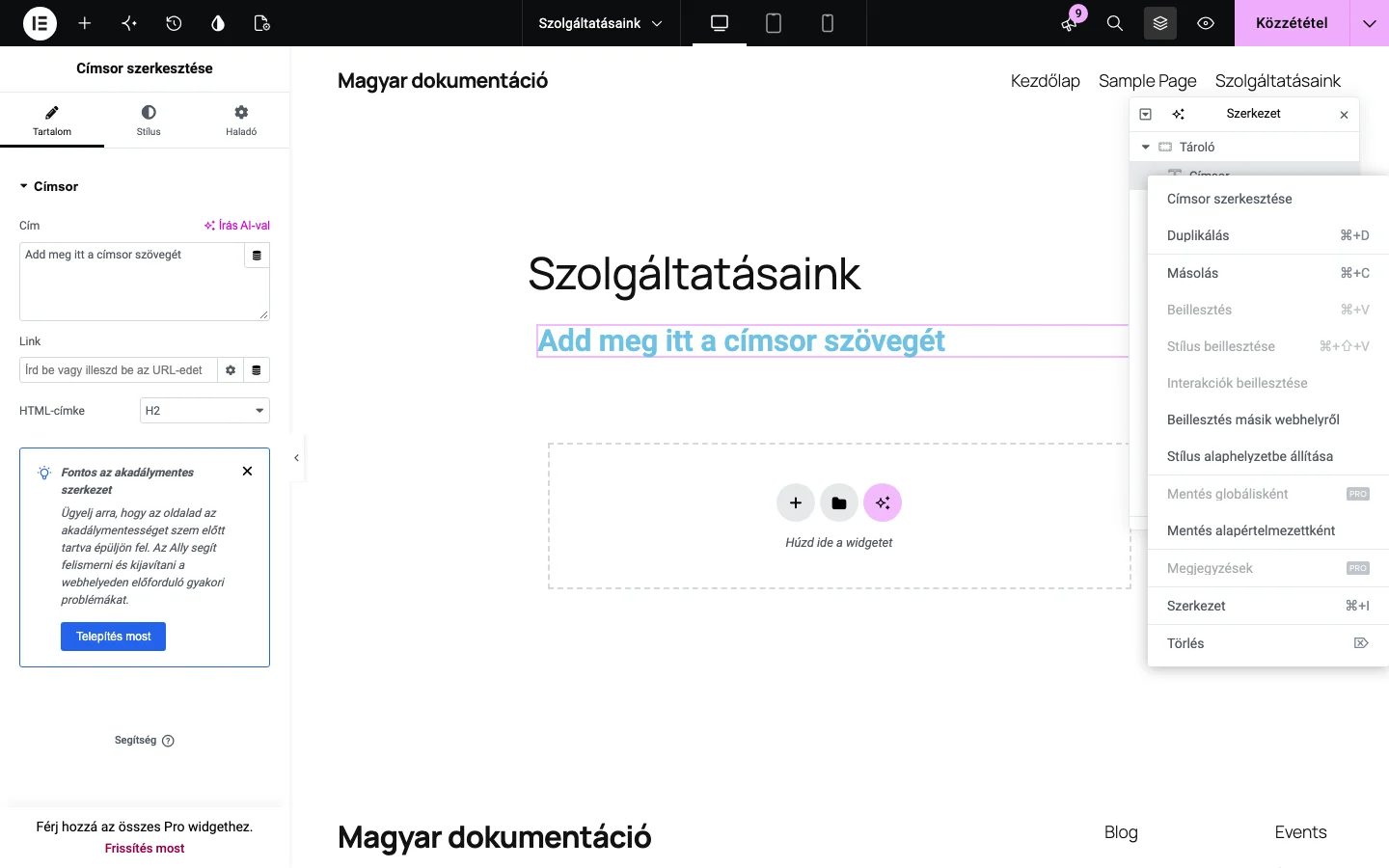
A képen a Címsor elem helyi menüje látszik. A lista legalján találod a Törlés parancsot, fölötte a Duplikálás, Másolás és Beillesztés parancsokat.
Törlés az elem fogantyújával
Szekció neve “Törlés az elem fogantyújával”Widgetnél:
- Kattints jobb gombbal a widget szerkesztő fogantyújára.
- A megnyíló menüből válaszd a Törlés pontot.
Más elemnél (tároló, szakasz, oszlop):
- Vidd az egeret az elem fölé. Megjelenik az elem fogantyúja.
- Kattints a fogantyún lévő X ikonra.
Szakasz áthelyezése
Szekció neve “Szakasz áthelyezése”Egy szakaszt kétféleképpen vihetsz egy másik szakasz fölé vagy alá.
Húzás a Szerkezet ablakban
Szekció neve “Húzás a Szerkezet ablakban”A Szerkezet ablakban nem kell az egeret messzire húznod az oldalon, ezért ez gyakran kényelmesebb. Az ablakot háromféleképpen nyithatod meg:
- Kattints a Szerkezet ikonra.
- Vagy használd a Cmd/Ctrl + I billentyűparancsot.
- Vagy kattints jobb gombbal bármelyik elemre, és válaszd a Szerkezet pontot. Ilyenkor az ablak rögtön az adott elemhez ugrik a fában.
Ha az ablak nyitva van, nyomd le és tartsd lenyomva az egér bal gombját az áthelyezni kívánt szakaszon, húzd fel vagy le, és engedd el bármelyik másik elem előtt vagy után.
Húzás a szakasz fogantyújával
Szekció neve “Húzás a szakasz fogantyújával”- Nyomd le és tartsd lenyomva az egér bal gombját az áthelyezni kívánt szakasz fogantyúján.
- A gomb nyomva tartása mellett húzd a szakaszt az új helyére.
- Amikor a megfelelő helyen kék vonal jelenik meg, engedd el a gombot. A szakasz a kék célterületre kerül, az áthelyezés kész.
A többi szerkesztői billentyűparancsot a Billentyűparancsok fejezetben találod.
Készült: