

 Magyarmagyar
A konténer méretének és viselkedésének beállítása
Tartalom szélessége, minimális magasság, túlcsordulás és HTML-címke a konténer Elrendezés fülén.
A konténerrel gyorsan elrendezheted és módosíthatod a widgeteket, és sablonokat is készíthetsz belőlük. A sablonokat az egész weboldalon alkalmazhatod, így időt takarítasz meg, és az oldalak stílusa egységes marad.
A konténer méretét és viselkedését a konténer kijelölése után az Elrendezés fülön állítod.
A konténer méretének módosítása
Szekció neve “A konténer méretének módosítása”- Jelöld ki a konténert.
- Nyisd meg az Elrendezés fület.
- A Tároló szakaszban állítsd be a méretet.
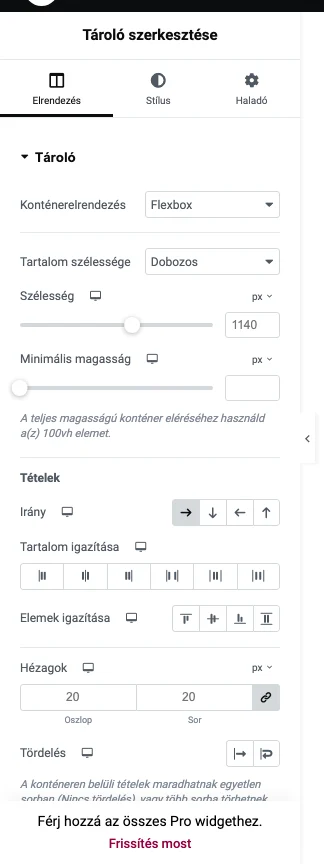
A képen a Tároló szakasz látszik: fent a Konténerelrendezés, alatta a Tartalom szélessége, a Szélesség és a Minimális magasság, majd a Tételek rész.
| Beállítás | Mit csinál |
|---|---|
| Tartalom szélessége | Dobozos vagy Teljes szélesség. Mindkettőnél módosíthatod a szélességet, de a tartalom másképp viselkedik. |
| Szélesség | A konténer szélessége. |
| Minimális magasság | A konténer legkisebb magassága. Hasznos, hogy a szöveg vagy a tárgyak mobil elrendezésben is látszódjanak. |
A Dobozos és a Teljes szélesség különbsége:
| Dobozos | Teljes szélesség |
|---|---|
| Akkor használd, ha a konténeren belüli tartalom szélességét akarod módosítani, a konténerét nem. | Ha átállítod a konténer szélességét, a tartalom követi azt. A tartalom szélességét ilyenkor margóval és paddinggel igazíthatod. |
A szélességet és a magasságot megadhatod képpontban, százalékban, valamint a nézetablak magasságában vagy szélességében (vh, vw). Az egységet minden mező jobb felső sarkában választod ki.
Figyelem a margóval: ha egy legfelső szintű konténernek bal vagy jobb oldali margót adsz (például 200 px bal margót), a böngésző a teljes szélességet 100% + 200 px-nek számolja. Ez szélesebb a képernyőnél, ezért a konténert jobbra tolja, és vízszintes görgetősáv jelenik meg. Ha bal vagy jobb margó kell, add meg a gyermek konténeren.
A tételek beállításai
Szekció neve “A tételek beállításai”A Tételek részben azt állítod be, hogyan viselkednek a konténerben lévő elemek: az irányt, a tartalom és az elemek igazítását, a hézagokat és a tördelést. Ezeket a Flexbox konténerek működése és az Elrendezés fül fejezet írja le.
A konténer viselkedése
Szekció neve “A konténer viselkedése”A konténer viselkedését a További lehetőségek szakasz két mezője adja: a Túlcsordulás és a HTML-címke.
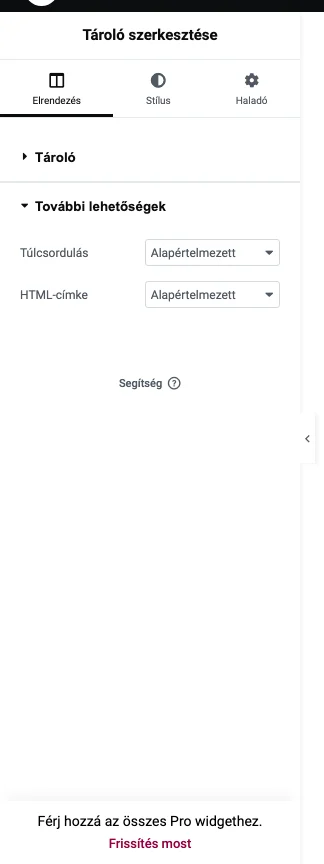
Túlcsordulás
Szekció neve “Túlcsordulás”Azt dönti el, mi történjen a tartalommal, ha nagyobb a konténernél.
| Érték | Hatása |
|---|---|
| Alapértelmezett | A konténernél nagyobb elemek kilógnak, és látszanak. |
| Rejtett | Csak a konténeren belüli rész látszik, ami kilóg, elrejtődik. |
| Auto | Csak a konténeren belüli rész látszik, de görgetősáv jelenik meg, amellyel az elrejtett elemeket is megnézheted. |
HTML-címke
Szekció neve “HTML-címke”A legördülő listából kiválaszthatod, melyik HTML-címkébe kerüljön a teljes konténer. A címkék a keresőoptimalizálás szempontjából fontosak: minél feljebb áll a konténer a DOM hierarchiájában, annál fontosabbnak tekintik a keresők a tartalmát. A címkét reszponzív elrendezésnél nézetenként külön kell megadni.
Tipp: ha az a címkét választod, a konténer kattinthatóvá válik (lásd Kattintható konténer).
Készült: