

 Magyarmagyar
Számgörgető és stílus visszaállítása
Számértékek módosítása az egér mozgatásával, és a stílusbeállítások visszaállítása az alapértékre.
Számgörgető
Szekció neve “Számgörgető”A számgörgető a szerkesztő minden olyan mezőjében működik, amely számértéket kér, például a padding és a margó értékeinél. Ha kijelölsz egy elemet, és számszerű mértéket kell megadnod, a számgörgetővel az egér balra vagy jobbra mozgatásával módosíthatod az értéket. Így gyorsabban dolgozhatsz, és a szerkesztő úgy viselkedik, mint sok más tervezőeszköz, például az Adobe programjai vagy a Figma.
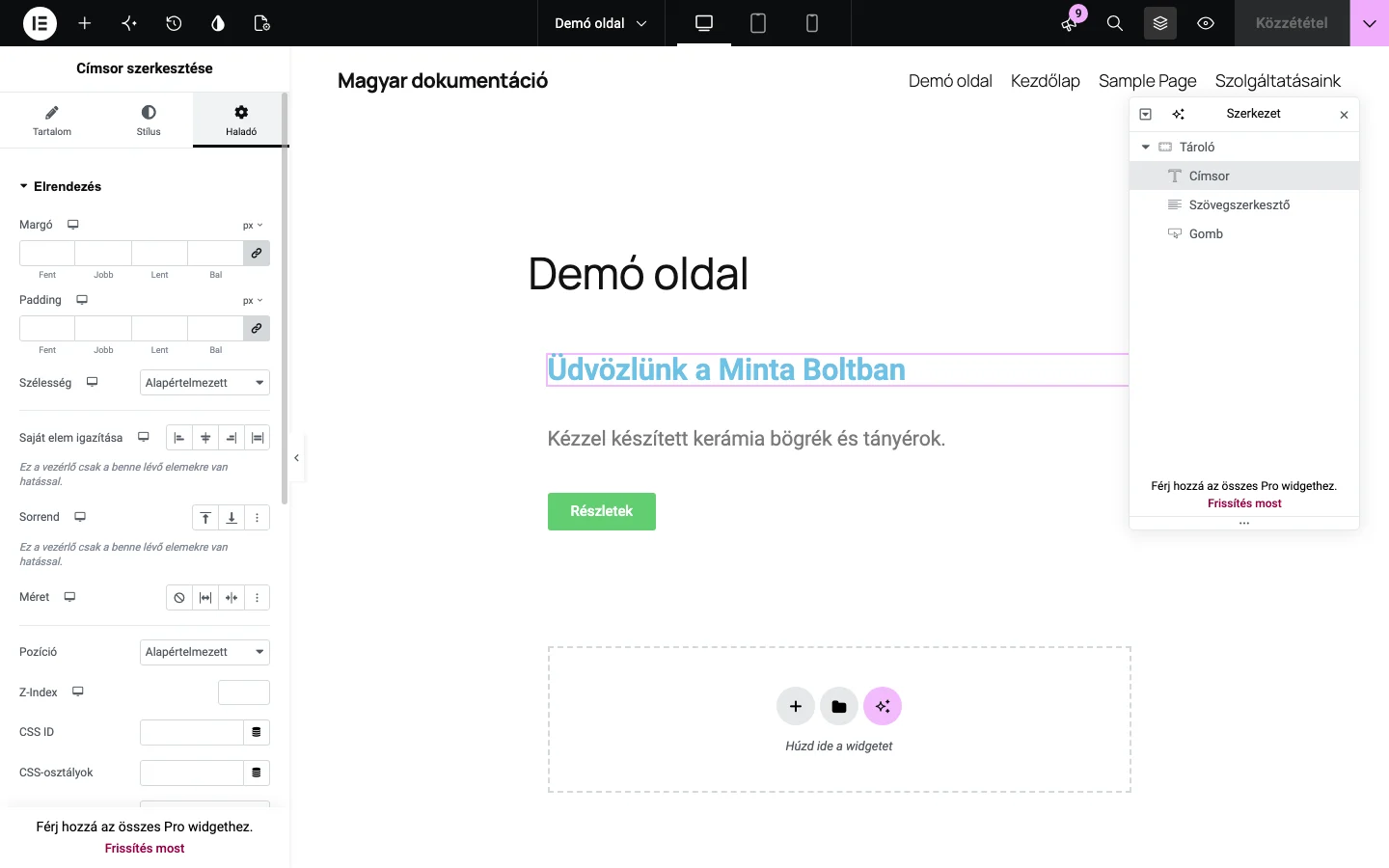
A képen a Haladó fül Margó és Padding mezői láthatók; ezek számértékeit a számgörgetővel is állíthatod.
Használat
Szekció neve “Használat”A számgörgető akkor jelenik meg, ha az egeret a mező címkéje fölé viszed, vagy a kurzort egy számmezőbe teszed és kattintasz. Egy balra és jobbra mutató nyilakkal ellátott vonal és színes keret jelzi, hogy a funkció aktív.
Az érték módosítása:
- Mozgasd az egeret balra vagy jobbra.
- Tartsd lenyomva a Ctrl vagy Cmd billentyűt mozgatás közben: az érték 10-esével változik.
- Tartsd lenyomva az Alt billentyűt mozgatás közben: az érték lassan, 1-esével változik.
Megjegyzések
Szekció neve “Megjegyzések”Egyes mezőknél a számgörgető nem a mező fölé, hanem a címke fölé víve jelenik meg. Ilyen például a Z-Index mező a Haladó fülön, vagy egy oszlop szélesség mezője az Elrendezés fülön. Ilyenkor a címke fölött használd.
Stílusbeállítások visszaállítása
Szekció neve “Stílusbeállítások visszaállítása”Ha egy elemhez stílusbeállítást adtál, majd mégis az alapértelmezett értéket szeretnéd, a visszaállítás ikonnal egy kattintással visszatérhetsz hozzá:
- Add meg a stílusbeállítást egy elemen.
- Vidd az egeret a beállítás fölé. Megjelenik a visszaállítás ikon.
- Kattints az ikonra. A beállítás visszaáll az alapértelmezett értékére.
Egy teljes elem stílusát a jobb gombos menü Stílus alaphelyzetbe állítása pontjával állíthatod vissza, lásd a Jobb gombos menük fejezetet.
Készült: