

 Magyarmagyar
Email Customizer for AutomateWoo
Az AutomateWoo munkafolyamatok e-mailjeinek megjelenése a YayMail szerkesztőben: követelmények, telepítés, első lépések.
Az Email Customizer for AutomateWoo (más néven YayMail Addon for AutomateWoo) összeköti az AutomateWoo-t a YayMail e-mailszerkesztővel. Az AutomateWoo munkafolyamataiban küldött e-mailek megjelennek a YayMail sablonlistájában, ott húzással szerkesztheted őket, kód nélkül.
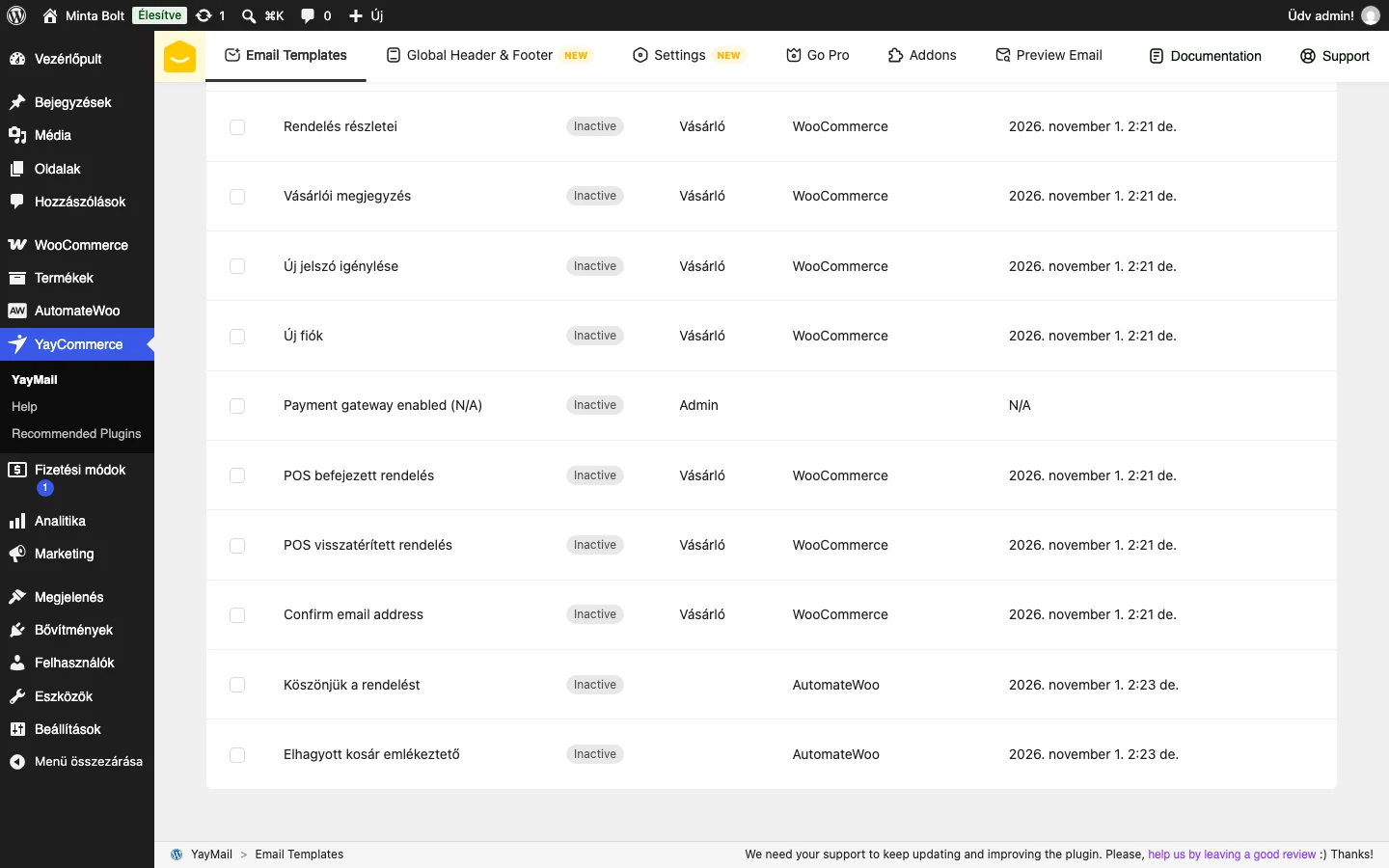
A lista utolsó két sora a Source oszlopban az AutomateWoo forrást mutatja: ezek a munkafolyamatokból érkező sablonok.
Követelmények
Szekció neve “Követelmények”Négy bővítménynek kell aktívnak lennie:
| Bővítmény | Mire kell |
|---|---|
| WooCommerce | A webáruház alapja. |
| AutomateWoo | Ebben hozod létre a követő e-mailek munkafolyamatait. |
| YayMail: WooCommerce Email Customizer (ingyenes vagy Pro) | Ez adja a szerkesztőt. |
| Email Customizer for AutomateWoo | Ez teszi be az AutomateWoo e-mailjeit a YayMail szerkesztőbe. |
Telepítés
Szekció neve “Telepítés”- Nyisd meg a Bővítmények → Bővítmény hozzáadása oldalt, és töltsd fel a bővítmény ZIP-fájlját.
- Kattints a Telepítés, majd a Bekapcsolás gombra.
- A szerkesztő a bal oldali menü YayCommerce → YayMail pontján nyílik meg.
A bővítmény a WooCommerce-t függőségként jelzi, ezért a WooCommerce addig nem kapcsolható ki, amíg ez be van kapcsolva.
Első lépések
Szekció neve “Első lépések”- Hozd létre és kapcsold be a munkafolyamatot az AutomateWoo → Munkafolyamatok oldalon, e-mail küldése művelettel.
- Nyisd meg a YayCommerce → YayMail oldalt, és keresd meg a munkafolyamat nevét a sablonlistában.
- Szerkeszd a sablont, majd kapcsold be (lásd a Használat fejezetet).
Tartalom
Szekció neve “Tartalom”- Használat: a szerkesztő, az elemek, az előre elkészített blokkok.
- AutomateWoo változók: személyre szabott adatok az e-mailben.
- Gyakori kérdések: sablon cseréje, frissítés, licenc, hibaelhárítás.
- HasználatA munkafolyamatok e-mailjeinek szerkesztése a YayMail szerkesztőben, az elemek és az előre elkészített blokkok.
- AutomateWoo változókHogyan tehetsz rendelés- vagy vásárlóadatot tartalmazó változót a YayMail sablonba.
- Gyakori kérdésekSablon cseréje, a YayMail Pro viszonya, frissítés, licenc és hibaelhárítás.
Készült: