

 Magyarmagyar
Weboldalsablon exportálása, importálása és eltávolítása
Egy Elementor-webhely mentése weboldalsablonként (kit), importálása zipből vagy a felhőkönyvtárból, valamint a telepített sablon eltávolítása.
A webhelyet több okból is érdemes exportálni és importálni: biztonsági mentésként, tárhelyváltáskor, vagy új webhely sablonjaként. Az Elementor erre az exportálási és importálási kit funkciókat adja. Az elérhető exportbeállítások az előfizetési csomagtól függnek.
Webhely exportálása
Szekció neve “Webhely exportálása”- A WordPress admin felületén menj az Elementor → Home oldalra.
- A panelen kattints az Eszközök menüpontra.
- Válaszd a Honlapsablonok fület, és kattints az Export gombra.
- Add meg a weboldalsablon nevét, és ha szeretnél, egy leírást.
- Válaszd ki, mit exportálsz. Ha módosítasz egy beállítást, kattints a Save changes gombra.
- Mentsd el a sablont az egyik lehetőséggel.
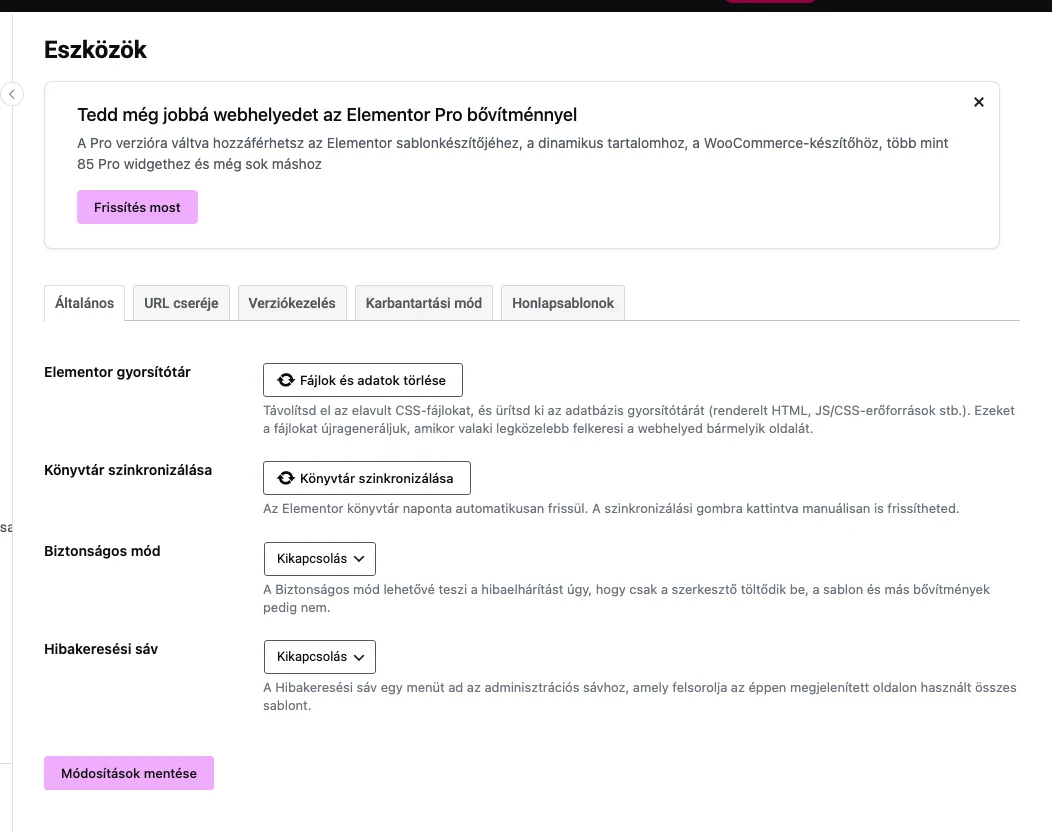
A képen az Eszközök oldal látszik, a füleknél a Honlapsablonok fül vezet az exporthoz és importhoz.
Mit exportálhatsz
Szekció neve “Mit exportálhatsz”| Rész | Tartalma |
|---|---|
| Content | Oldalak, bejegyzések, egyéni bejegyzéstípusok, menük, taxonómiák és média. Ha a médiát felhőbe mented (haladó csomagtól), nem menthetsz zipet, csak a felhőkönyvtárba. Exportálhatsz mindent vagy egyes oldalakat, tartalomcsoportokat (a részletes lehetőségek szakértői csomagtól). |
| Templates | Webhelyrészek, például fejlécek, láblécek, Theme Builder sablonok és globális widgetek. |
| Settings & Configurations | Globális betűtípusok és színek, sablonstílus, elrendezés, lightbox, háttérbeállítások és az aktív kísérletek. Egyéni fájlok, például betűtípusok, ikonok és egyéni kód (Pro csomagtól). A nyilvános WordPress-témát is exportálhatod (Pro csomagtól). |
| Plugins | A kiválasztott bővítmények. A weboldalsablon sikeres exportjához minden bővítmény szükséges. Az Edit gombbal módosítható, hogy melyiket viszed át, vagy bejelölheted az összeset. |
Mentés módja
Szekció neve “Mentés módja”- Export as zip: a weboldalsablon zip-fájlként letöltődik, amelyet az új webhelyre feltölthetsz. Ha a Content résznél a Save media to cloud beállítást választottad, nem exportálhatsz zipként.
- Save to library: a sablon a felhőkönyvtárba kerül, és onnan importálhatod.
Webhely importálása
Szekció neve “Webhely importálása”Importálás előtt érdemes biztonsági mentést készíteni a webhelyről.
- Menj az Elementor → Home oldalra.
- Kattints az Eszközök menüpontra, majd a Honlapsablonok fülre.
- Kattints az Import gombra.
- Az Apply a website template részen válaszd az Open the Library (felhőkönyvtár) vagy az Import a zip file lehetőséget.
Importálás a felhőkönyvtárból
Szekció neve “Importálás a felhőkönyvtárból”A felhőkönyvtár haladó vagy annál magasabb csomagot igényel.
- Az Open the Library gombra a könyvtár a My Website Templates részre nyílik.
- Kattints az Apply gombra a kiválasztott sablonnál.
- A jelölőnégyzetekkel válaszd ki az importálandó bővítményeket, és kattints a Next gombra.
- Válaszd ki az importálandó részeket, és kattints az Import gombra.
- Az importálás végén kattints a Got it gombra.
Importálás zipből
Szekció neve “Importálás zipből”- Válaszd az Upload zip file lehetőséget.
- Húzd az exportált zip-fájlt az ablakba, vagy kattints a Select File gombra, és válaszd ki a fájlt. Ha figyelmeztetés jelenik meg a zip-fájlok importálásáról, folytathatod, ha te készítetted a fájlt, vagy megbízol a forrásában.
- Kattints a Next gombra.
- Válaszd ki az importálandó részeket.
- Kattints az Import gombra. Ha figyelmeztetést kapsz, hogy a kit SVG-fájlokat tartalmaz, kapcsold be az SVG-importot, ha te készítetted a kitet vagy megbízol a forrásában.
- Az importálás befejezéséhez kattints a Close gombra.
Mit importálj
Szekció neve “Mit importálj”| Jelölőnégyzet | Mit hoz be |
|---|---|
| Templates | Webhelyrészeket (fejléc, lábléc) és a mentett sablonokat. Akkor jelöld be, ha az elemeket más tartalommal akarod újraépíteni. |
| Content | Oldalakat, bejegyzéseket és egyéni bejegyzéstípusokat. A kit szövegeinek és képeinek átvételére jó. |
| Site Settings | Globális betűtípusokat, sablonstílust, elrendezést, lightbox- és háttérbeállításokat. Akkor jelöld be, ha csak a megjelenést akarod átvenni. |
Ha a teljes webhelyet úgy szeretnéd átvenni, ahogy van, jelöld be mindhármat.
Weboldalsablon eltávolítása
Szekció neve “Weboldalsablon eltávolítása”Ha már nem szeretnél egy kitet használni, az Elementor egy eszközzel eltávolítja a telepített weboldalsablont. A kézi eltávolítás hosszadalmas és hibalehetőségekkel teli, a webhely visszaállítása pedig fontos adatokat törölhet. A kitet érdemes tiszta WordPress-webhelyre telepíteni, hogy a régi sablon stílusai ne okozzanak ütközést. Az eltávolító eszköz csak az Elementor Pro 3.8 vagy újabb változatával, a kit telepítése előtt elérhető.
- A WordPress admin felületén menj az Elementor → Eszközök oldalra.
- Kattints a Honlapsablonok fülre.
- Görgess le, és kattints a Remove Website Template gombra.
- A megerősítő ablakban kattints a Delete gombra. A sablonhoz korábban hozzáadott tartalom törlődik, ezért előtte érdemes exportálni a sablont.
- A sikerértesítésnél kattints az OK gombra.
A kit eltávolítása után másik kitre válthatsz, vagy nulláról építkezhetsz.
Készült: