

 Magyarmagyar
Közösségi ikonok widget
Közösségi hálózatok profiljaira mutató ikonok: elemek, forma, oszlopok, színek, méret és hover-hatás.
A Közösségi ikonok widget egyszerűvé teszi, hogy az oldalon a közösségi profiljaidra mutató linkeket helyezz el. Az ikonok népszerű platformokat, például Facebookot, X-et (Twitter) vagy Instagramot jelenítenek meg, hogy a látogatók követni tudjanak.
Tipikus példa: egy marketingblog szerzője a cikkek aljára közösségi ikonokat tesz, megadja a profiljaihoz vezető linkeket, és az ikonok színét és méretét a blog arculatához igazítja. Hasznos még cégoldalon (LinkedIn, X, YouTube), portfólióoldalon (Behance, Dribbble, Instagram) vagy rendezvényoldalon, ahol az esemény közösségi oldalaira mutatnak az ikonok.
A widget hozzáadása
Szekció neve “A widget hozzáadása”- A szerkesztőben kattints a + gombra, hogy megjelenjen az összes widget.
- Kattints a Közösségi ikonok widgetre, vagy húzd a vászonra. A részleteket lásd: Elemek hozzáadása az oldalhoz.
Közösségi ikonok lépésről lépésre
Szekció neve “Közösségi ikonok lépésről lépésre”- Add a vászonhoz a Közösségi ikonok widgetet.
- A Tartalom fülön a Közösségi ikonok alatt kattints az Elem hozzáadása gombra új ikon felvételéhez. A meglévő elemekre (alapból Facebook, X Twitter, Youtube) kattintva szerkesztheted őket. Egy elem beállításai:
- Ikon: válassz az ikonkönyvtárból, vagy tölts fel SVG-t.
- Link: add meg a profilod URL-jét. Dinamikus tartalommal is megadhatod a linket.
- Szín: a hivatalos színt (a platform ismert színe) vagy egyéni színt használsz. Egyéni szín esetén elsődleges és másodlagos színt is választhatsz.
- A Forma mezőben válaszd ki az ikonok alakját: lekerekített, négyzet vagy kör.
- Az Oszlopok mezőben add meg az oszlopok számát (Automatikus, vagy 1-től 6-ig).
- Az Igazítás mezőben állítsd be, hogy az ikonok balra, középre vagy jobbra kerüljenek.
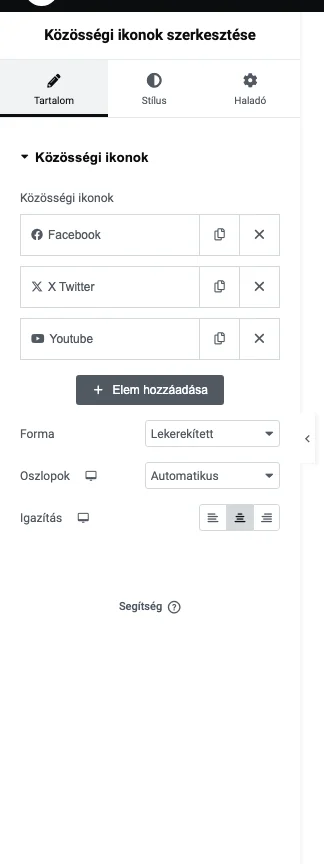
A képen az alapból felvett három elem, az Elem hozzáadása gomb, valamint a Forma, az Oszlopok és az Igazítás beállítás látszik.
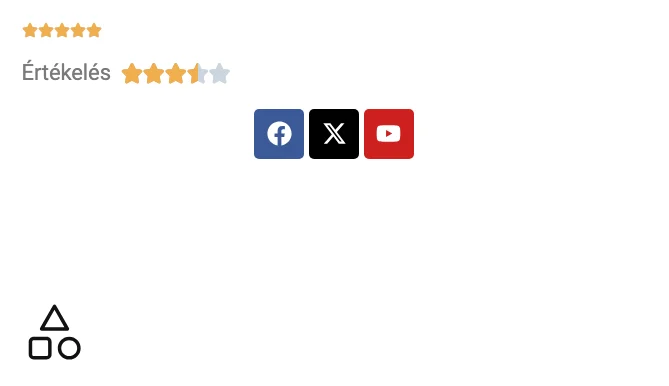
Az oldalon a közösségi ikonok a hivatalos színükkel, középre igazítva jelennek meg.
Stílus fül
Szekció neve “Stílus fül”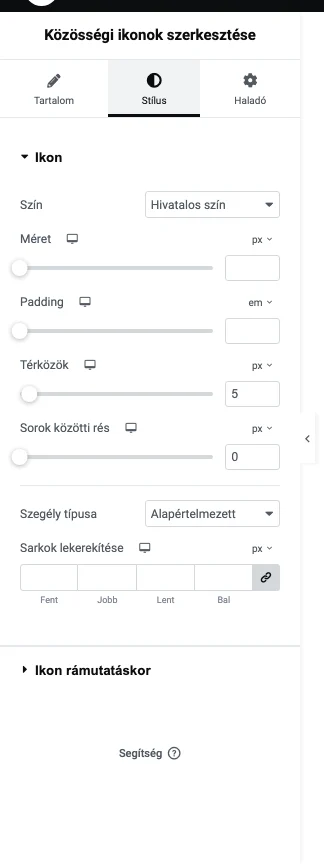
Az Ikon szekció beállításai:
| Beállítás | Mit csinál |
|---|---|
| Szín | Hivatalos szín, vagy egyéni szín. Egyéninél elsődleges és másodlagos színt adhatsz meg az összes ikonnak |
| Méret | Az ikon mérete |
| Padding | Az ikon belső térköze |
| Térközök | Az ikonok közti távolság |
| Sorok közötti rés | A sorok közti távolság |
| Szegély típusa | A szegély típusa, vastagsága és színe |
| Sarkok lekerekítése | A szegély sarkainak lekerekítése, ha adtál meg szegélyt |
Az Ikon rámutatáskor szekcióban azt állíthatod be, milyen legyen az ikon, amikor az egérmutató fölé ér: az elsődleges és a másodlagos szín, valamint egy hover-animáció.
A Haladó fülön a widget pozícióját, térközeit és egyedi kódját állíthatod, mint a többi widgetnél.
Készült: