

 Magyarmagyar
Linkek színének módosítása
A linkek színe a webhely egészén a Webhely beállításai között, egy elemen HTML-lel vagy egyedi CSS-sel.
A linkek színét kétféleképpen módosíthatod:
- Webhely beállításai: ez a webhely összes linkjének színét megváltoztatja.
- Kód: ezzel egy adott elem linkjeinek színét módosítod.
A két módszer nem zárja ki egymást: a Webhely beállításai között lilára állíthatod a webhely linkjeit, miközben egy Szövegszerkesztő widget linkjeit kóddal pirosra színezed.
Link színe a Webhely beállításai között
Szekció neve “Link színe a Webhely beállításai között”Ez az összes link színét megváltoztatja a webhelyen.
-
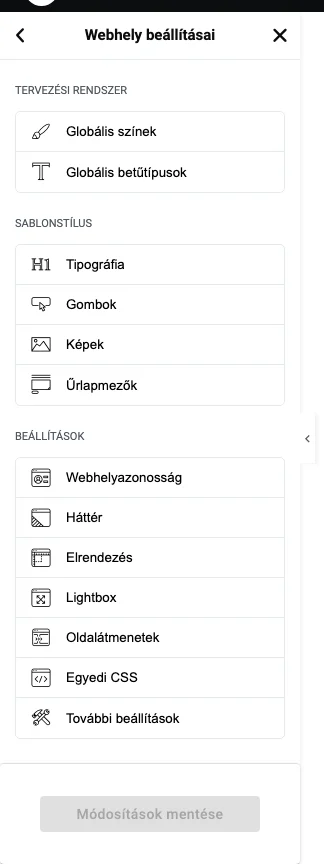
A szerkesztő felső sávjában kattints az Elementor logóra, és válaszd a Webhely beállításai menüpontot. A beállítások a panelen jelennek meg.
-
Kattints a Tipográfia menüpontra.
-
A Link szekcióban a Normál fülön adhatod meg a link alapszínét, a Rámutatás fülön pedig a link színét arra az esetre, amikor a látogató az egeret fölé viszi.
-
A Szín mezőben válassz színt (lásd: Szín kiválasztása).
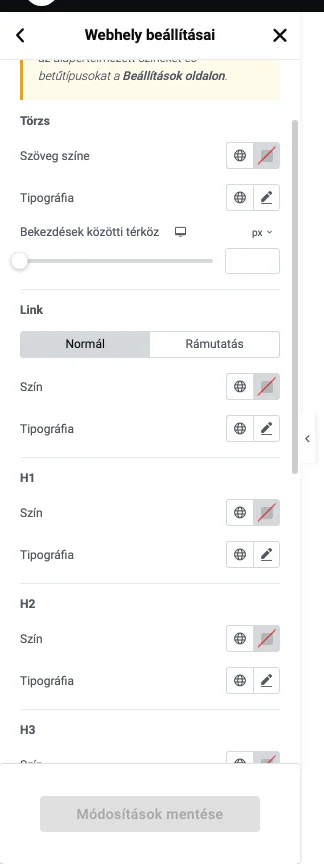
A webhely linkjei ezután a választott színben jelennek meg.
Egy elem linkjének színe
Szekció neve “Egy elem linkjének színe”Kóddal egyetlen elem linkszínét is beállíthatod. Ez felülírja a Webhely beállításai között megadott színt. A színt megadhatod:
- közvetlenül az elemben, HTML-lel,
- egyedi CSS-sel.
Link színe HTML-lel
Szekció neve “Link színe HTML-lel”- Kattints arra az elemre, amelynek a linkszínét módosítani szeretnéd. Az elem beállításai megjelennek a panelen.
- A szövegmezőben add meg a következő HTML-kódot:
<a style="color:purple;" href="#">Lila link</a>- A
purplehelyére írd be a használni kívánt színt. - A
#helyére írd be annak az oldalnak a címét, amelyre a link mutat. - A „Lila link” helyére azt a szöveget írd, amelyet meg szeretnél jeleníteni.
Link színe egyedi CSS-sel
Szekció neve “Link színe egyedi CSS-sel”- Kattints arra az elemre, amelynek a linkszínét módosítani szeretnéd.
- Kattints a Haladó fülre.
- Görgess le a panelen, és nyisd ki az Egyedi CSS szekciót.
- Írd be a CSS-kódot a szövegmezőbe:
.mygreenlink:link, .mygreenlink:visited, .mygreenlink:active { color: green; text-decoration: none;}.mygreenlink:hover { color: red; text-decoration: underline;}Ez létrehoz egy mygreenlink nevű CSS-osztályt. Linkként, aktív állapotban és már meglátogatott linkként is érvényes. A rámutatási állapota pirosra színezi a linket, és aláhúzza, amikor a látogató fölé viszi az egeret.
- Kattints a Tartalom fülre.
- A tartalomszerkesztőben kattints a Kód fülre.
- Írd be a kódot, amely meghívja a CSS-részletet:
<a class="mygreenlink" href="#">Zöld CSS-link</a>- A
#helyére írd be annak az oldalnak a címét, amelyre a link mutat. - A „Zöld CSS-link” helyére azt a szöveget írd, amelyet meg szeretnél jeleníteni.
Készült: