

 Magyarmagyar
Szerkezet ablak és jelzők
Az oldal elemeinek faszerkezete: megnyitás, átrendezés, elrejtés, elnevezés és a különleges állapotot jelző sávok.
A Szerkezet ablak az oldal elemeit faszerkezetben mutatja. Bonyolult, hosszú vagy többrétegű oldalnál ezzel egy kattintással elérsz minden elemet, akkor is, ha az egy másik mögé kerül (például Z-index, negatív margó vagy abszolút pozíció miatt). Az elemeket húzással át is rendezheted.
Ez akkor is jól jön, ha egy szakasz vagy a fogantyúja negatív margó, Z-index vagy abszolút pozíció miatt elérhetetlenné válik: egy másik elem takarja, vagy a sablon fejléce mögé került. Az ablakban ezek is egy kattintással kijelölhetők, szerkeszthetők és áthelyezhetők.
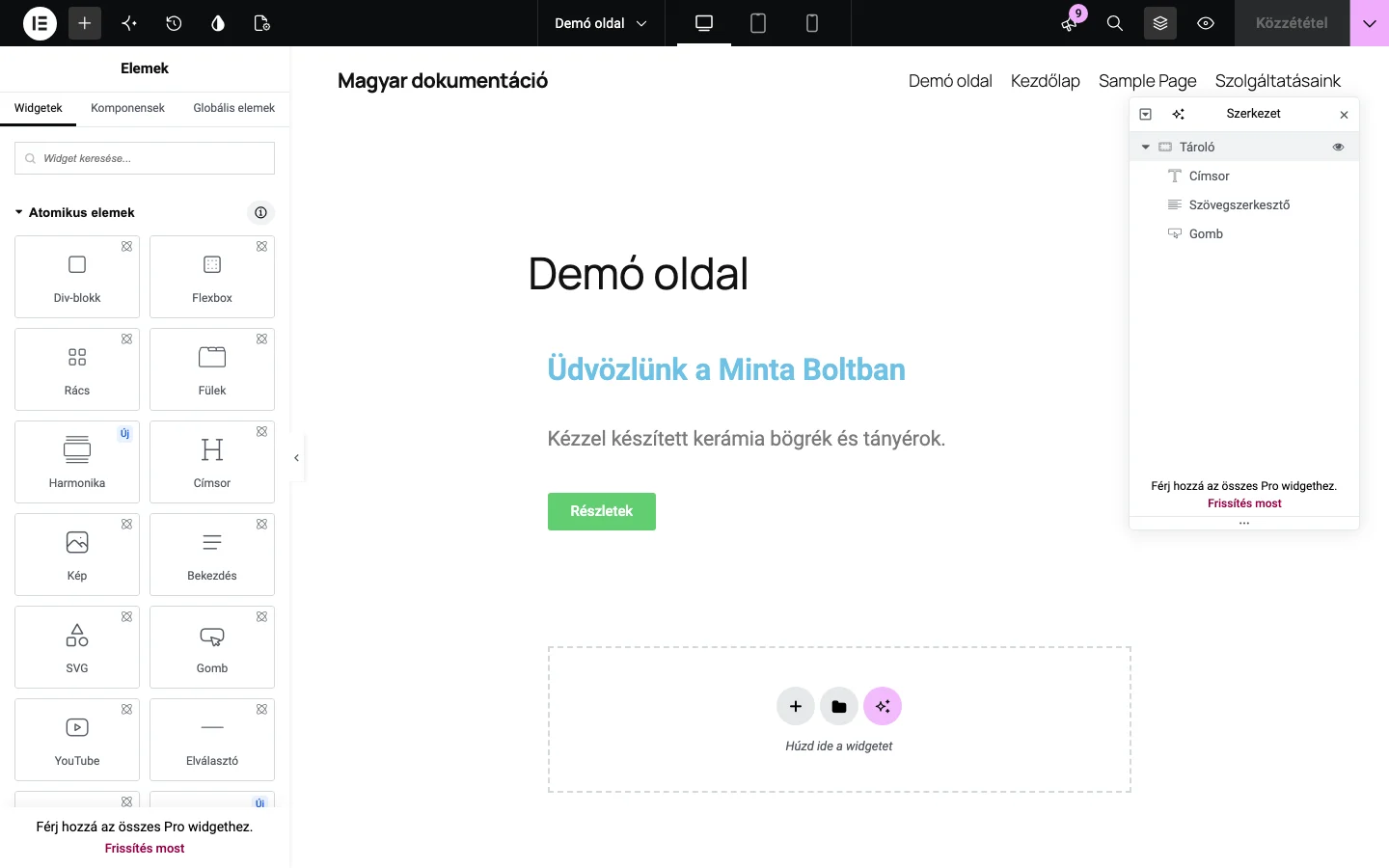
A képen a Szerkezet ablak látszik: a Tároló alatt a Címsor, a Szövegszerkesztő és a Gomb elem.
Megnyitás
Szekció neve “Megnyitás”Háromféleképpen nyithatod meg:
- Kattints a felső sáv Szerkezet ikonjára.
- Jobb gombbal kattints egy elemre, és válaszd a Szerkezet pontot. Ilyenkor az ablak rögtön a kiválasztott elemhez ugrik.
- Használd a Cmd/Ctrl + I billentyűparancsot.
Használat
Szekció neve “Használat”- Elem kijelölése: kattints egyszer az elemre az ablakban, és a szerkesztőpanel rögtön az elem beállításait mutatja.
- Átrendezés: húzz egy elemet fel vagy le, és engedd el bármely másik elem előtt vagy után.
- Jobb gombos menü: az elemen jobb gombbal kattintva ugyanaz a menü nyílik meg, mint a vásznon (szerkesztés, duplikálás, másolás, beillesztés stb.). Lásd a Jobb gombos menük fejezetet.
- Elrejtés és megjelenítés: az elem sorában a szem ikonra kattintva elrejtheted vagy újra megjelenítheted az elemet, hogy jobban a tervezésre figyelhess. Ez csak a szerkesztőben hat, a webhely nyilvános oldalát nem érinti.
- Elnevezés: kattints duplán az elem nevére, a mező kék kiemelést kap, és beírhatod a saját nevet, hogy később könnyen megtaláld az elemet.
- Egy elem összecsukása és kibontása: az elem melletti nyílra kattintva.
- Az összes elem összecsukása vagy kibontása: az ablak bal felső sarkában lévő fel és le nyíl gombbal.
Különleges állapotot jelző sávok
Szekció neve “Különleges állapotot jelző sávok”Ha egy elemen különleges beállítás van, az ablakban az elem sorának jobb szélén egy fekete vonal jelenik meg. Ha fölé viszed az egeret, kiderül, melyik beállításról van szó. A jelzők:
| Jelző | Mit jelent |
|---|---|
| Szem | Az elem látszik. Kattintásra elrejtheted vagy megjelenítheted (csak a szerkesztőben). |
| Egyedi pozíció (Pro) | Az elem egyedi pozícióval van elhelyezve. Egér fölött a kék vonal húzásikonná bővül. |
| Egyedi CSS (Pro) | Az elemhez egyedi CSS tartozik. |
| Mozgási hatások (Pro) | Az elemen mozgási hatás van beállítva. |
| Megjelenítési feltételek (Pro) | Az elemhez megjelenítési feltétel tartozik. |
Az ablak elhelyezése
Szekció neve “Az ablak elhelyezése”- Lebegő: húzd az ablakot bárhová az oldalon.
- Rögzített: húzd az ablakot a képernyő jobb széléhez; amikor megjelenik a függőleges kék célsáv, engedd el, és az ablak az oldalhoz tapad.
Készült: