

 Magyarmagyar
Háttér létrehozása
A háttértípusok: klasszikus, színátmenet, videó és diavetítés, és a hozzájuk tartozó beállítások.
Az elemek háttere többféle lehet, de nem mindegyik típus érhető el minden elemhez:
- Klasszikus: egyszínű háttér vagy kép.
- Színátmenet: két szín egymásba olvadása.
- Videó: egy videóklip a háttérben.
- Diavetítés: képek sorozata.
A háttér beállításai a Haladó fül Háttér szekciójában vannak (konténernél a Stílus fülön). Ha kiválasztottad a típust, a Rámutatás fülön külön hatást is megadhatsz, amely akkor érvényesül, amikor a látogató az egérrel az elem fölé mutat.
Klasszikus
Szekció neve “Klasszikus”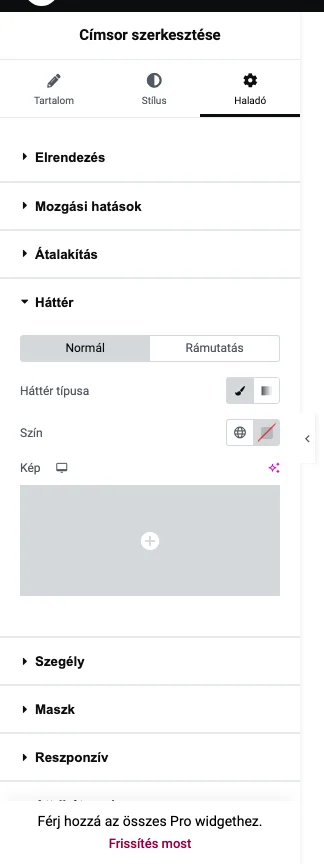
A klasszikus háttér egyetlen szín vagy kép. A színt a színválasztóból választod, vagy a földgömb ikonnal globális színt használsz (lásd: Szín kiválasztása). Képhez kattints a Kép mezőre, és válaszd ki a képet a médiatárból (lásd: Képek és ikonok hozzáadása). Ezután megjelennek a képbeállítások.
- Különböző eszközökre más-más méretű háttérképet is megadhatsz a reszponzív szerkesztéssel.
- A háttérkép reagálhat a látogató görgetésére is: függőleges, vízszintes, átlátszósági, elmosási és méretezési görgetési hatással. Megadhatod, mely eszközökön működjön a hatás, és azt is, hogy az egész oldalhoz vagy csak a látható részhez képest számítson.
- Egérhatásokkal a háttér az egér mozgására is reagál.
Színátmenet
Szekció neve “Színátmenet”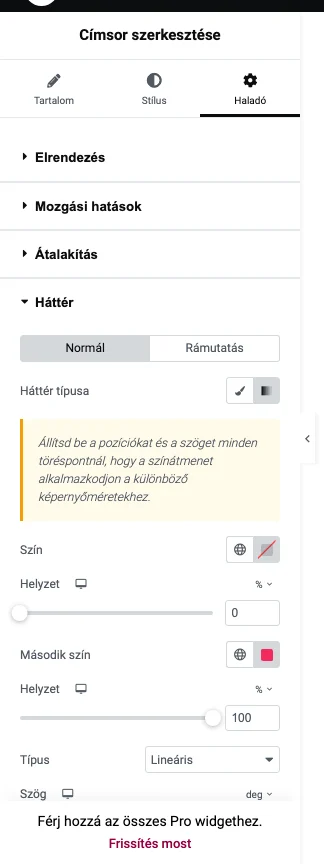
A színátmenet két színt kever egymásba. A beállítások:
| Beállítás | Mit csinál |
|---|---|
| Szín és Második szín | A két szín. Színválasztóval vagy globális színnel adhatod meg. |
| Helyzet | Hol kezd el halványulni az adott szín (%). Alapból az első szín 0, a második 100. Ilyenkor az első szín az elem tetején a legerősebb, és nagyjából félúton halványul el, a második pedig az aljáról indul. |
| Típus | Lineáris vagy Sugaras. |
| Szög | Lineáris típusnál az átmenet iránya. Az alapérték 180: a színeket egy vízszintes vonal osztja el. |
| Pozíció | Sugaras típusnál az a pont, ahonnan az első szín kiindulva szétsugárzik az elem közepétől. |
A panel figyelmeztet, hogy a színátmenet a különböző képernyőméreteken is jól nézzen ki: állítsd be a pozíciókat és a szöget minden töréspontnál.
Színátmenetnél is használhatsz függőleges, vízszintes, átlátszósági, elmosási és méretezési görgetési hatást.
Színátmenet készítése lépésről lépésre
Szekció neve “Színátmenet készítése lépésről lépésre”A színátmenetet vizuálisan, CSS nélkül is elkészítheted:
- Adj hozzá egy konténert (vagy szakaszt), és húzz bele egy widgetet.
- Jelöld ki a konténert, és nyisd meg a Stílus fület, majd a Háttér részt.
- A Háttér típusa mezőben kattints a színátmenet ikonjára.
- Állítsd be a Szín, Helyzet, Második szín, Helyzet, Típus és Szög mezőket a fenti táblázat szerint.
Színátmenet gombnak
Szekció neve “Színátmenet gombnak”A színátmenet gomboknak is jól áll: ugyanúgy készíted el, mint bármely elem hátterét. Jelöld ki a Gomb widgetet, nyisd meg a Stílus fület, és a háttér típusát állítsd színátmenetre. A két szín, a helyzet, a típus és a szög beállításait a fenti táblázat írja le. A színátmenet sima átmenet egyik színből a másikba, így egyetlen tömör szín helyett több színt kevernek egymásba, és látványos hatást érsz el.
A V4 elemek színátmenetéről a Háttér a Stílus fülön fejezet szól.
Háttérkép cseréje
Szekció neve “Háttérkép cseréje”Konténer vagy szakasz hátterének cseréje:
- Jelöld ki a konténert vagy szakaszt, és nyisd meg a Stílus fület.
- A Háttér részben a Háttér típusa legyen Klasszikus.
- A Kép alatt kattints a + jelre, és válaszd ki a képet.
Az egész oldal hátterének cseréje:
- A felső sávban kattints az Oldal beállításai ikonra.
- Nyisd meg a Stílus fület.
- A Háttér típusa mellett kattints az ecset ikonra (klasszikus háttér).
- A Kép alatt kattints a + jelre, és válaszd ki a képet.
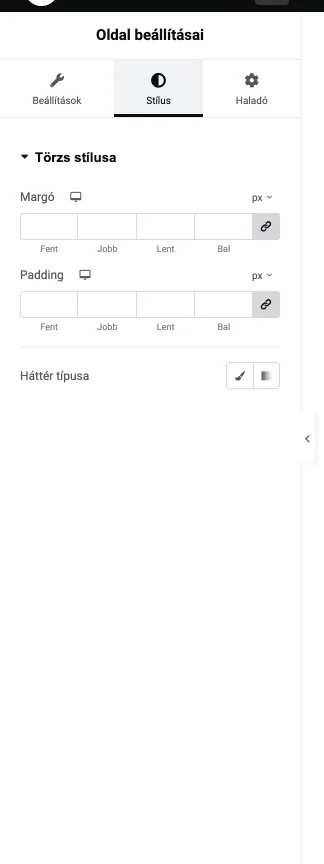
A képen a Törzs stílusa szekció látszik: a Háttér típusa mezőben a klasszikus (ecset) és a színátmenet ikonja közül választhatsz.
Videó
Szekció neve “Videó”A videóháttér jó módszer arra, hogy felkeltsd a látogatók figyelmét. A beállításai:
- Kezdési idő és Befejezési idő: gyakran nem kell az egész klip, elég egy rövid része. Itt jelölöd ki.
- Egyszeri lejátszás: a videó csak egyszer fut le.
- Lejátszás mobilon: a mobilon böngészők sávszélessége és adatkerete korlátozott lehet. Ha kikapcsolod, a videó nem töltődik be ezeken az eszközökön, így gyorsabb az oldal, és kisebb az adatforgalom.
- Adatvédelmi mód: ha a háttérvideó YouTube-on van, a YouTube akkor is követi a felhasználó adatait, ha a videó nem indul el. Ezzel a kapcsolóval megakadályozhatod az adatgyűjtést.
- Háttér tartalék: egy kép, amely megjelenik, ha a videó nem tölt be.
További részletek: Háttérvideó szakaszhoz és konténerhez.
Diavetítés
Szekció neve “Diavetítés”A diavetítés is mozgóvá teszi az oldalt. A beállításai:
- Képek: a diavetítés képeit itt választod ki.
- Végtelen ismétlés: ha kikapcsolod, a diavetítés csak egyszer fut le, és az utolsó kép marad a háttér.
- Időtartam: az egész diavetítés hossza ezredmásodpercben.
- Átmenet időtartama: két dia váltásának ideje, szintén ezredmásodpercben.
- Háttér mérete és Háttér pozíciója: a háttérkép méretét és helyét adja meg.
- Lusta betöltés: a képek csak akkor töltődnek be, amikor szükség van rájuk.
- Ken Burns effektus: a kép ráközelít, és közben pásztáz. A kapcsolóval kapcsolhatod be.
Rétegzett háttér
Szekció neve “Rétegzett háttér”A rétegzett háttér mélységet ad az elemnek: színeket, képeket és szöveget helyezel egymásra. A Rétegzett háttér készítése fejezetben egy lépésről lépésre példát találsz.
Készült: