

 Magyarmagyar
Linkek: telefon, e-mail, letöltés és horgony
Kattintható telefon- és e-mail-linkek, egyedi linkattribútumok, letöltési linkek, PDF-letöltő gomb és horgonylinkek.
Minden widgetnél, amelyben van Link mező (például Gomb), speciális linkeket is megadhatsz: telefonszámra, e-mail-címre, letölthető fájlra vagy az oldal egy pontjára mutatókat. Ez a fejezet ezeket foglalja össze.
Kattintható telefon- és e-mail-linkek
Szekció neve “Kattintható telefon- és e-mail-linkek”Elementor Pro-ban a dinamikus kapcsolati URL-lel („okos linkek”) gyorsan készíthetsz telefon-, e-mail-, SMS-, WhatsApp-, Skype-, Viber-, Waze-, Facebook Messenger- és naptáresemény-linkeket bármelyik widgetből, amelyben van Link mező. A kézi módszer bármelyik változatban működik.
Kattintható telefonszám
Szekció neve “Kattintható telefonszám”A mobilon tárcsázó ablakot megnyitó linkhez írd a Link mezőbe a tel: előtagot, utána a teljes telefonszámot kötőjelek és más jelek nélkül:
tel:9855551212E-mail-link (mailto)
Szekció neve “E-mail-link (mailto)”Írd a Link mezőbe a mailto: előtagot és a címzett e-mail-címét:
mailto:[email protected]Tárgy megadásához tedd a cím után a ?subject= részt és a tárgy szövegét:
mailto:[email protected]?subject=Köszönjük a megkereséstA szóközöket biztonságosabb %20-ra cserélni, mert néhány helyen a szóköz nem működik jól:
mailto:[email protected]?subject=Köszönjük%20a%20megkereséstEgyedi linkattribútumok
Szekció neve “Egyedi linkattribútumok”Minden linkhez megadhatsz egyedi HTML-attribútumokat az <a> elemen. Így data-* attribútumokat, ARIA (kisegítő) attribútumokat, rel=* értékeket és más attribútumokat adhatsz a linkhez.
- Jelöld ki a widgetet.
- A panelen a Link mező mellett kattints a fogaskerék ikonra (Linkopciók). A Link mezőben hagyj legalább egy
#jelet. - Az Egyéni attribútumok mezőbe
kulcs|értékformában írd az attribútumot. Példák:rel|sponsored:rel="sponsored";rel|ugc:rel="ugc";title|Ide jön a cím szövege: címke (tooltip).
- Több attribútumot vesszővel válassz el:
download|divat.pdf,title|Tudj meg többet.
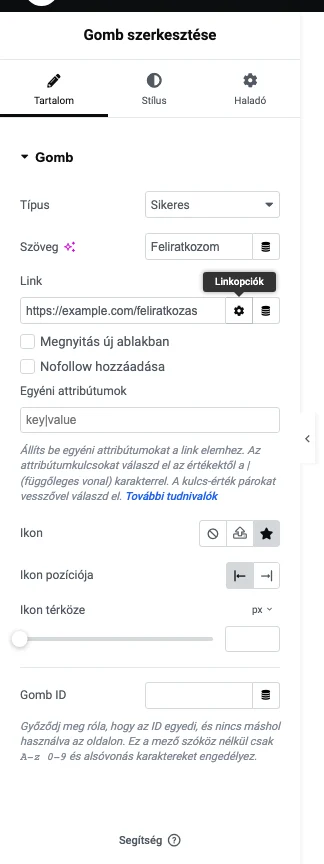
A képen a Link mező melletti fogaskerékkel megnyitott opciók látszanak: Megnyitás új ablakban, Nofollow hozzáadása és az Egyéni attribútumok mező (key|value formátum).
Fontos tudnivalók:
- A
titleattribútum csak akkor jelenik meg tooltipként rámutatáskor, ha a Link mezőben van valami, legalább egy#. Üres link mellett nem működik. - A Szövegszerkesztő widgeten belül létrehozott linkhez nem adhatsz egyedi attribútumot; csak azoknál a widgeteknél van, amelyeknek külön Link mezőjük van.
- Biztonsági okból JavaScript-alapú attribútum (például
onclick) nem adható hozzá.
Gyakori felhasználások:
- PDF-fájl letöltése egyetlen kattintással a
download|fájlnévattribútummal. - SEO-hoz kapcsolódó
relértékek:noopener,noreferrer,ugc,sponsored. Több értéket szóközzel válassz el egy attribútumon belül, példáulrel|noopener noreferrer. titleattribútum, például „Tudj meg többet rólunk”.
Letöltési link készítése
Szekció neve “Letöltési link készítése”A Gomb, a Cselekvésre ösztönzés és sok más widget linkjével a látogatók letölthetnek PDF-et, ZIP-fájlt és más, a médiatárban engedélyezett fájlt.
- Töltsd fel a fájlt a médiatárba (Média → Új médiafájl hozzáadása). A fájlokat típus szerint szűrheted. PDF, ZIP, MP3, MP4, képformátumok és más engedélyezett típusok tölthetők fel.
- Kattints a feltöltött fájlra, és a felugró ablakban másold a fájl webcímét a vágólapra.
- Illeszd be a webcímet egy widget Link mezőjébe.
- A fogaskerékkel nyisd meg a linkopciókat.
- Jelöld be a Megnyitás új ablakban lehetőséget (a Nofollow hozzáadása is bejelölhető).
- Hogy a fájl megnyitás helyett letöltődjön, add meg az Egyéni attribútumok mezőben a
download|fajlnev.pdfattribútumot.
PDF-letöltő gomb
Szekció neve “PDF-letöltő gomb”- A WordPress vezérlőpultján menj a Média → Új médiafájl hozzáadása oldalra.
- Kattints a fájlok kiválasztására, és töltsd fel a PDF-et.
- A feltöltés után másold a webcímet a vágólapra.
- Nyisd meg az oldalt az Elementor szerkesztőben, és húzz egy Gomb widgetet a vászonra.
- A Tartalom fülön illeszd be a PDF webcímét a Link mezőbe.
- Tedd közzé vagy frissítsd az oldalt.
Hogy a fájl a böngészőben való megnyitás helyett azonnal letöltődjön, add hozzá a download egyéni attribútumot a gombhoz, ahogy fent leírtuk. A gombról lásd még: Gomb widget és Gomb elem.
Horgonylinkek
Szekció neve “Horgonylinkek”Hosszú oldalon hasznos, ha az oldal egy adott fejlécére vagy részére linkelsz. Ezeket horgonylinkeknek nevezzük: az oldalon belüli hivatkozások.
A horgony létrehozása
Szekció neve “A horgony létrehozása”- Jelölj ki egy elemet (widget, konténer vagy szakasz).
- Kattints a Haladó fülre.
- A CSS ID mezőbe írj egy nevet. Ez a horgony neve, ezért legyen egyszerű. Csak betű, szám, kötőjel és alulvonás engedélyezett, és ne tegyél elé
#jelet. A mezőről lásd még: CSS-osztály és azonosító.
Hivatkozás a horgonyra
Szekció neve “Hivatkozás a horgonyra”- Jelöld ki a szöveget, amelyből a link lesz.
- Kattints a link ikonra.
- Ha az oldalon belüli horgonyra linkelsz, írd be a
#jelet és a horgony nevét, például#Bemutatkozas. Ha a horgony másik oldalon van, írd be az oldal webcímét, utána a#jelet és a horgonyt, példáulhttps://pelda.hu/cikk#Bemutatkozas.
A linket a vásznon közvetlenül is létrehozhatod a szöveg kijelölésével.
„Vissza a tetejére” gomb
Szekció neve “„Vissza a tetejére” gomb”Horgonylinkkel egyszerűen készíthetsz olyan gombot, amely az oldal tetejére visz.
- Jelöld ki az oldal első szakaszát (vagy konténerét), és a Haladó fülön a CSS ID mezőbe írj egy nevet, például
top. Ide ne tegyél#jelet. - Húzd az oldalra a Gomb widgetet, oda, ahová a gombot szeretnéd. Lásd: Gomb widget és Gomb elem.
- A gomb Szöveg mezőjébe írd: „Felfelé”.
- A Link mezőbe írd be a
#topszöveget, vagy azt az azonosítót, amelyet az 1. lépésben választottál. A#jel a linkben kötelező, és nem lehet szóköz utána.
A gombra kattintva a látogató az oldal elejére jut. Elementor Pro-val a gombot a ragadós görgetési effektussal az oldal aljához is rögzítheted.
Készült: