

 Magyarmagyar
Elemek mérete (V4)
Szélesség, magasság, legkisebb és legnagyobb méret, túlcsordulás, képarány és objektum illesztése az atomikus elemeken.
A Méret szekció az elem magasságát és szélességét állítja. A szekció a V4 (atomikus) elemek Stílus fülén van.
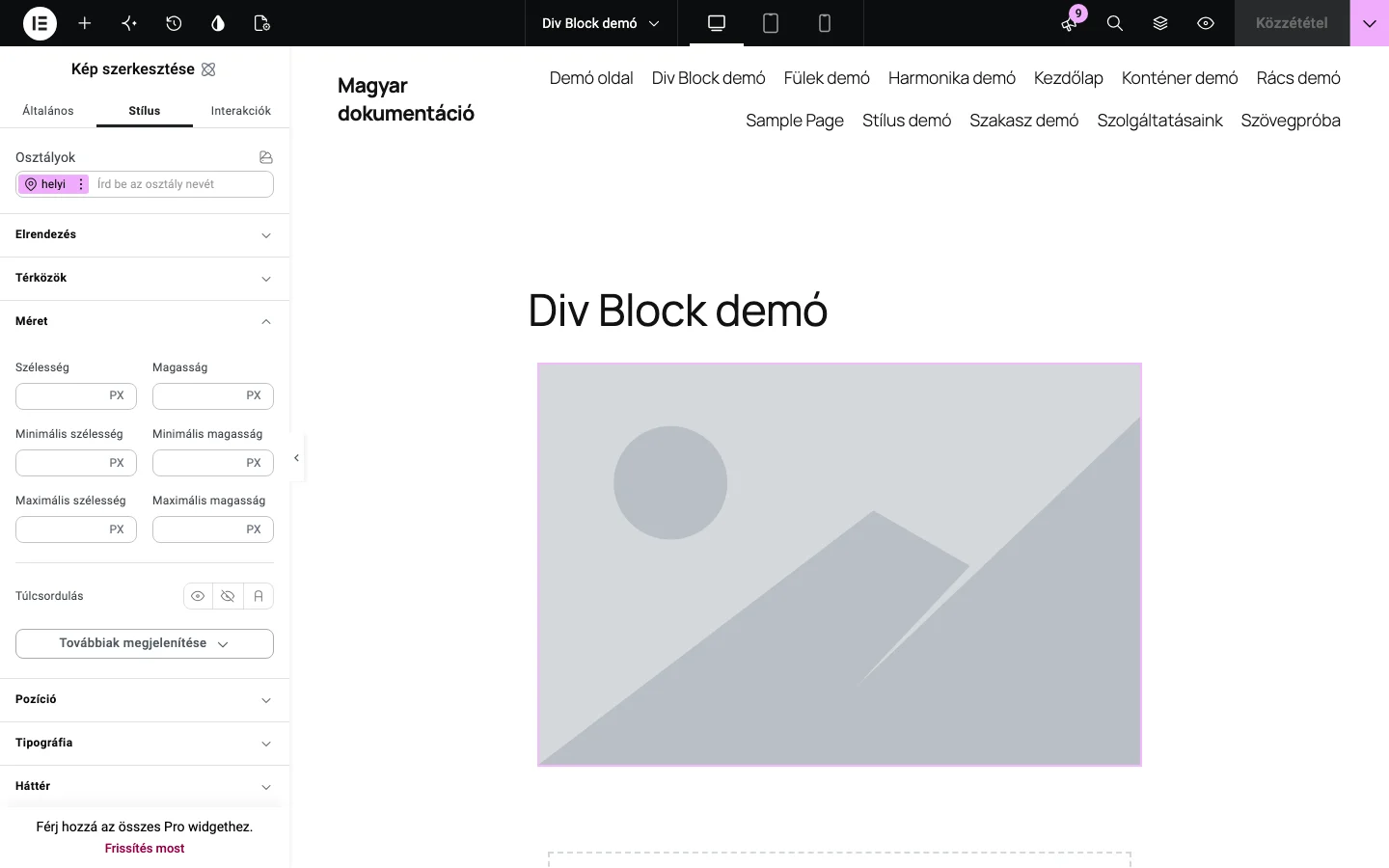
A méretbeállítások fajtái
Szekció neve “A méretbeállítások fajtái”| Beállítás | Mit csinál |
|---|---|
| Szélesség, Magasság | Az elem mérete normál körülmények között. Ha üresen hagyod, a tartalom dönti el az elem méretét. |
| Minimális szélesség, Minimális magasság | A legkisebb méret, amelyre az elem összezsugorodhat, akkor is, ha a tartalom vagy az elrendezés kisebbet kívánna. Segít egyensúlyt teremteni a kialakítás és a reszponzivitás között. |
| Maximális szélesség, Maximális magasság | A legnagyobb méret, amelyre az elem megnőhet, akkor is, ha a képernyő vagy a tartalom nagyobbat engedne. Ez is a reszponzivitást segíti. |
| Túlcsordulás | Mi történjen, ha az elem tartalma nagyobb az elemnél. |
A Túlcsordulás három értéket ad:
- Látható: a tartalom az elem határán kívül is látszik.
- Rejtett: az elem határán kívül eső tartalom el van rejtve.
- Automatikus: az elem határán kívül eső tartalmat görgetéssel lehet elérni.
Az elem méretének módosítása
Szekció neve “Az elem méretének módosítása”A példában olyan képet készítesz, amely reszponzív, és a tervezési korlátokon belül marad.
- Nyisd meg az Elementor szerkesztőt.
- Add hozzá a vászonhoz a Div-blokk elemet.
- Húzz egy Kép elemet a Div-blokkba. Megjelennek a kép elem beállításai a panelen.
- Add meg a képet a widgetnek. A képek hozzáadásáról a Képek és ikonok hozzáadása fejezet szól.
- Kattints a Stílus fülre.
- Nyisd ki a Méret szekciót.
- Állítsd az alapszélességet 50%-ra, hogy az elem mérete a szülő tárolóhoz igazodjon.
- A Minimális szélesség legyen 200 képpont, hogy a kép ne legyen túl kicsi.
- A Maximális szélesség legyen 600 képpont, hogy a kép ne nyúljon el aránytalanul.
- A magasságokat hagyd az alapértéken.
Így olyan képet kapsz, amely sokféle képernyőméreten jól néz ki.
Képarányok megtartása az objektum illesztésével
Szekció neve “Képarányok megtartása az objektum illesztésével”A Méret szekcióban van egy különleges, főként képekhez használt vezérlő, amely megtartja a tartalom arányait: az Objektum illesztése. A Továbbiak megjelenítése gombra kattintva jelenik meg.
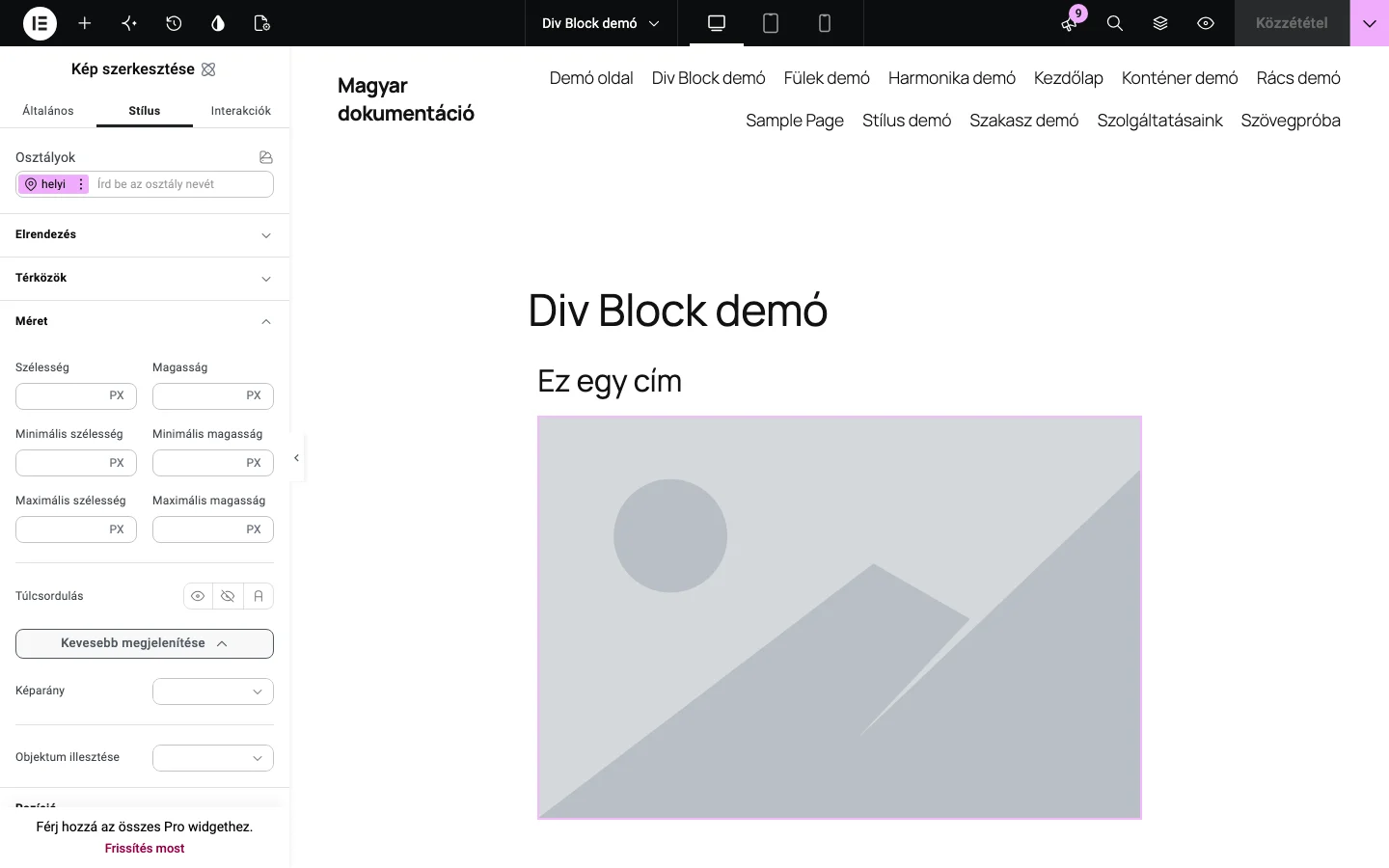
- Add hozzá a vászonhoz a Kép elemet. A beállításai megjelennek a bal oldali panelen.
- Kattints a Stílus fülre.
- Nyisd ki a Méret szekciót, és módosítsd a kép méretét. Ha például csak a magasságot változtatod, a kép torzul.
- Kattints a Továbbiak megjelenítése gombra.
- Az Objektum illesztése legördülő listából válassz az alábbiak közül:
| Érték | Mit csinál |
|---|---|
| Kitöltés (az első) | A kép pontosan kitölti az elemet, a megadott méretre nyújtva, ezért torzulhat. |
| Kitöltés (a második) | A kép megtartja az eredeti arányait, de csak egy része látszik. Ha ezt választod, megjelenik az Objektum pozíciója menü, amellyel megadhatod, a kép melyik része látszódjon. |
| Teljes kép megjelenítése | A kép úgy illeszkedik az elembe, hogy megtartja az arányait. Az Objektum pozíciója menüvel megadhatod a kép helyét az elemen belül. |
| Nincs | A kép az alapértelmezett méretét használja. Ha a kép egy része nem látszik, az Objektum pozíciója beállítással adhatod meg, melyik rész látszódjon. |
| Kicsinyítés | A kép arányait megtartva lekicsinyíti, hogy elférjen az elemben. Az Objektum pozíciója menüvel megadhatod a kép helyét az elemen belül. |
Kép vagy videó képarányának módosítása
Szekció neve “Kép vagy videó képarányának módosítása”A képarány a szélesség és a magasság aránya, két számmal, kettősponttal elválasztva (például 16:9). Főként képekre és videókra vonatkozik. A Méret szekcióban szabályozhatod.
- Add hozzá a vászonhoz a Kép elemet. A beállításai megjelennek a bal oldali panelen.
- Kattints a Stílus fülre.
- Nyisd ki a Méret szekciót.
- Kattints a Továbbiak megjelenítése gombra.
- A Képarány legördülő listából válassz egy arányt, vagy az Egyéni értékkel add meg a sajátodat. A kész arányok: Automatikus, 1/1, 4/3, 3/4, 16/9, 9/16, 3/2 és 2/3.
Készült: