

 Magyarmagyar
Gomb widget és Gomb elem
Gombok készítése a Gomb widgettel (V3) és a Gomb elemmel (V4): szöveg, link, ikon, stílus és állapotok.
A gombok az oldalon a látogatók műveleteit irányítják: egyértelmű felhívást adnak, és növelik az elköteleződést. A Gomb widget látványos, kattintható gombokat ad az oldaladhoz, amelyek megjelenését, viselkedését és link-célját szabadon állíthatod.
Két változat van, attól függően, melyik szerkesztőt használod:
- Gomb widget: az Elementor Editor V3-ban.
- Gomb elem: az Editor V4-ben (atomikus szerkesztő). A két szerkesztő különbségeit lásd: A V3 és a V4 szerkesztő különbségei.
Mire jó?
Szekció neve “Mire jó?”- Hírlevél-feliratkozásra: egy „Feliratkozom” gomb a cikkek végén.
- Ingyenes próbaidőszak kínálatánál: „Kipróbálom ingyen” gomb a regisztrációs oldalra.
- Blogbejegyzések végén közösségi oldalakra mutató gombok.
- Szoftverek termékoldalán „Letöltés” gomb.
- A nyitó (hero) részben egy feltűnő gomb a regisztrációs oldalra.
A widget hozzáadása és törlése
Szekció neve “A widget hozzáadása és törlése”- A szerkesztőben kattints a + gombra, hogy megjelenjen az összes widget (V4-ben az összes elem).
- Kattints a Gomb elemre, vagy húzd a vászonra. A részleteket lásd: Elemek hozzáadása az oldalhoz.
Törlésnél jelöld ki a vásznon a gombot, és nyomd meg a billentyűzeten a Delete billentyűt. Részletek: Elemek törlése és mozgatása.
Gomb widget (V3)
Szekció neve “Gomb widget (V3)”Beállítás lépésről lépésre
Szekció neve “Beállítás lépésről lépésre”- Add a Gomb widgetet a vászonhoz.
- A Tartalom fülön, a Gomb szekcióban a Típus mezővel válassz öt kialakítás közül: Alapértelmezett, Információ, Sikeres, Figyelem vagy Veszély.
- A Szöveg mezőbe írd a gomb feliratát.
- A Link mezőbe írd a cél URL-jét. A fogaskerék ikonra kattintva beállíthatod, hogy a link új ablakban nyíljon meg, vagy hogy kapjon
nofollowjelölést. - Ha szeretnél ikont, az Ikon mezőben választhatsz: Nincs, SVG feltöltése (az SVG-támogatás bekapcsolásáról lásd: SVG-ikonok, ikonkönyvtár és soron belüli ikonok), vagy ikon az Ikonkönyvtárból.
- Az Ikon pozíciója mezővel az ikon a szöveg elé vagy mögé kerül.
- Az Ikon térköze mezővel az ikon és a szöveg közti távolságot adod meg. Ez a két mező csak akkor jelenik meg, ha választottál ikont.
- A Gomb ID mezőbe egyedi azonosítót írhatsz, ha szükséges (például Google Analytics-eseményekhez vagy a Meta Pixelhez). Az ID legyen egyedi az oldalon, szóköz nélkül, és csak az A-z, 0-9 és az alulvonás karaktereket tartalmazhatja.
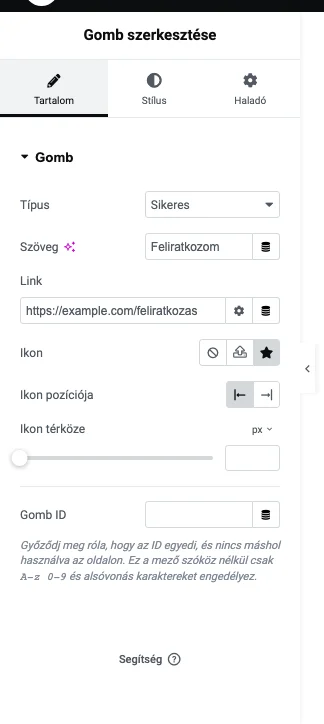
A képen a Típus, a Szöveg, a Link (fogaskerékkel), az Ikon, az Ikon pozíciója, az Ikon térköze és a Gomb ID mező látszik.
A Link mezőben a fogaskerék a következőket adja: a megnyitás új ablakban a látogatót az oldaladon tartja, a nofollow pedig megakadályozza, hogy a keresők az oldaladat a linkelt oldallal összekapcsolják.
A gomb méretének módosítása
Szekció neve “A gomb méretének módosítása”- Kattints a Stílus fülre.
- A panelen módosítsd a Padding értékeit: így szabályozod a gomb méretét.
Stílus fül
Szekció neve “Stílus fül”| Beállítás | Mit csinál |
|---|---|
| Pozíció | A gomb igazítása az oszlophoz képest: balra, középre, jobbra vagy sorkizárt |
| Tipográfia | A gombfelirat betűtípusa és mérete |
| Szövegárnyék | Árnyék és elmosás a gombfeliraton |
| Normál | Az alapállapot: Szöveg színe és háttér (Háttér típusa, Szín) |
| Rámutatás | A gomb megjelenése, ha az egér fölötte van: szöveg színe, háttér, és rámutatási animáció; átmeneti idő is megadható |
| Dobozárnyék | Árnyék a gomb körül |
| Szegély típusa | A gomb szegélye; vastagság és szín adható hozzá |
| Sarkok lekerekítése | A sarkok kerekítése |
| Padding | A szöveg és a gomb széle közti hely |
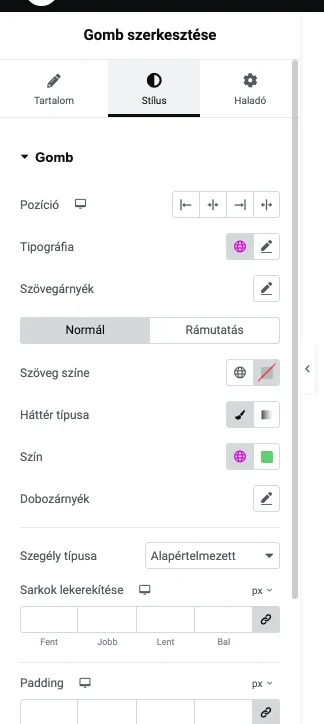
A képen a Normál és Rámutatás állapot választója, a háttér, a szegély és a sarkok beállításai látszanak.
A szövegárnyékról és a dobozárnyékról lásd: Árnyék. A gombok színátmenetes háttéréről lásd: Színátmenetes háttér.
Haladó fül
Szekció neve “Haladó fül”A Haladó fülön a widget pozícióját, térközeit és egyedi kódját állíthatod, ugyanúgy, mint a többi widgetnél.
Az eredmény az oldalon
Szekció neve “Az eredmény az oldalon”
A képen a Sikeres típusú gomb látszik: zöld háttérrel és a felirat előtt álló ikonnal.
Gomb elem (V4)
Szekció neve “Gomb elem (V4)”A Gomb elem az Editor V4 felhasználóinak szól.
Példa: átlátszó hátterű, kerek gomb fehér szegéllyel
Szekció neve “Példa: átlátszó hátterű, kerek gomb fehér szegéllyel”Egy edzőterem nyitóoldalán egy feltűnő gombot teszel a hero részbe; a látogatók a gombra kattintva a regisztrációs oldalra jutnak.
- Add a Gomb elemet a vászonhoz. A bal oldali panelen megjelennek az elem beállításai.
- Az Általános fülön a gomb szövegének mezőbe írd: „Kezdjük el”.
- A link mellett kattints a plusz jelre, és írd be a cél oldal URL-jét.
- Ha a gomb túl nagy, nyisd meg a Méret szekciót, és állítsd a szélességet 200-ra, a magasságot 50-re.
- Kattints a Stílus fülre, nyisd meg a Tipográfia szekciót, és válaszd ki a betűtípust, a betűvastagságot (például 600) és a betűméretet (például 16). Részletek: Betűtípus, méret és szín.
- Az átlátszó háttérhez nyisd meg a Háttér szekciót, kattints a színmintára, és állítsd az átlátszóságot (opacity) 0%-ra. A színválasztóról lásd: Színválasztó.
- A kerek, fehér szegélyű alakhoz nyisd meg a Szegély szekciót, kattints a szegély-beállító ikonra, írj be 50-et az összes sarokhoz, kattints a Szegély melletti plusz jelre, a vastagságot állítsd 2-re, a színt
#FFFFFF-re. - Hogy a gomb az egér fölé mutatáskor megváltozzon, állapotot kell szerkesztened: az Osztályok mezőben kattints a local szó melletti három pontra, és válaszd a Rámutatás állapotot. A mezőben megjelenő szó rózsaszín lesz, ez jelzi, hogy most azt szerkeszted, hogyan néz ki a gomb, ha a látogató az egérrel fölé mutat. Az állapotokról lásd: Elemállapotok.
- Kattints a Szín melletti színmintára, és állítsd a hex értéket
#FFFFFF-re, az átlátszóságot 100%-ra. Így az egér fölé vitelkor a gomb fehér lesz.
Az Általános fül beállításai
Szekció neve “Az Általános fül beállításai”| Beállítás | Mit csinál |
|---|---|
| Gomb szövege | A gombon megjelenő felirat |
| Link | A plusz jelre kattintva adhatod meg a linket; a gombra kattintva a látogató megnyitja. Ha van link, bekapcsolhatod, hogy új lapon nyíljon meg |
| ID | Az elem azonosítója: így közvetlenül linkelhetsz erre az elemre |
A Stílus fül beállításai
Szekció neve “A Stílus fül beállításai”A Stílus fül szekciói a V4 elemeknél egységesek: elrendezés, térköz, méret, pozíció, tipográfia, háttér, szegély és hatások. Részletesen: Méret, Pozíció, Tipográfia, Háttér és Hatások.
Készült: