

 Magyarmagyar
„Az oldal nem található” (404) hiba
Mit tegyél, ha egy oldal megnyitásakor „Page Not Found” vagy 404 hibát kapsz: közvetlen hivatkozások, memóriakorlát, betöltési mód, ModSecurity, zlib, bővítmények.
Ha egy oldal megnyitásakor ezek valamelyikét kapod, az alábbi lépésekkel javíthatod:
- Page Not Found
- 404-es oldal
Lehetséges okok
Szekció neve “Lehetséges okok”- Kevés memória.
- Gond a közvetlen hivatkozásokkal (permalinkekkel).
- Ütközés egy másik bővítménnyel.
- Az oldalt vagy a fájlt töröltek a szerverről.
Megoldások
Szekció neve “Megoldások”Próbáld ki egymás után az alábbiakat, egyet vagy többet.
A közvetlen hivatkozások átállítása
Szekció neve “A közvetlen hivatkozások átállítása”- A WordPress admin felületén nyisd meg a Beállítások → Közvetlen hivatkozások oldalt.
- A Közvetlen hivatkozások struktúrája listában válaszd az Egyszerű lehetőséget.
- Kattints a Módosítások mentése gombra.
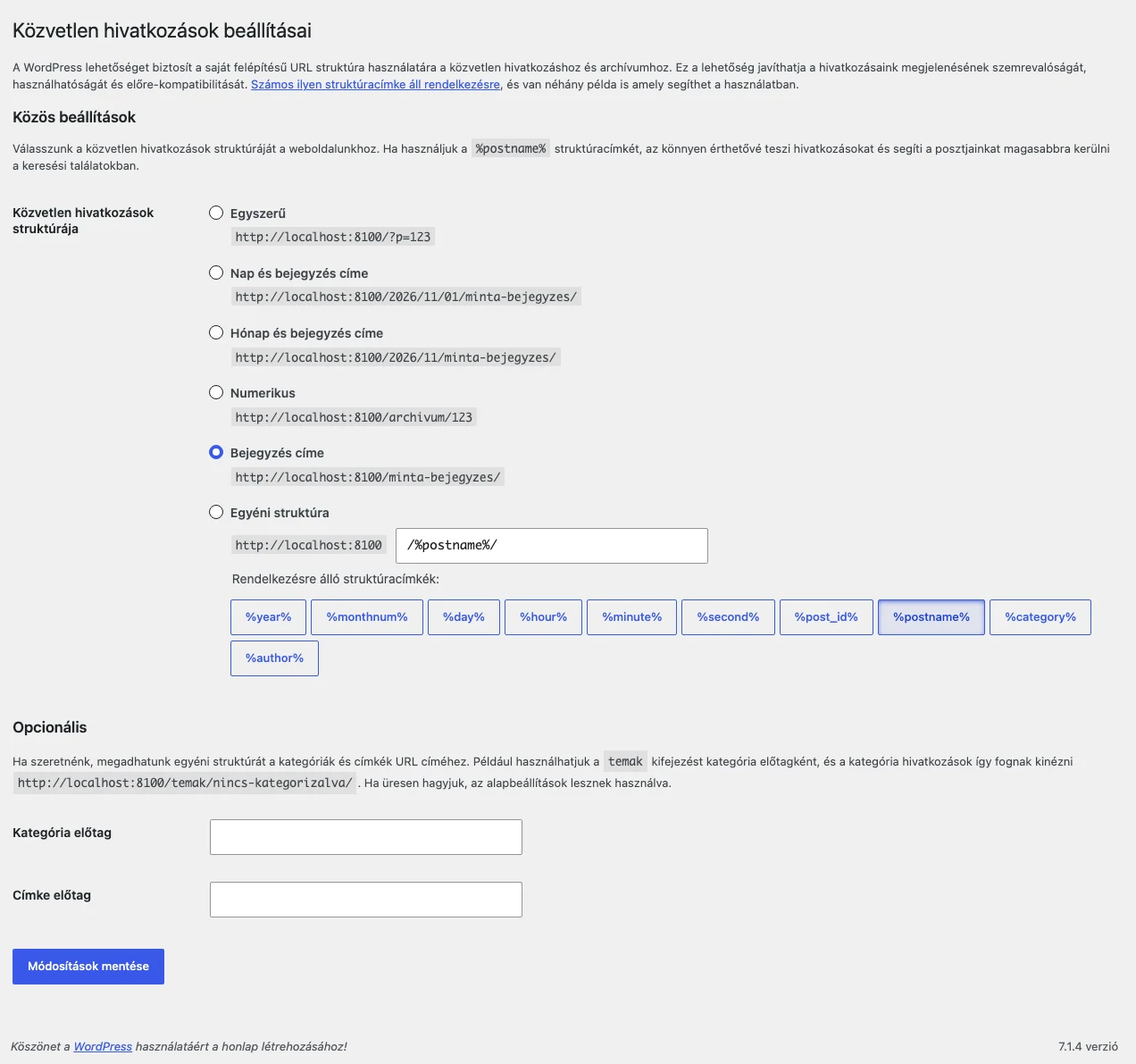
A képen a közvetlen hivatkozások lehetőségei látszanak. Az Egyszerű szerkezetet itt hibakeresésre állítod be.
A memóriakorlát emelése
Szekció neve “A memóriakorlát emelése”- Nyisd meg az Elementor → Szerkesztő → Rendszer oldalt.
- Nézd meg a memóriakorlátot a rendszerinformációk között.
- Ha az 256 MB-nál kisebb, kérd meg a tárhelyszolgáltatót, hogy emelje legalább 256 MB-ra. A
wp-config.phpfájlban is megadhatod, lásd: A szerkesztő nem töltődik be.
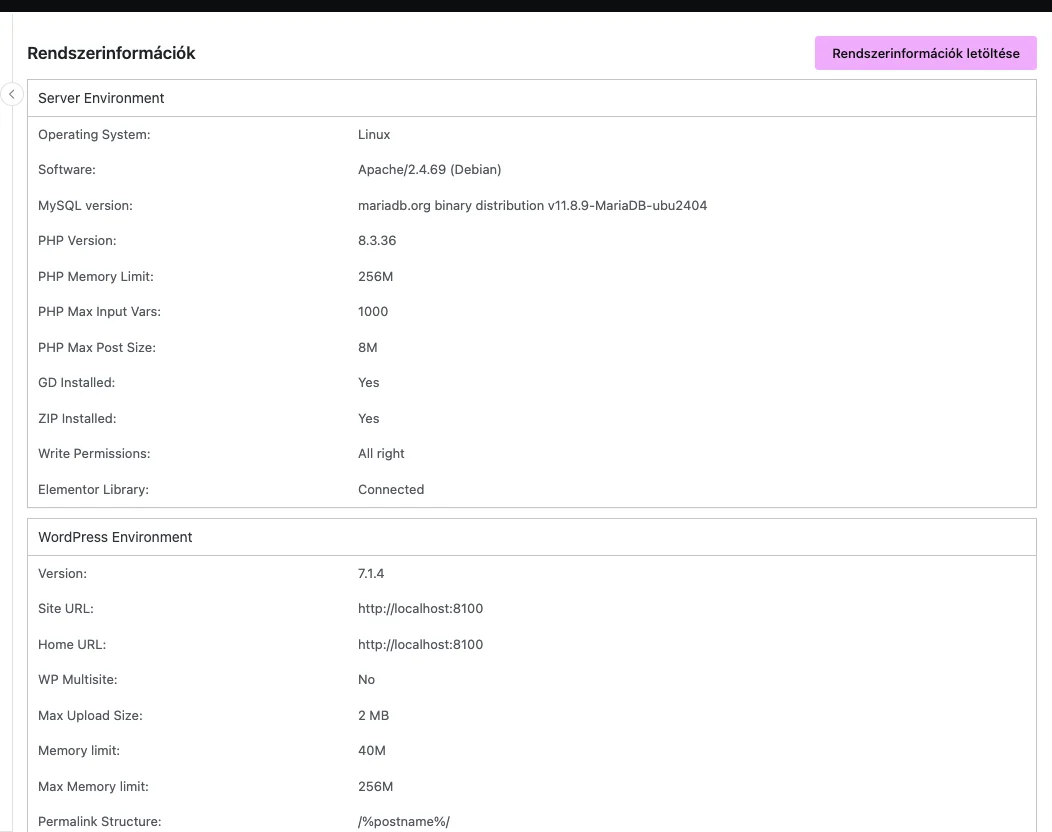
A képen a Rendszerinformációk oldal látszik, ahol a PHP Memory Limit sor mutatja a memóriakorlátot.
A szerkesztő betöltési módjának átváltása
Szekció neve “A szerkesztő betöltési módjának átváltása”- Nyisd meg az Elementor → Szerkesztő → Beállítások oldalt, és kattints a Haladó fülre.
- A A szerkesztő betöltési módszerének váltása listában válaszd a Bekapcsolás értéket, és mentsd.
A beállítás képe és részletei: A szerkesztő nem töltődik be.
A ModSecurity kikapcsolása
Szekció neve “A ModSecurity kikapcsolása”Kérd meg a tárhelyszolgáltatót, hogy ideiglenesen kapcsolja ki a ModSecurity tűzfalat. Így kiderül, hogy egy tűzfalszabály okozza-e a hibát. Ha igen, a ModSecurity naplóiból a tárhelyszolgáltató ki tudja deríteni, melyik szabály a ludas.
A zlib.output_compression bekapcsolása
Szekció neve “A zlib.output_compression bekapcsolása”A tárhelyszolgáltatónak esetleg be kell kapcsolnia a zlib.output_compression modult. Ez tömöríti az adatokat, és korlátozott erőforrású szervereken segíthet a szerkesztő betöltésében.
Bővítmények kikapcsolása
Szekció neve “Bővítmények kikapcsolása”Kapcsold ki az összes bővítményt az Elementor és az Elementor Pro kivételével, és válts egy alapértelmezett WordPress-témára, például a Twenty Twenty-ra. Ha a hiba megszűnik, egyenként kapcsold vissza a bővítményeket, amíg meg nem találod az okozót. A lépések: Gyakori hibaelhárítási lépések.
Készült: