

 Magyarmagyar
Kísérletek és funkciók
Hogyan kapcsolod be vagy ki az Elementor kísérleti és stabil funkcióit, mit jelentenek az állapotjelzők, és mi a helyzet a Landing Pages funkcióval.
Az Elementor új képességeit először kísérletként kínálja fel. Kipróbálhatod őket, bármikor kikapcsolhatod őket, és a tapasztalataiddal segíthetsz a végleges változat kialakításában. Egy funkció lehet új widget, szerkesztőbeállítás vagy a WordPress háttérrendszerét érintő képesség. Egyes funkciók alapból csak az új webhelyeken aktívak.
Funkció bekapcsolása
Szekció neve “Funkció bekapcsolása”- A WordPress admin felületén menj az Elementor → Beállítások oldalra.
- Kattints a Funkciók fülre.
- Ha egyszerre szeretnél mindent átállítani, használd az Összes bekapcsolása, az Összes kikapcsolása vagy az Alapértelmezett beállítások visszaállítása gombot.
- Egy funkciót külön a mellette lévő legördülő listával állítasz át: válaszd az Aktív értéket a bekapcsoláshoz, az Inaktív értéket a kikapcsoláshoz.
- Kattints a lista alatti Módosítások mentése gombra.
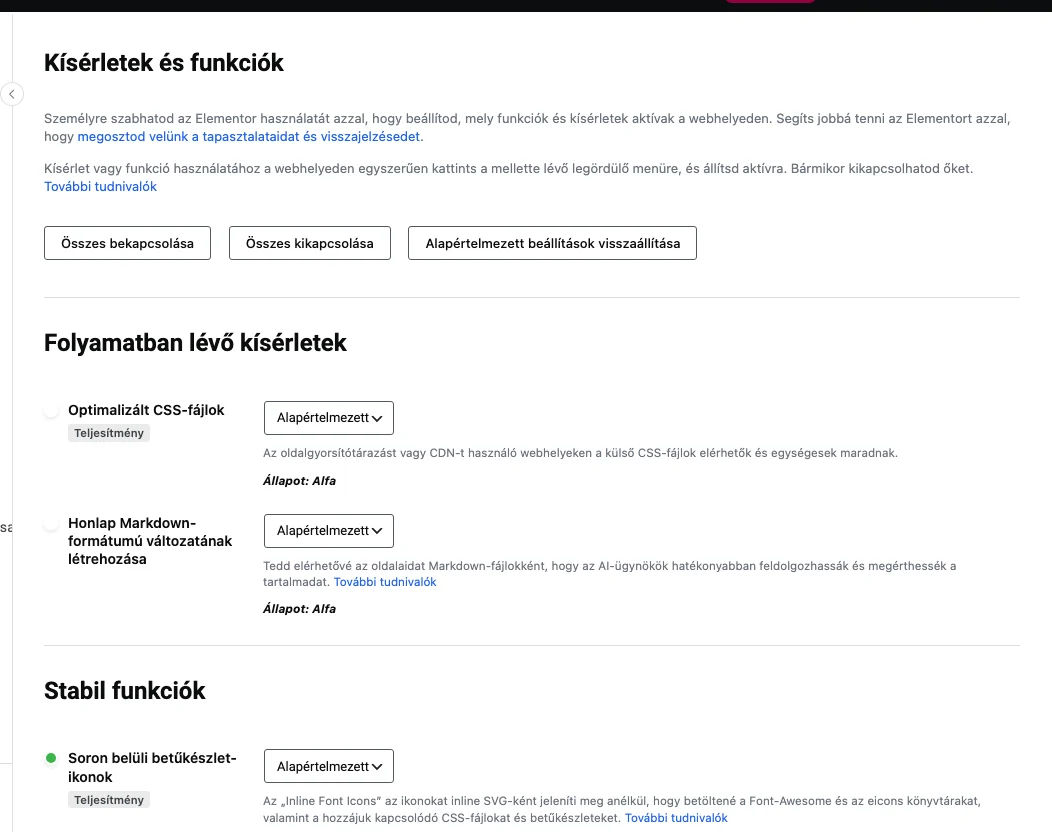
A képen a három gomb a lista fölött látszik, alattuk a Folyamatban lévő kísérletek és a Stabil funkciók csoport, mindegyik sorban egy legördülő listával.
A funkciók két csoportja
Szekció neve “A funkciók két csoportja”| Csoport | Jelentése |
|---|---|
| Folyamatban lévő kísérletek | Még alfa vagy béta állapotban vannak, a végleges kiadásig valószínűleg változnak. |
| Stabil funkciók | A fejlesztők stabilnak jelölték őket, de kikapcsolhatod, ha gondot okoznak, vagy nincs rájuk szükséged. |
A helyi felületen ezek a funkciók szerepelnek a listán:
- Folyamatban lévő kísérletek: Optimalizált CSS-fájlok, Honlap Markdown-formátumú változatának létrehozása.
- Stabil funkciók: Soron belüli betűkészlet-ikonok, További egyéni töréspontok, Tároló, Optimalizált jelölés, Adatmegosztás.
Minden funkció mellett rövid leírás áll, a kísérleteknél pedig az Állapot felirat is (például Alfa), és ahol van, egy További tudnivalók hivatkozás.
Állapotok és jelzők
Szekció neve “Állapotok és jelzők”- Alfa: valószínűleg változni és fejlődni fog.
- Béta: meglehetősen stabil, de még ellenőrzést igényel. Általában csak az új webhelyeken aktív alapból.
- Kiadásra jelölt: stabil, kisebb változtatások még jöhetnek, de a funkció nagyrészt kész.
- Fejlesztői: az alfához hasonlóan változni fog, de csak a fejlesztői változatban érhető el.
A funkció neve előtti színes pont az aktivitást mutatja: a zöld az aktív, a szürke az inaktív állapotot jelzi. Ez az Alapértelmezett érték kiválasztásakor is igaz.
Gyakori kérdések
Szekció neve “Gyakori kérdések”Mit jelent az „Alapértelmezett” érték? Az Elementor funkciónként és kiadásonként dönti el, hogy az alapérték aktív vagy inaktív. Ez változhat attól függően, hogy a webhely új-e, vagy már létezett.
Kikapcsolhatom a funkciót, ha már nem kell? Igen, bármikor: válaszd az Inaktív értéket.
Eltávolíthatnak egy funkciót? Igen. Az alfa állapotú funkciók többször is változhatnak, és az Elementor előre jelzi, ha egy funkciót megszüntet. A döntésnél a visszajelzéseket, a stabilitást és a teljesítményt veszik figyelembe.
Hatással lehetnek az élő oldalakra? Igen, ezért tartsd észben, hogy a funkciók változhatnak vagy megszűnhetnek.
Mi történik, ha kikapcsolok egy már használt funkciót? Az Elementor úgy viselkedik, mintha a funkció soha nem létezett volna.
Landing Pages (megszűnő funkció)
Szekció neve “Landing Pages (megszűnő funkció)”A Landing Pages kísérleti funkció volt: konverzióra optimalizált oldalak (lead-gyűjtő, értékesítő, nyitó oldalak) gyors elkészítésére szolgált, kész sablonokkal vagy saját tervekkel. Az Elementor Pro 3.27-es kiadásától megszűnt és nem támogatott. Ha régebbi webhelyen még találkozol vele, ezt érdemes tudni:
- A Sablonminták → Landing Pages oldalon az Új Landing Page hozzáadása gombbal előre elkészített sablonokat látsz.
- A nagyító ikonnal megnézheted az előnézetet, az Insert gombbal kiválasztod a sablont.
- Ha üres oldalról indulnál, zárd be a sablonkönyvtárat a jobb felső X ikonnal.
A Landing Page a WordPressben egyéni bejegyzéstípus, ezért nem állítható be kezdőlapnak az Olvasás beállításoknál vagy a Testreszabóban. Ha mégis ilyen oldalt szeretnél kezdőlapnak, mentsd el sablonként, hozz létre egy „Kezdőlap” nevű oldalt, importáld bele a sablont, és ezt az oldalt jelöld ki kezdőlapnak.
A Landing Page webcímének módosítása
Szekció neve “A Landing Page webcímének módosítása”- Menj a Sablonminták → Landing Pages oldalra.
- Az oldal címe alatt kattints a Gyorsszerkesztés hivatkozásra.
- Módosítsd a címet, és a webcímrészt (a slugot) kisbetűkkel, szóköz nélkül, szavak között kötőjellel (például
luxus-auto). - Kattints a Frissítés gombra, és nézd meg az oldalt az új webcímen.
Készült: