

 Magyarmagyar
A betűtípusok nem jelennek meg az éles oldalon
A Google Fonts vagy az egyedi betűtípusok a szerkesztőben látszanak, az éles oldalon nem: CORS-hiba, vegyes tartalom, URL-ek és gyorsítótárak.
A Google Fonts vagy az egyedi betűtípusok (Elementor Pro) a szerkesztőben jól látszanak, de az éles oldalon nem jelennek meg.
Lehetséges okok
Szekció neve “Lehetséges okok”Két gyakori ok van, külön-külön és együtt is előfordulhatnak:
- CORS-szabálysértés: a böngésző blokkolja a más eredetről érkező betűtípus-kérést.
- Vegyes tartalom: a biztonságos (HTTPS) oldal nem biztonságos (HTTP) kapcsolaton próbál betűtípust betölteni.
Tipikus helyzetek:
| Helyzet | Ok |
|---|---|
| A webhely költöztetése után | A költöztetéskor (helyi vagy teszt webhelyről) a címek megváltoznak, de az Elementor által generált CSS-fájlok @font-face szabálya még a régi címre mutat. A böngésző a CORS miatt blokkolja. |
| SSL-tanúsítvány telepítése után | Az Elementor http:// címmel mentette a betűtípusokat, az oldal már https:// alatt fut, ezért a böngésző blokkolja a vegyes tartalmat. |
| A webhely címének megváltoztatása után | Tartománycsere, aldomain, almappa vagy HTTP-ről HTTPS-re váltás után elavult címek maradnak a CSS-fájlokban. |
| A WordPress beállításai még HTTP-t használnak | Ha a WordPress cím (URL) és a Honlap cím (URL) http:// kezdetű, az Elementor is ezt használja a betűtípusok címeiben. |
| HTTP-n lépsz be az adminba | A WordPress a munkamenet alatt minden belső címet HTTP-vel ad vissza, és az Elementor ezeket menti a CSS-fájlokba. |
Előzetes ellenőrzés
Szekció neve “Előzetes ellenőrzés”Nézd meg, hogy az egyedi betűtípus-fájlok a szerveren vannak-e, és megfelelőek-e a jogosultságok:
- Nyisd meg a
/wp-content/uploads/elementor/fonts/mappát. - Győződj meg róla, hogy ott vannak a betűtípus-fájlok (WOFF2 és WOFF), és egyeznek az Elementorban beállított vastagságokkal és stílusokkal.
- Ha a fájlok hiányoznak vagy sérültek, töltsd fel újra őket, és ürítsd a gyorsítótárakat.
- A tárhelyszolgáltatódnál ellenőrizd a jogosultságokat: a mappák 755-ösek, a fájlok 644-esek legyenek.
Megoldás
Szekció neve “Megoldás”-
Mindig biztonságos kapcsolaton lépj be. Győződj meg róla, hogy az adminisztrációs felületet
https://címen éred el, nemhttp://címen. Ha lehet, kérd meg a tárhelyszolgáltatódat, hogy mindenhttp://kérést irányítson áthttps://címre. Ha a webhelyed HTTP-t használ, ugorj a 3. lépésre. -
Állítsd HTTPS-re a webhely címét.
- A WordPress adminban nyisd meg a Beállítások → Általános oldalt.
- Ellenőrizd, hogy a WordPress cím (URL) és a Honlap cím (URL) is
https://kezdetű-e. - Ha nem, szerkeszd őket, és kattints a Módosítások mentése gombra az oldal alján.
-
Használd az URL cseréje eszközt, majd töröld a fájlokat és adatokat. A lépések az URL-váltás utáni hibák és a Fájlok és adatok törlése fejezetben vannak.
-
(Nem kötelező) Állítsd vissza a Google Fonts betöltését. Ez jelezheti a gyorsítótár-rétegeknek, hogy újragenerálják a betűtípus-hivatkozásokat. Az Elementor a Google Fonts
font-displaytulajdonságát állítja:- Nyisd meg az Elementor → Beállítások oldalt.
- Kattints a Haladó fülre.
- A Google Fonts betöltése legördülő listában válassz másik értéket.
- Kattints a Módosítások mentése gombra.
- Az oldal újratöltődése után állítsd vissza az eredeti értéket, és mentsd újra.
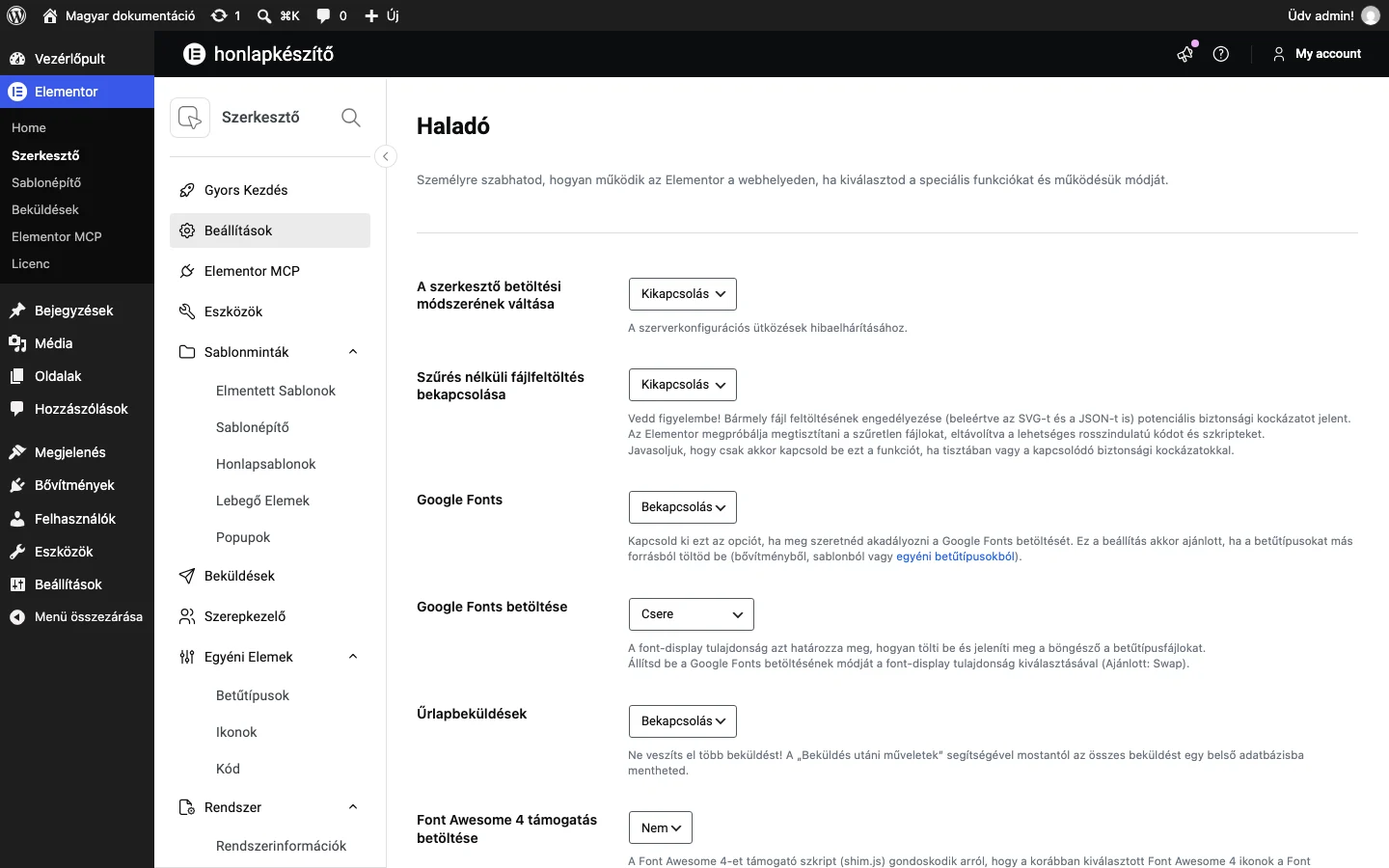
A képen a Google Fonts betöltése beállítás látszik, alapértéke Csere.
-
Ürítsd a gyorsítótárakat ebben a sorrendben:
- kiszolgáló gyorsítótára: a tárhely vezérlőpultján, vagy kérd a tárhelyszolgáltatótól;
- webhely gyorsítótára: gyorsítótár-bővítmény;
- CDN gyorsítótára: a CDN-nél vagy a tárhely vezérlőpultján;
- böngésző gyorsítótára: a többi után.
Ha még mindig hibás:
- kapcsold ki az összes bővítményt az Elementoron és az Elementor Pro-n kívül, majd kapcsold vissza őket egyenként;
- válts a Hello Elementor sablonra. Ha így megoldódik, a sablon készítőjét kérdezd.
Költözés vagy tartománycsere után
Szekció neve “Költözés vagy tartománycsere után”A költöztetések után az útvonalak gyakran a régi tartományra mutatnak. Ilyenkor:
- töröld a fájlokat és adatokat,
- ellenőrizd a webcímeket,
- mentsd újra a közvetlen hivatkozásokat (Beállítások → Közvetlen hivatkozások, majd Módosítások mentése).
Így előzheted meg a jövőbeli gondokat
Szekció neve “Így előzheted meg a jövőbeli gondokat”- Tartsd az egész webhelyet HTTPS-en: a WordPress és a webhely címe
https://legyen, kényszerítsd a HTTPS-t a kiszolgálón, és ne írj bele HTTP-címeket kézzel a kódba vagy a CSS-be. - Tartománycserénél és élesítésnél cseréld az URL-t, és generáld újra a fájlokat.
- Ne optimalizálj túl agresszíven: ha gondot okoz, zárd ki az Elementor CSS- és JS-fájljait az összevonásból és tömörítésből, és minden módosítás után ürítsd a gyorsítótárakat.
- Frissítsd a WordPresst, a sablont, az Elementort és az Elementor Pro-t, a nagyobb módosításokat pedig előbb próbáld ki egy tesztwebhelyen.
Készült: