

 Magyarmagyar
Háttérkép elhelyezése
Hogyan illeszkedik a háttérkép az elemhez: pozíció, ismétlés és méret együtt.
A képek nemcsak önálló elemek lehetnek (a Kép widgettel), hanem háttérként vagy más elemek részeként is megjelenhetnek. Néha nehéz úgy beállítani őket, hogy illeszkedjenek a tervhez. Ez a fejezet azt magyarázza el, hogyan bánik az Elementor a háttérképekkel.
Képzeld el az elemet, amelyre a képet teszed, képkeretnek. A kép többnyire nem pontosan akkora, mint a keret, ezért négy beállítás együtt dönti el, hogyan jelenik meg: a Pozíció, az Ismétlés, a Méret és a Melléklet. A beállítások a háttérkép felugró ablakában vannak (lásd: Háttér a Stílus fülön).
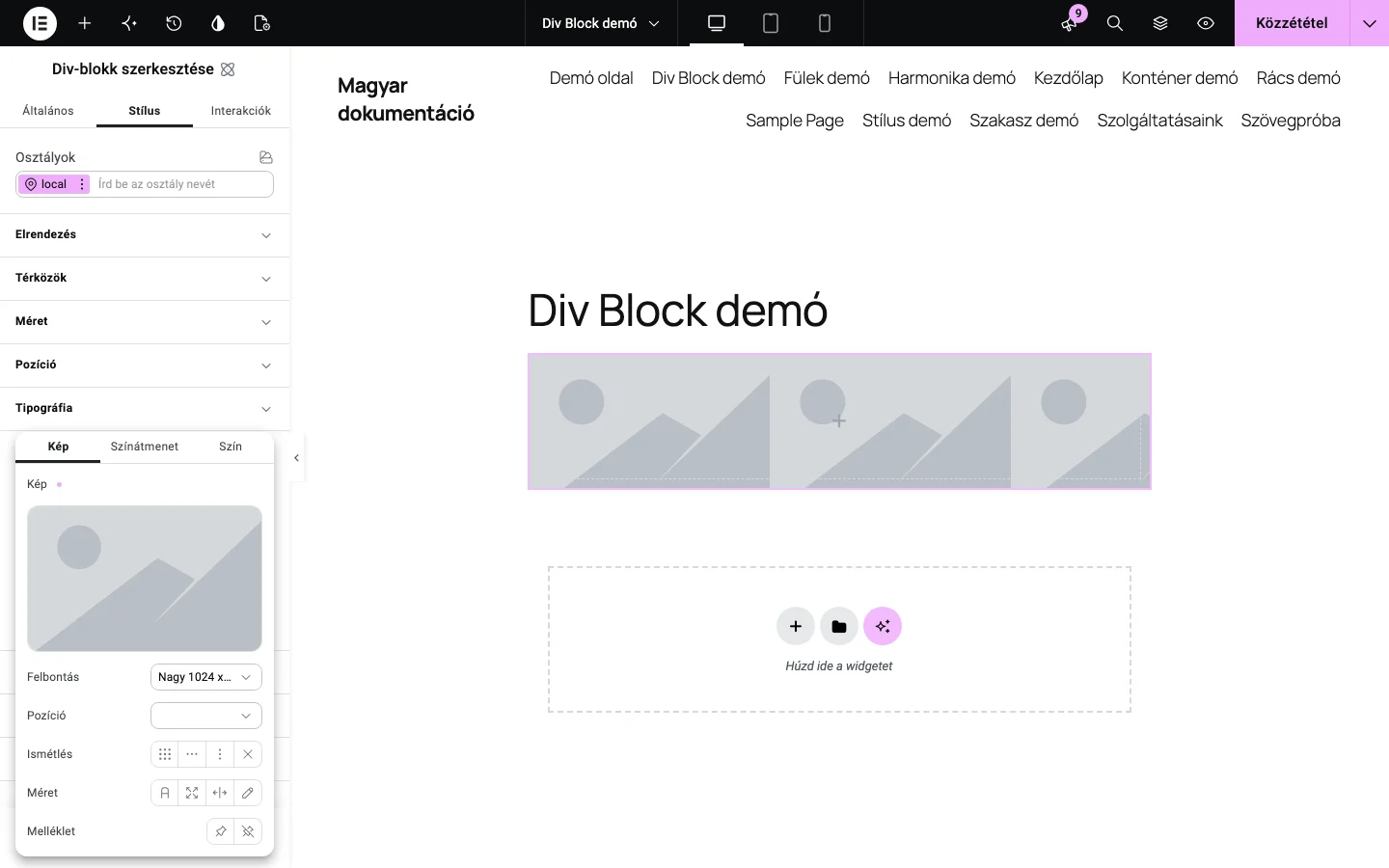
Pozíció
Szekció neve “Pozíció”Ha a kép nagyobb az elemnél, a pozíció dönti el, melyik része látszik. Olyan, mintha egy kis ablakon át néznél egy nagy falfestményt, és a pozícióval mozgatnád a festményt. Ha a kép kisebb az elemnél, a pozíció azt adja meg, hol áll a kép az elemen belül.
A Pozíció listában ezek a lehetőségek vannak: Középen, Középen balra, Középen jobbra, Fent középen, Balra fent, Jobbra fent, Lent, középen, Bal alsó, Jobb alsó és Egyéni. Az Egyéni választásakor csúszkák nyílnak meg, amelyekkel a kép vízszintes (X) és függőleges (Y) helyzetét pontosan beállíthatod.
Példák:
- Ha a pozíció Jobbra fent, a kép jobb felső sarka illeszkedik az elem jobb felső sarkához, és a kép maradék része kilóghat.
- Ha egy kis képet háttérnek használsz, a pozíció Középen, az ismétlés pedig Nincs ismétlés, a kép egyszer, középen jelenik meg.
Ismétlés
Szekció neve “Ismétlés”Alapból, ha a kép kisebb az elemnél, ismétlődik, hogy kitöltse az egész elemet. Az Ismétlés beállítása:
- Nincs ismétlés: a kép csak egyszer jelenik meg.
- Vízszintes ismétlés: a kép egy sorban ismétlődik.
- Függőleges ismétlés: a kép egy oszlopban ismétlődik.
- Ismétlés: a kép mindkét irányban ismétlődik.
Méret
Szekció neve “Méret”A név ellenére a Méret inkább azt adja meg, hogyan illeszkedik a kép az elemhez, nem a kép tényleges méretét:
- Kitöltés: a kép kitölti az elem teljes területét. Ha a kép túl nagy, levágódik a széle. Ha túl kicsi, az Elementor nagyobb változatot használ, vagy megnyújtja.
- Teljes kép megjelenítése: a teljes kép belefér az elembe, az arányok megmaradnak. Gyakran üres sáv marad a kép körül, mint a „letterbox” formátumú filmeken.
- Egyéni: a mezőkkel a kép szélességét és magasságát adod meg. Az Automatikus választással a kép eredeti méretében jelenik meg.
Melléklet
Szekció neve “Melléklet”- Rögzített: a háttérkép a helyén marad, amikor a látogató fel-le görget az oldalon.
- Görgetés: a háttérkép együtt mozog az oldallal.
Tippek
Szekció neve “Tippek”- Erővel szinte bármilyen képet beilleszthetsz a tervbe, de a legjobb eredményt akkor kapod, ha eleve a térhez illő képet választasz. Ha a hely nagyon széles, használj fekvő tájolású képet, ne állót.
- Az oldal gyorsítására és finomhangolására különböző eszközökön más-más méretű háttérképet is megadhatsz a reszponzív szerkesztéssel.
Készült: