

 Magyarmagyar
Értékelés és Csillagos értékelés widget
Értékelés megjelenítése csillagokkal, ikonokkal vagy SVG-képpel: skála, érték, ikon, igazítás és stílus.
Sok weboldalon értékelik a termékeket, szolgáltatásokat, könyveket vagy filmeket. Az Értékelés widget ennek a rangsorolásnak a vizuális megjelenítésére való. Leggyakrabban csillagokat használ, de az ikonkönyvtár bármelyik ikonját, vagy feltöltött SVG-képet is megadhatsz.
Az Értékelés widget leváltotta a Csillagos értékelés widgetet. Az a régi widget a már elkészült oldalakon változatlanul működik és szerkeszthető, újat azonban már az Értékelés widgettel érdemes építeni.
A widget hozzáadása
Szekció neve “A widget hozzáadása”- A szerkesztőben kattints a + gombra, hogy megjelenjen az összes widget.
- Kattints az Értékelés widgetre, vagy húzd a vászonra. A részleteket lásd: Elemek hozzáadása az oldalhoz.
Példa: két különböző értékelés
Szekció neve “Példa: két különböző értékelés”Egy ékszerbolt tulajdonosa kétféle értékelést szeretne: az ékszer értékarányát és azt, hogyan reagált rá az ajándékozott. Az értékarányhoz dollárjeleket, a reakcióhoz szíveket használ; az értékarány 1-től 5-ig, a reakció 1-től 10-ig terjed.
Értékelés widget lépésről lépésre
Szekció neve “Értékelés widget lépésről lépésre”- Add a vászonhoz az Értékelés widgetet.
- A Tartalom fülön az Értékelés szekcióban az Értékelési skála csúszkával add meg, legfeljebb hány szimbólumból álljon az értékelés. Bármekkora számot választhatsz: a legtöbb rendszer 5 vagy 10 fokú, de a skála lehet akár 100 is. Ha tíznél több szimbólum kell, a csúszka melletti mezőbe írd be a számot.
- Az Értékelés mezőbe írd be, hány szimbólum legyen kitöltve. Egész számot vagy félértéket is megadhatsz, például 3,5-et.
- Ha nem csillagot szeretnél, az Ikon mezőben cserélheted le:
- a csillag gombbal az ikonkönyvtárból választasz ikont,
- az SVG gombbal saját SVG-képet töltesz fel.
- Az Igazítás mezőben állítsd be, hogy a szimbólumok balra, középre vagy jobbra kerüljenek.
- A Stílus fülön a Méret csúszkával állítsd a szimbólumok méretét.
- A Térközök csúszkával állítsd a szimbólumok közti távolságot.
- A Szín mezőben válaszd ki a kitöltött szimbólumok színét. A kitöltött szimbólumok jelzik az értéket: három és fél piros csillag például 3,5-ös értékelést jelent.
- A Jelöletlen szín mezőben válaszd ki a ki nem töltött szimbólumok színét. Ezek jelzik a különbséget az érték és a skála maximuma között.
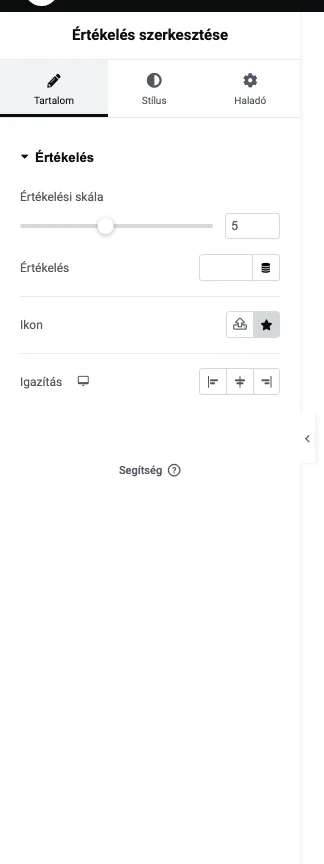
A képen az Értékelési skála, az Értékelés, az Ikon és az Igazítás beállítás látszik.
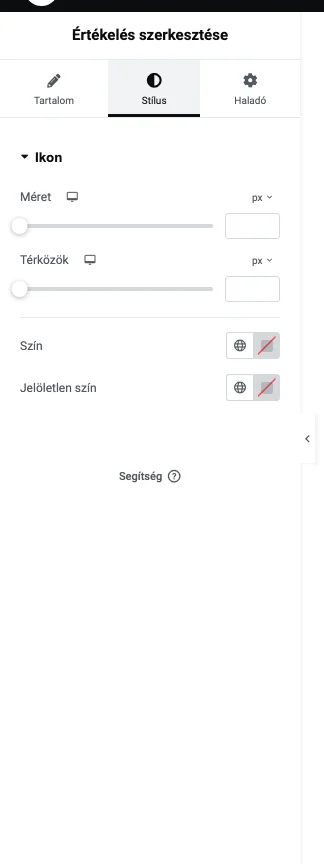
A Stílus fülön a Méret, a Térközök, a Szín és a Jelöletlen szín beállítás áll.
Beállítások
Szekció neve “Beállítások”| Beállítás | Mit csinál |
|---|---|
| Értékelési skála | A szimbólumok maximális száma. Bármilyen szám megadható |
| Értékelés | Hány szimbólum legyen kitöltve (egész vagy fél érték) |
| Ikon | A csillag cseréje ikonkönyvtárbeli ikonra vagy feltöltött SVG-képre |
| Igazítás | Balra, középre vagy jobbra |
| Méret | A szimbólumok mérete. A mértékegységekről lásd: Mértékegységek kiválasztása |
| Térközök | A szimbólumok közti távolság |
| Szín | A kitöltött szimbólumok színe |
| Jelöletlen szín | A ki nem töltött szimbólumok színe |
A Haladó fülön a widget pozícióját, térközeit és egyedi kódját állíthatod, mint a többi widgetnél.
Csillagos értékelés widget (régi)
Szekció neve “Csillagos értékelés widget (régi)”A Csillagos értékelés widget a szerző által megadott csillagos értékelést jeleníti meg a tartalomban. A felirat és a csillagok mérete, színe és tipográfiája állítható. A widget szerkesztésekor a panel jelzi, hogy a régi változatot szerkeszted, és újabb, több funkciót kínáló widgetre hív az oldalra húzásával.
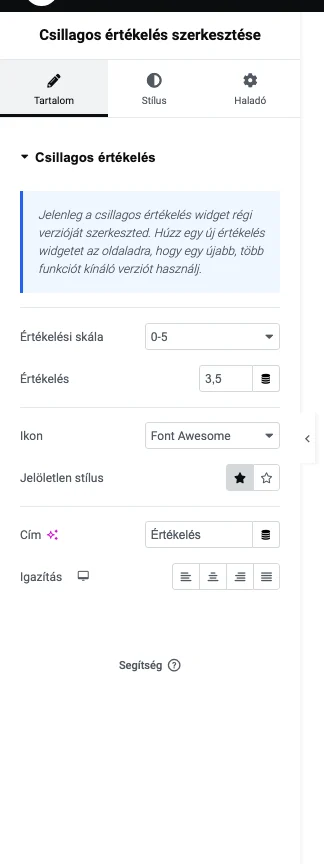
A képen a régi widget Tartalom füle látszik, a tetején a régi változatra figyelmeztető megjegyzéssel.
Tartalom fül
Szekció neve “Tartalom fül”| Beállítás | Mit csinál |
|---|---|
| Értékelési skála | 0-5 vagy 0-10 közötti skála |
| Értékelés | Az elemhez rendelt számszerű értékelés |
| Ikon | Az ikon típusa: Font Awesome vagy Unicode |
| Jelöletlen stílus | A ki nem töltött szimbólumok kitöltött vagy körvonalas megjelenése. Ha egy termék öt csillagból hármat kapott, a maradék kettő a jelöletlen |
| Cím | Az értékelés felirata |
| Igazítás | Balra, középre, jobbra vagy sorkizárt |
Stílus fül
Szekció neve “Stílus fül”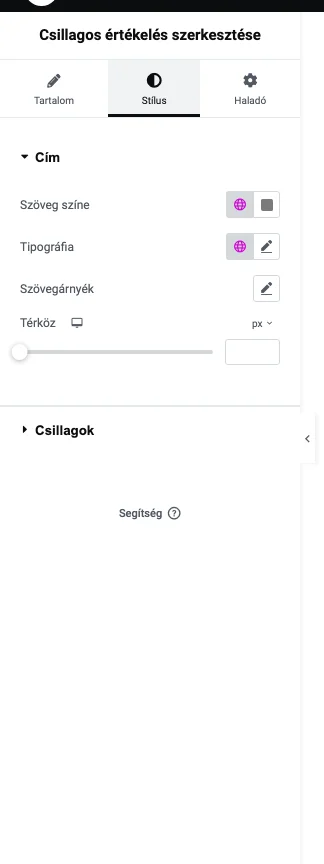
A Cím szekcióban a Szöveg színe, a Tipográfia, a Szövegárnyék és a Térköz állítható. A Csillagok szekcióban a csillagok mérete, térköze, színe és a jelöletlen csillagok színe állítható, ugyanúgy, mint az Értékelés widgetnél. A színválasztóról lásd: Színválasztó.
A Haladó fül beállításai itt is ugyanazok, mint a többi widgetnél.
Készült: