

 Magyarmagyar
Ikondoboz widget
Ikon, cím és leírás együtt: az Ikondoboz widget tartalmi és stílusbeállításai.
Az Ikondoboz widget ikont, címet és leírást jelenít meg egymás mellett vagy egymás alatt. Szolgáltatások, termékjellemzők vagy egy folyamat lépéseinek bemutatására jó: az ikon felhívja a figyelmet, a cím és a leírás elmagyarázza a lényeget.
A widget hozzáadása
Szekció neve “A widget hozzáadása”- A szerkesztőben kattints a + gombra, hogy megjelenjen az összes widget.
- Kattints az Ikondoboz widgetre, vagy húzd a vászonra. Lásd: Elemek hozzáadása az oldalhoz.
Példa: szolgáltatások kiemelése
Szekció neve “Példa: szolgáltatások kiemelése”Egy marketingügynökség nyitóoldalán minden szolgáltatáshoz egy ikondoboz tartozik: az ikon a szolgáltatást jelképezi, a cím a nevét adja, a leírás a részleteket.
- Add az Ikondoboz widgetet a vászonra.
- A Tartalom fülön az Ikon mezőben kattints a csillag gombra, ha az ikonkönyvtárból választanál, vagy az SVG gombra, ha saját SVG-t töltenél fel. Az SVG használatáról lásd: SVG és ikonok.
- A Megtekintés listából válaszd ki az ikon megjelenését: Alapértelmezett, Halmozott (teli háttér) vagy Keretezett (keret az ikon körül). Halmozott és keretezett nézetnél a Forma listában Kör vagy Négyzetes alakot adhatsz.
- A Cím mezőbe írd a doboz címét.
- A Leírás mezőbe írd a szöveget.
- Ha a doboz kattintható legyen, a Link mezőbe írd be a cél URL-jét.
- A Cím HTML-címkéje listában válaszd ki a cím címkéjét: H1-től H6-ig, div, span vagy p.
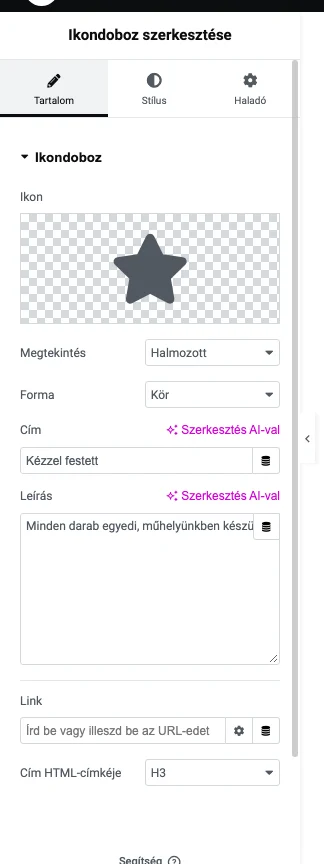
A képen az Ikon előnézete, a Megtekintés és a Forma lista, valamint a Cím, a Leírás és a Link mező látszik.
Tartalom fül
Szekció neve “Tartalom fül”| Beállítás | Mit csinál |
|---|---|
| Ikon | Az ikon: az ikonkönyvtárból választott vagy feltöltött SVG |
| Megtekintés | Alapértelmezett, Halmozott (teli háttér) vagy Keretezett (keret) |
| Forma | Kör vagy Négyzetes, halmozott és keretezett nézetnél |
| Cím | A doboz címe |
| Leírás | A doboz szövege |
| Link | A doboz linkje. A fogaskerék ikonnal beállíthatod, hogy új ablakban nyíljon meg, vagy rel="nofollow" kerüljön rá (ez megakadályozza, hogy a kereső a webhelyedet a hivatkozott oldallal társítsa). Az Egyéni attribútumok mezőben a kulcsot és az értéket függőleges vonal (|) választja el, az attribútumpárokat vessző |
| Cím HTML-címkéje | A cím címkéje: H1-H6, div, span vagy p |
Stílus fül
Szekció neve “Stílus fül”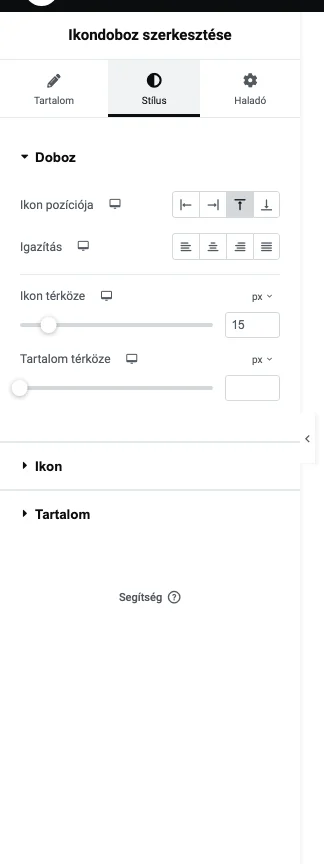
A képen a Doboz szekció látszik, alatta az Ikon és a Tartalom szekció.
Doboz szekció:
| Beállítás | Mit csinál |
|---|---|
| Ikon pozíciója | Az ikon helye: balra, jobbra, felül vagy alul |
| Igazítás | A doboz tartalmának igazítása |
| Ikon térköze | Az ikon és a cím közötti távolság |
| Tartalom térköze | A cím és a leírás közötti távolság |
Ikon szekció:
- Normál állapot: Elsődleges szín (az ikon színe; halmozott vagy keretezett nézetnél itt állíthatod a Másodlagos színt is), Méret és Forgatás. Lásd: Színválasztó.
- Rámutatás állapot: Elsődleges szín és Rámutatás animációja, vagyis az effekt, amely az ikonra mutatáskor lejátszódik.
Cím szekció: Térköz (a cím és a leírás távolsága), Szín, Tipográfia, Szöveg körvonala és Szövegárnyék. A tipográfiáról lásd: Betűtípus, méret és szín, az árnyékról: Árnyék.
Leírás szekció: Szín, Tipográfia és Szövegárnyék.
Haladó fül
Szekció neve “Haladó fül”A Haladó fülön a widget helyét, térközeit és egyedi kódját állíthatod, mint a többi widgetnél. Lásd: Haladó fül.
Az eredmény az oldalon
Szekció neve “Az eredmény az oldalon”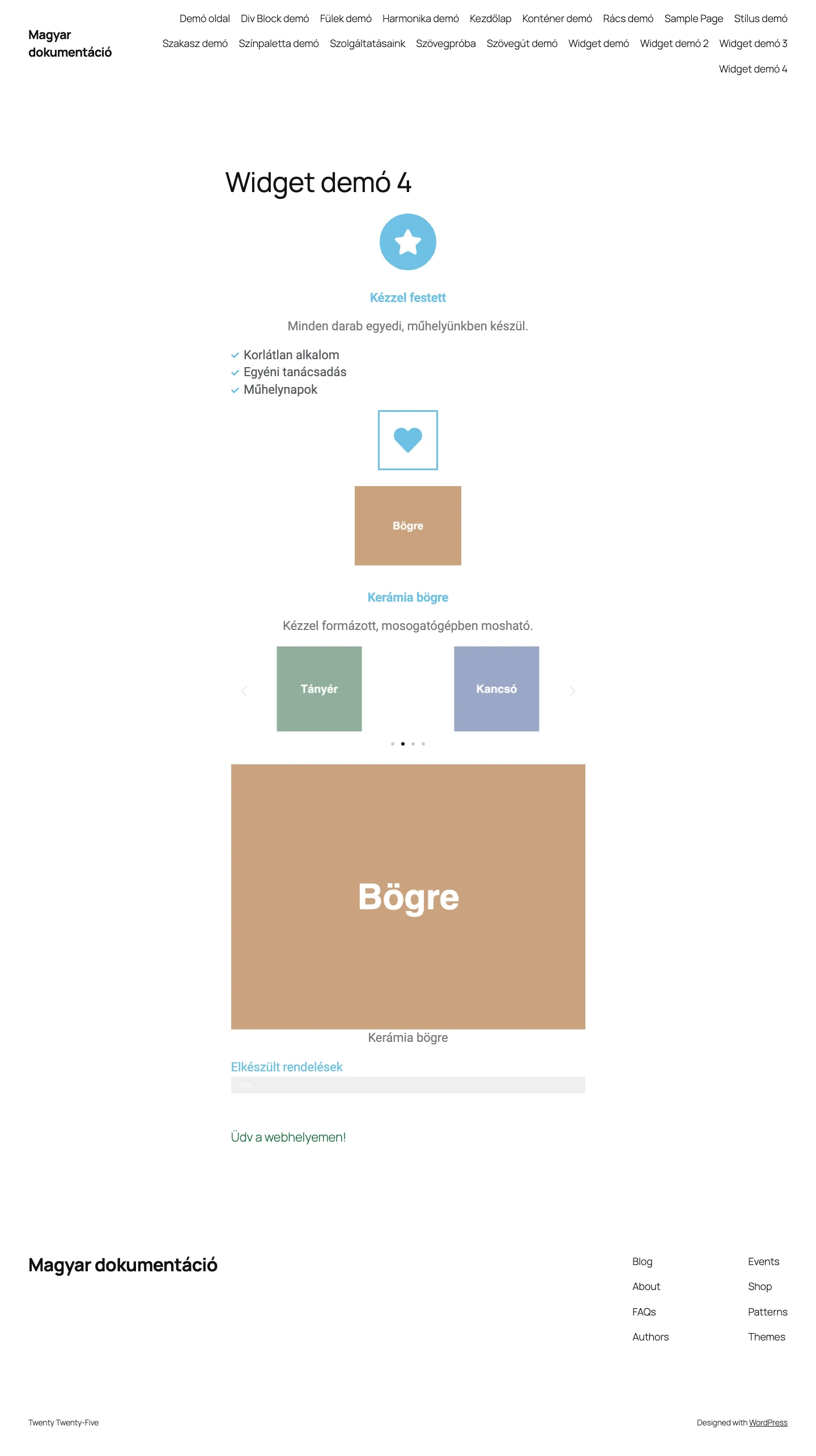
A képen az oldal tetején a halmozott, kör alakú ikondoboz látszik.
Készült: