

 Magyarmagyar
A WordPress és a bővítmények frissítése
Mikor és hogyan frissítsd a WordPresst és az összes bővítményt, és mit tegyél frissítés előtt.
Érdemes mindig a legfrissebb Elementor- és WordPress-verziót használni. A WordPress, a sablonok és a bővítmények frissítése a webhely biztonságához tartozik: sok frissítés ismert sebezhetőségeket javít.
Mikor frissíts?
Szekció neve “Mikor frissíts?”A WordPress admin felületén értesítés jelzi, ha a WordPresshez, sablonokhoz vagy bővítményekhez új verzió érhető el.
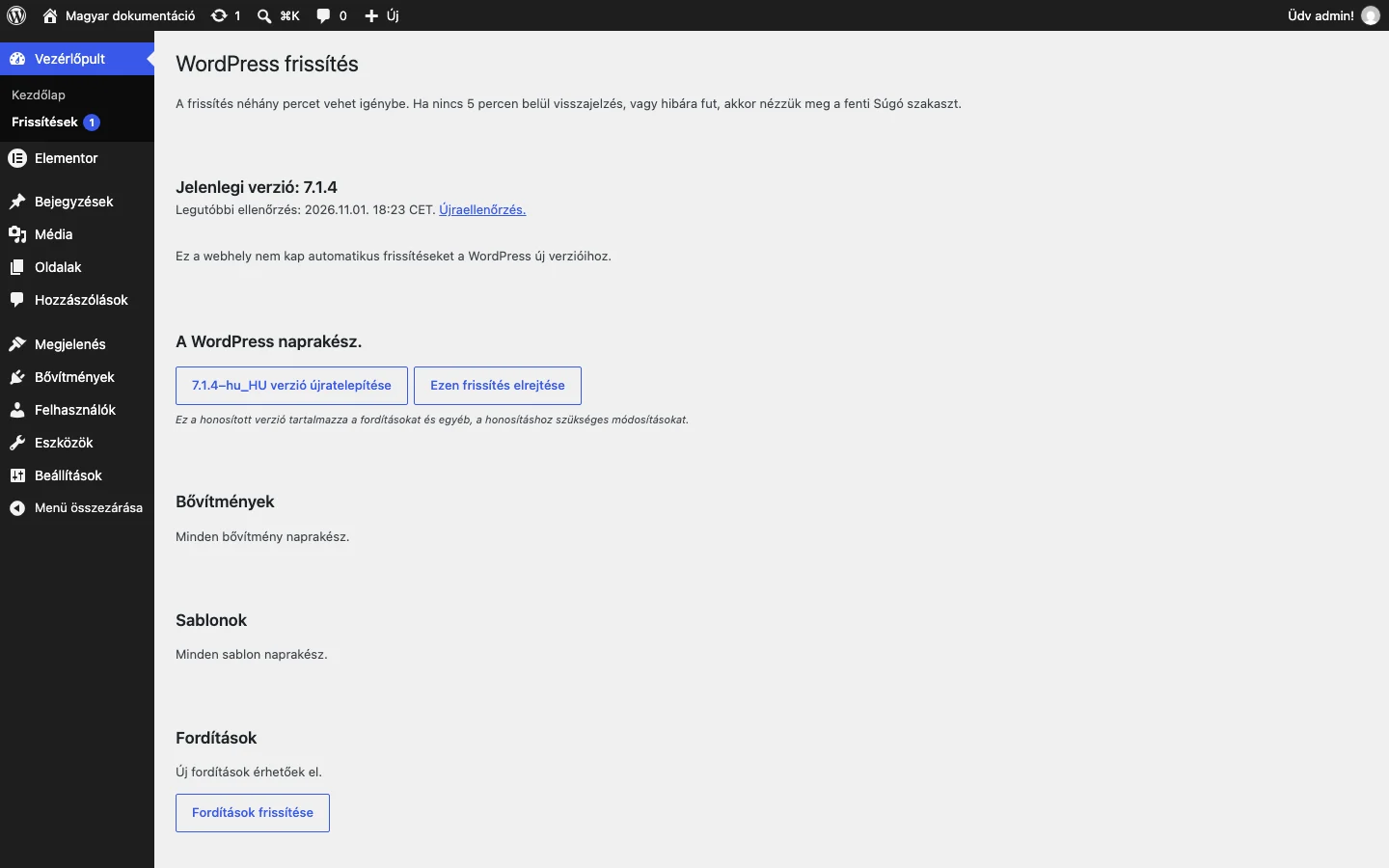
A képen a Frissítések oldal látszik, a bővítmények listájával.
Frissítés előtt
Szekció neve “Frissítés előtt”Frissítés előtt feltétlenül:
- készíts biztonsági mentést,
- olvasd el a kiadáshoz kapcsolódó dokumentációt,
- ellenőrizd a kiegészítők kompatibilitását,
- ha tudsz, teszteld egy átmeneti (staging) webhelyen.
A WordPress frissítése
Szekció neve “A WordPress frissítése”- A WordPress vezérlőpultján nyisd meg a Vezérlőpult → Frissítések oldalt (a frissítési értesítésre kattintva is ide jutsz).
- Kattints a Frissítés a(z)
verzióra gombra.
A webhely a legújabb WordPress-verzióra frissül.
Az összes bővítmény frissítése
Szekció neve “Az összes bővítmény frissítése”Az Elementor és az Elementor Pro is WordPress-bővítmény, ezért az összes bővítmény frissítése őket is érinti. Ha csak az Elementort és az Elementor Prót szeretnéd frissíteni, lásd: Frissítési és telepítési hibák.
- Nyisd meg a Vezérlőpult → Frissítések oldalt.
- A bővítmények listájánál jelöld be az Összes kijelölése jelölőnégyzetet.
- Ha csak néhányat akarsz frissíteni, az egyes bővítmények melletti jelölőnégyzetekkel válaszd ki őket.
- Kattints a Bővítmények frissítése gombra.
A kijelölt bővítmények a legújabb verzióra frissülnek.
Készült: