

 Magyarmagyar
A Haladó fül beállításai
A widgetek Haladó füle: elrendezés, mozgási hatások, átalakítás, háttér, szegély, maszk, reszponzív elrejtés, attribútumok és egyedi CSS.
A Haladó fül minden widgeten és konténeren ott van, és a Tartalom és a Stílus fül mellett a ritkábban használt, de erősebb beállításokat gyűjti. A panelen a szekciók sorrendje: Elrendezés, Mozgási hatások, Átalakítás, Háttér, Szegély, Maszk, Reszponzív, Attribútumok és Egyedi CSS.
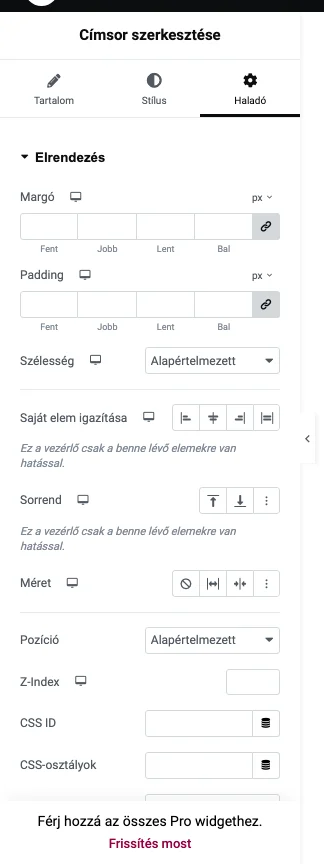
A képen a Címsor widget Haladó füle látszik, az Elrendezés szekció megnyitva.
Elrendezés
Szekció neve “Elrendezés”Az Elrendezés szekció a térközöket, a méretet, a pozíciót és az azonosítókat tartalmazza. A beállításait (margó, padding, szélesség, saját igazítás, sorrend, méret, pozíció, Z-Index, CSS ID és osztályok) a A konténer Haladó fülének beállításai fejezet írja le részletesen. Röviden:
| Beállítás | Mit csinál |
|---|---|
| Margó | Az elem külső helye PX, EM, REM vagy % egységben, négy oldalra külön. A pozitív érték térközt ad, a negatív csökkenti. |
| Padding | Az elem belső helye: a tartalom és az elem széle közti térköz. |
| Szélesség | Teljes szélesség (100%), Beágyazott (auto) vagy Egyéni (PX, % vagy VW). |
| Saját elem igazítása | Az elem igazítása a tárolóban: kezdet, közép, vég, alapvonal vagy nyújtott. Rugalmas tárolóban különösen hasznos. |
| Sorrend | Az elem helye a rugalmas tároló elemei között. A kisebb szám előbb jelenik meg. |
| Méret | A növekedés és zsugorodás: Nincs, Növekedés, Zsugorítás vagy Egyéni (egyéni növekedés és zsugorodás értékkel). |
| Pozíció | Alapértelmezett (a természetes folyás), Abszolút (az első pozicionált szülőhöz képest) vagy Rögzített (a böngészőablakhoz képest, görgetéskor is a helyén marad). Abszolút és rögzített pozíciónál megadhatod a vízszintes és függőleges tájolást (kezdet vagy vég), és az eltolást számmal. |
| Z-Index | Az egymásra rakódás sorrendje: a nagyobb érték előrébb kerül. Lásd: Rögzített pozíció widgetekhez. |
| CSS ID | Egyedi azonosító, amellyel az elemre egyedi CSS-szabállyal vagy horgonylinkkel hivatkozhatsz. |
| CSS-osztályok | Egy vagy több egyedi osztály az elemhez, hogy egyedi CSS-ből stílust adhass neki. |
A Megjelenítési feltételek a tartalom láthatóságát a megadott feltételekhez köti.
Mozgási hatások
Szekció neve “Mozgási hatások”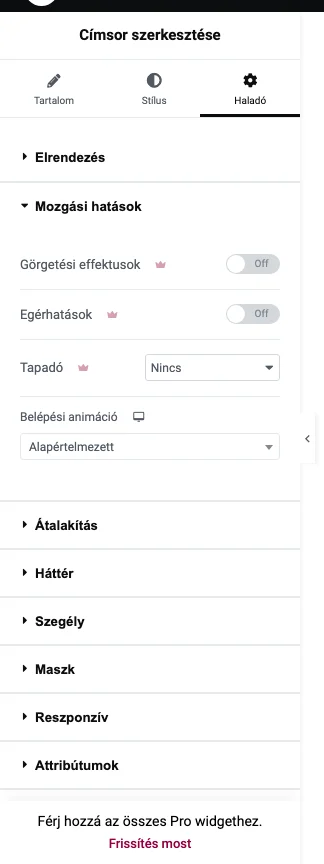
A szekcióban ezek a beállítások vannak:
- Görgetési effektusok: animációk és kölcsönhatások, amelyek akkor indulnak, amikor a látogató görgeti az oldalt. Bekapcsolva választhatsz a hatások közül. (Elementor Pro funkció.)
- Egérhatások: az egér mozgásához kötött hatások, például a döntés és a követés. Az elem az egér mozgására reagál. (Elementor Pro funkció.)
- Tapadó: a widget görgetés közben a képernyő szélén marad. Fejléc, lábléc vagy oldalsáv rögzítésére jó. (Elementor Pro funkció.)
- Belépési animáció: az elem animációval jelenik meg, amikor a látogató képernyőjén láthatóvá válik. Választhatsz például áttűnést, nagyítást, pattanást vagy fordulást. Az animáció akkor indul, amikor az elem láthatóvá válik.
Átalakítás
Szekció neve “Átalakítás”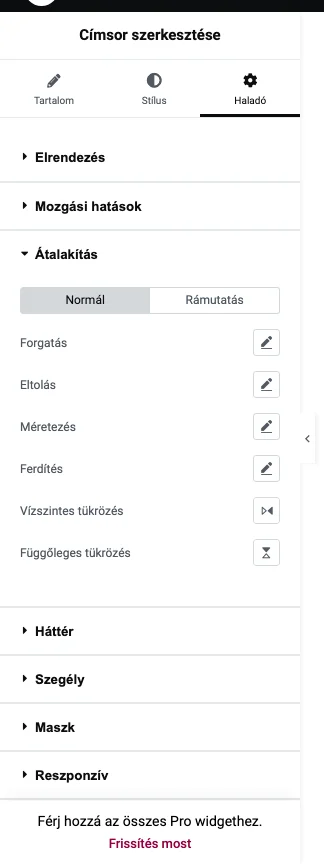
Az Átalakítás szekció a Normál és a Rámutatás fülön külön állítható, így az elem az egérrel fölé mutatva is átalakulhat. A beállítások:
- Forgatás: az elem forgatása a középpontja körül fokban. A pozitív érték óramutató járásával megegyezően, a negatív azzal ellentétesen forgat.
- Eltolás: az elem eltolása a normál helyétől vízszintesen és függőlegesen.
- Méretezés: az elem méretének változtatása. Az 1-es érték az eredeti méretet jelenti.
- Ferdítés: az elem megdöntése a vízszintes és függőleges tengely mentén. Az X és Y értéket külön adhatod meg, a pozitív és a negatív érték ellenkező irányba dönt.
- Vízszintes tükrözés: az elem tükrözése a függőleges tengelyen, mintha tükörben látnád.
- Függőleges tükrözés: az elem tükrözése a vízszintes tengelyen.
Háttér
Szekció neve “Háttér”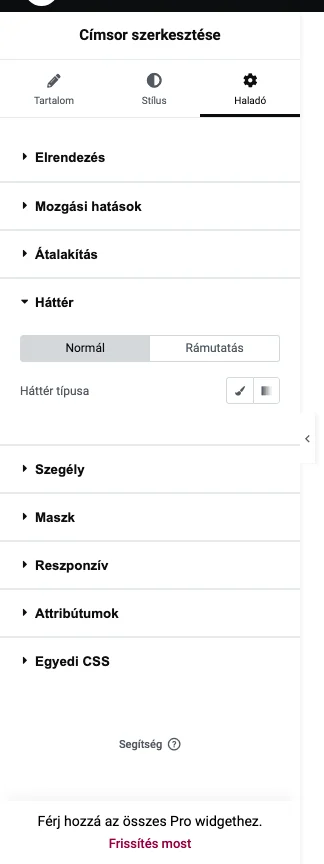
A Normál és a Rámutatás fülön külön állítható, hogyan néz ki a háttér alapállapotban és egérrel fölé mutatva. A Háttér típusa lehet klasszikus (egyszínű vagy kép) vagy színátmenet. A háttértípusokról a Háttér létrehozása fejezet szól.
Szegély
Szekció neve “Szegély”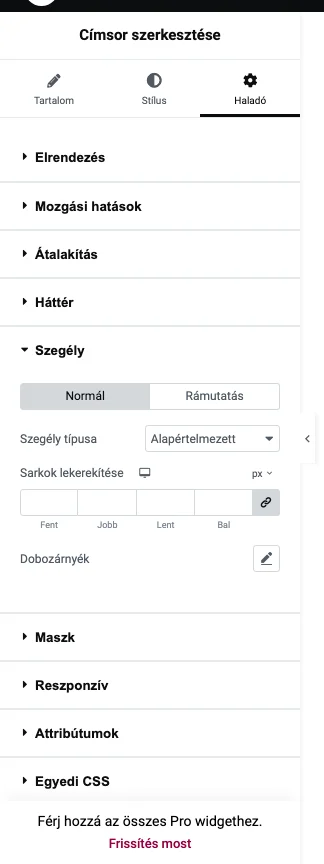
A Normál és a Rámutatás fülön külön adható meg:
- Szegély típusa: nincs, folytonos, dupla, pontozott, szaggatott vagy barázda.
- Sarkok lekerekítése: minél nagyobb az érték, annál kerekebb a sarok.
- Dobozárnyék: árnyék az elem körül. Beállíthatod a színét, az elmosását, a kiterjedését és a helyzetét.
Részletek: Szegély és sarkok lekerekítése.
Maszk
Szekció neve “Maszk”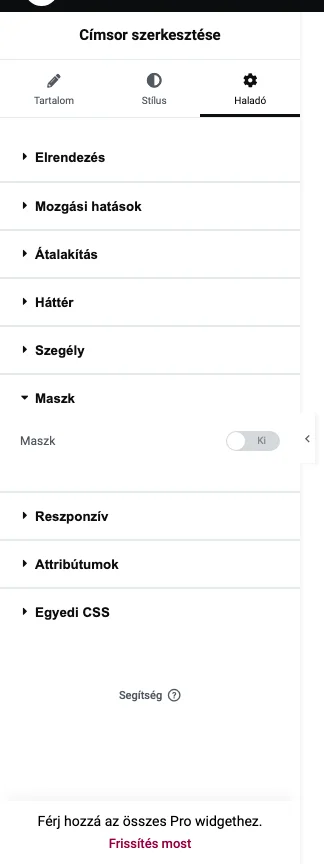
A Maszk kapcsolóval megadhatod, hogy az elemnek csak egy alakzaton belüli része látszódjon. Bekapcsolva a következő beállítások jelennek meg:
- Forma: a listából választhatsz előre elkészített alakzatot (kör, virág, vázlat, háromszög, folt és hatszög), vagy az Egyéni maszk gombbal feltölthetsz saját alakzatot PNG vagy SVG formátumban. A maszkkal stílusos kialakítást adhatsz bármely elemnek, például képnek, videónak vagy Google Térképnek.
- Méret: Illesztés, Kitöltés vagy Egyéni.
- Pozíció: hol áll a maszk az elemen belül, például Középen középen, Fent középen, Bal felső vagy Egyéni.
- Ismétlés: hogyan ismétlődjön a maszk mintája: Nincs ismétlés, Ismétlés, Vízszintes ismétlés, Függőleges ismétlés, Kerek vagy Térköz.
Saját szövegmaszk készítéséről a Egyéni szövegmaszk készítése fejezetben olvashatsz.
Reszponzív
Szekció neve “Reszponzív”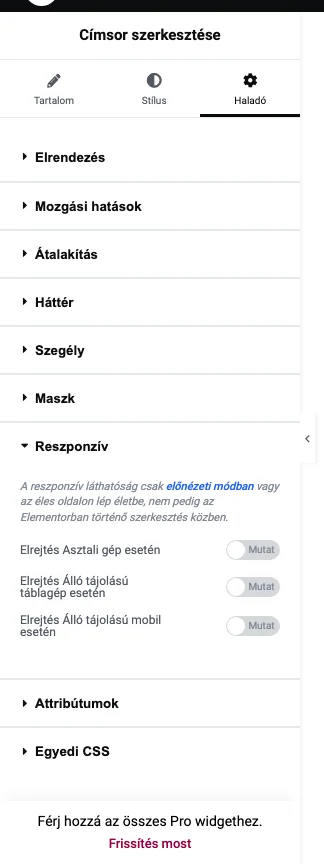
Az elemet eszközönként elrejtheted:
- Elrejtés Asztali gép esetén: az elem nem látszik az asztali gépen böngésző látogatóknak.
- Elrejtés Álló tájolású táblagép esetén: az elem nem látszik álló tájolású táblagépen.
- Elrejtés Álló tájolású mobil esetén: az elem nem látszik álló tájolású mobilon.
Az elrejtésről részletesen: Elemek megjelenítése vagy elrejtése eszközönként.
Attribútumok
Szekció neve “Attribútumok”Az Attribútumok szekcióban egyedi HTML-attribútumokat adhatsz az elemhez „attribútum=érték” formában, például adatattribútumokat. Ezek bekerülnek a widget HTML-kimenetébe. (Elementor Pro funkció.)
Egyedi CSS
Szekció neve “Egyedi CSS”Az Egyedi CSS szekcióba közvetlenül CSS-kódot írhatsz, amellyel felülírhatod vagy kiegészítheted az Elementor alap stílusait: színeket, méreteket, margót, paddinget és egyebeket. (Elementor Pro funkció.) A szekció használatára példát a Linkek színének módosítása fejezetben találsz.
Készült: