

 Magyarmagyar
Kép widget és Kép elem
Kép beszúrása és testre szabása: felbontás, igazítás, felirat, link, méret, szűrők, rámutatási hatás, szegély és árnyék; a v4 szerkesztő Kép eleme.
A képek az oldal figyelemfelkeltésében kulcsszerepet játszanak. A Kép widgettel képet szúrhatsz be, és testre szabhatod: méretét, igazítását, rámutatási hatásait, szűrőit, és URL-hez is kötheted.
A szerkesztő v4-es változatában ugyanez az Kép elem néven érhető el; ennek beállításait lent, külön szakaszban találod.
Mire jó?
Szekció neve “Mire jó?”- Egy portfólió képei, amelyek mindegyike egy projektoldalra vagy részletes nézetre mutat.
- Rendezvények vagy webináriumok bannere, plakátja.
- Átalakítások előtte-utána képei (lakásfelújítás, edzés eredményei).
- Egy műhely fotója az elérhetőségi adatok mellett.
A widget hozzáadása és törlése
Szekció neve “A widget hozzáadása és törlése”- A szerkesztőben kattints a + gombra, hogy megjelenjen az összes widget.
- Kattints a Kép widgetre, vagy húzd a vászonra. Lásd: Elemek hozzáadása az oldalhoz.
A törléshez jelöld ki a vásznon, és nyomd meg a Delete billentyűt. Lásd: Elemek törlése és mozgatása.
Kép beszúrása lépésről lépésre
Szekció neve “Kép beszúrása lépésről lépésre”- Add a Kép widgetet a vászonra.
- A Tartalom fülön a Kép kiválasztása mezőre kattintva tölts fel képet a számítógépedről, vagy válassz a médiatárból. Ha nem akarsz kézzel képet megadni, használhatod a dinamikus lehetőséget: a bejegyzés kiemelt képét, a webhely logóját vagy a szerző profilképét automatikusan beilleszti. A médiatárban érdemes Helyettesítő szöveget (alt) is megadni a képhez: ez a keresőoptimalizálást és a hozzáférhetőséget segíti.
- A Képfelbontás listával a kép méretét állítod: bélyegkép, teljes méret vagy egyéni méret.
- Az Igazítás mezővel a kép helyét adod meg: balra, középre vagy jobbra.
- A Felirat listában válaszd ki a feliratot: Nincs, Csatolmány felirata (a médiatárban a képhez megadott felirat) vagy Egyéni felirat (a szerkesztőben közvetlenül beírt szöveg).
- A Link listával kattinthatóvá teheted a képet: Médiafájlok, Egyéni URL vagy Nincs.
- Médiafájlok esetén a Lightbox mezővel az alapbeállítástól eltérően kérheted vagy tilthatod a lightboxot (Igen / Nem). Lásd: Lightbox beállításai.
- Egyéni URL esetén a fogaskerék ikonnal új ablakban nyithatod meg a linket, vagy
rel="nofollow"értéket adhatsz hozzá; az Egyéni attribútumok mezőben a kulcsot és az értéket függőleges vonal (|) választja el, az attribútumpárokat vessző.
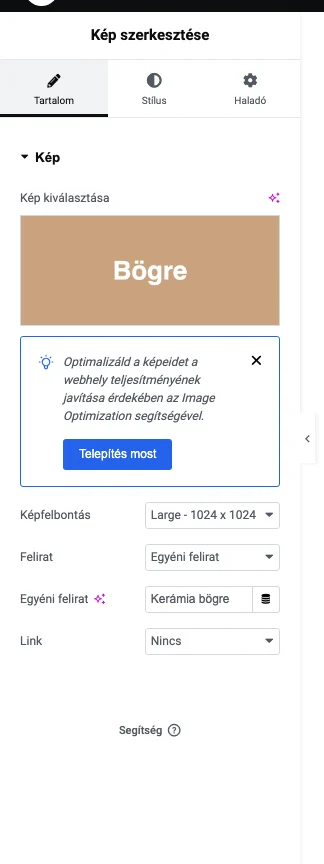
A képen a kiválasztott kép előnézete, a Képfelbontás lista, az Egyéni felirat mező és a Link lista látszik.
A kép törlése vagy cseréje
Szekció neve “A kép törlése vagy cseréje”A panelen vidd az egeret a kép fölé, és kattints a kuka ikonra a törléshez. Ha magára a képre kattintasz, megnyílik a médiatár, és másik képet választhatsz.
Stílus fül
Szekció neve “Stílus fül”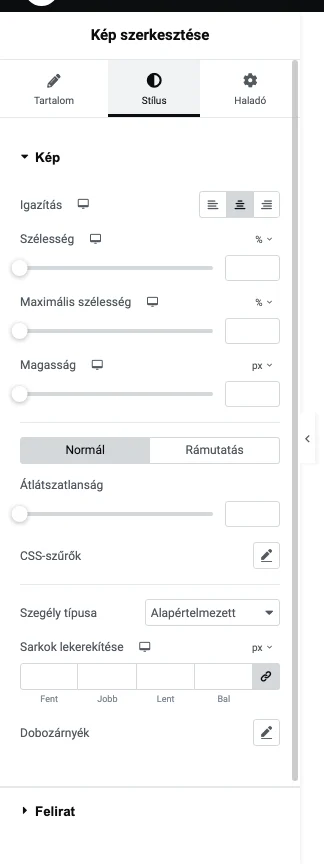
A képen az Igazítás, a méretezési beállítások, az átlátszatlanság és a CSS-szűrők, a szegély és a Dobozárnyék látszik.
| Beállítás | Mit csinál |
|---|---|
| Szélesség | A kép szélessége |
| Maximális szélesség | A kép legnagyobb szélessége |
| Magasság | A kép magassága. Beállítása után az Objektum illesztése mezővel adod meg, hogyan illeszkedjen a kép: Kitöltés (a teljes helyet kitölti, akár torzítva), Borítás (a szélességhez nyújtja, a túllógó részt levágja) vagy Tartalmazás (az egész kép látszik, de üres részek maradhatnak) |
| Átlátszatlanság (Normál) | A kép átlátszósága |
| CSS-szűrők (Normál) | Elmosás, fényerő, kontraszt és telítettség |
| Átmenet időtartama (Rámutatás) | A rámutatási animáció időtartama |
| Rámutatás animációja (Rámutatás) | A kép fölé vitt egérre lejátszódó effekt |
| Szegély típusa | Nincs, Folytonos, Dupla, Pontozott, Szaggatott vagy Hornyolt |
| Sarkok lekerekítése | A kép sarkainak lekerekítése |
| Dobozárnyék | Árnyék a kép körül. Lásd: Árnyék |
Haladó fül
Szekció neve “Haladó fül”A Haladó fülön a widget helyét, térközeit és egyedi kódját állíthatod. Lásd: Haladó fül.
A Kép elem a v4 szerkesztőben
Szekció neve “A Kép elem a v4 szerkesztőben”Ez a rész a v4 szerkesztőt használóknak szól. A különbségekről lásd: A v3 és a v4 szerkesztő különbségei.
A Kép elem a képek hozzáadására és testre szabására szolgál: kiválaszthatod a képet, beállíthatod a méretét és az igazítását, hatásokat adhatsz hozzá, és URL-hez kötheted.
Az elem felvétele és törlése ugyanúgy megy, mint a widgeté. A kép beállítása:
- Add az elemet a vászonra. A panelen megjelennek a Kép elem beállításai.
- Az Általános fülön vidd az egeret a Kép mező fölé, és kattints a Kép kiválasztása gombra. Online képet is használhatsz az URL beillesztésével.
- Válassz képet a médiatárból, és kattints a Kiválasztás gombra. A Felbontás listával a kép minőségét állíthatod.
- Ha a képnek linkelnie kell (például a foglalási oldalra), kattints a Link melletti + jelre.
- A Link szövegmezőbe írd be a cél URL-jét. A képre kattintva a látogató erre az oldalra jut.
Az Általános fül beállításai
Szekció neve “Az Általános fül beállításai”| Beállítás | Mit csinál |
|---|---|
| Kép | A kép kiválasztása |
| Felbontás | A kép minősége. Minél nagyobb a felbontás, annál jobb a minőség, de annál nagyobb a fájl, ami lassíthatja az oldal betöltését |
| Link | A + jellel adható meg; a képre kattintva a látogató a linkre jut |
| Megnyitás új lapon | Link esetén ezzel a kapcsolóval új lapon nyílik meg a cél |
| ID | Azonosító, amellyel az elemre egyedileg hivatkozhatsz |
A Stílus fül szekciói: Elrendezés, Térköz, Méret, Pozíció, Tipográfia, Háttér, Szegély és Effektek. Részletek: Stílus fül a v4 szerkesztőben, méret, pozíció, háttér és hatások.
Az eredmény az oldalon
Szekció neve “Az eredmény az oldalon”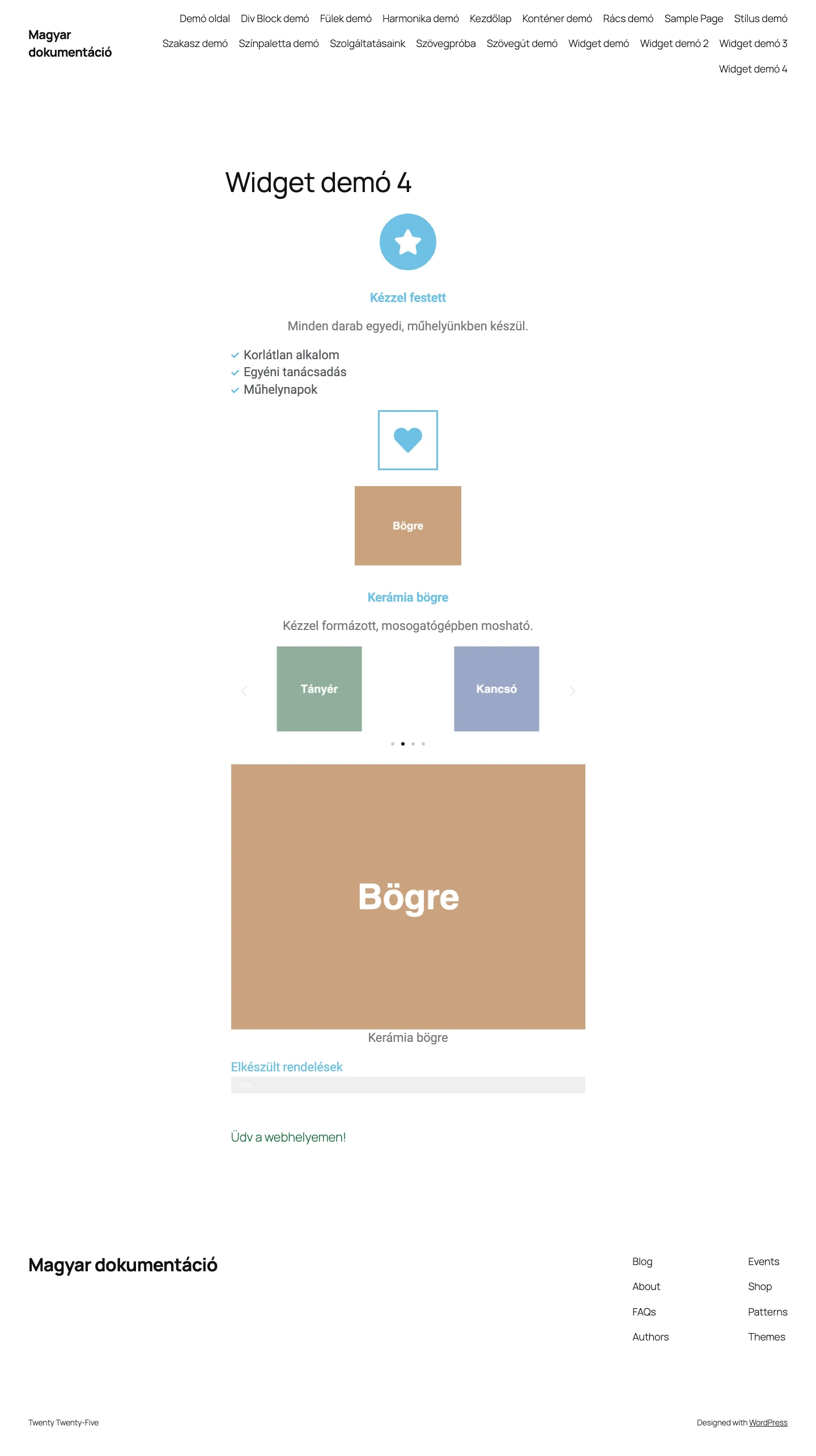
A képen a középre igazított kép és az egyéni felirat látszik.
Készült: