

 Magyarmagyar
500, 502 és 520 hiba a szerkesztésnél
A leggyakoribb szerverhibák okai és megoldásai az Elementor használata közben.
Ez a fejezet három szerverhibát tárgyal: az 500-ast, az 502-est és az 520-ast. Mindhárom a webhely szerverkörnyezetéből ered, nem magából az Elementorból, de a megoldásuk általában a webhelyen is elvégezhető.
500-as hiba
Szekció neve “500-as hiba”Az 500-as hiba általános szerverhiba. A leggyakoribb okai:
- Kevés memória. Az Elementornak legalább 256 MB memória kell. Ha más bővítményt is használsz, 512 MB ajánlott.
- Harmadik féltől származó bővítmény hibája. Ha nem csak az Elementor fut a webhelyen, a hiba egy másik bővítményből is jöhet.
- Végzetes PHP-hiba. Az 500-as hiba mögött gyakran egy végzetes hiba áll, amely a webhely PHP-fájljaiban keletkezik.
Az ok megtalálásához nézd meg a szerver PHP-hibanaplóját. Ha nem tudod, hol éred el, kérd el a tárhelyszolgáltatótól. Az Elementor ügyfélszolgálatának a hibajelentéshez mindenképp mellékeld a naplót.
Ha a hiba az összes oldalon megjelenik
Szekció neve “Ha a hiba az összes oldalon megjelenik”- Készíts biztonsági mentést a webhelyről.
- Frissítsd az Elementort és az Elementor Prót a legújabb verzióra.
- Kapcsold ki az összes bővítményt az Elementoron és az Elementor Pro-n kívül, és nézd meg, megszűnt-e a hiba.
- Kapcsold vissza a bővítményeket egyenként, így megtalálod, melyik okozta a gondot.
Ha a hiba csak egy oldalon jelenik meg
Szekció neve “Ha a hiba csak egy oldalon jelenik meg”Ilyenkor az oldal tartalmát egy új oldalra érdemes átvinni sablonon keresztül:
- Nyisd meg az érintett oldalt a szerkesztőben.
- Kattints a Közzététel (vagy Frissítés) gomb melletti nyílra.
- Válaszd a Mentés sablonmintaként pontot.
- Adj nevet a sablonmintának, és mentsd el.
- Nyisd meg az Oldalak → Új oldal menüpontot, és szerkeszd Elementorral az új oldalt.
- Kattints a mappa ikonra a sablonkönyvtár megnyitásához.
- Válaszd a Sablonminták fület. Megjelenik a mentett sablonminták listája.
- A korábban mentett sablonminta mellett kattints a Beszúrás gombra.
Részletesebben: Oldal mentése sablonmintaként.
Ha a hiba oldalfrissítés közben jelentkezik
Szekció neve “Ha a hiba oldalfrissítés közben jelentkezik”Ilyenkor a Frissítés gomb nem működik. Először próbáld ki a gyakori hibaelhárítási lépéseket, köztük a biztonságos módot.
Ha harmadik féltől származó bővítményt használsz
Szekció neve “Ha harmadik féltől származó bővítményt használsz”- Kapcsold be a biztonságos módot (lásd: Gyakori hibaelhárítási lépések és hibakeresés biztonságos módban).
- Ellenőrizd, hogy tudsz-e szerkeszteni és menteni.
- Ha igen, a biztonságos módban keresd meg a hibás bővítményt vagy sablont.
- Ha nem, fordulj az Elementor ügyfélszolgálatához.
502-es hiba szerkesztés közben
Szekció neve “502-es hiba szerkesztés közben”A 502-es (rossz átjáró) hiba azt jelenti, hogy egy proxy vagy átjáró szerver érvénytelen választ kapott a háttérszervertől. Ez gyakran akkor fordul elő, amikor az Elementor szerkesztőjét próbálod megnyitni.
Megoldás:
- Jelentkezz be a WordPress admin felületére.
- Nyisd meg az Elementor → Beállítások → Haladó fület.
- A A szerkesztő betöltési módszerének váltása listában válaszd a Bekapcsolás értéket, majd mentsd a beállítást. Ez megváltoztatja, hogyan tölti be a szerkesztőt a rendszer.
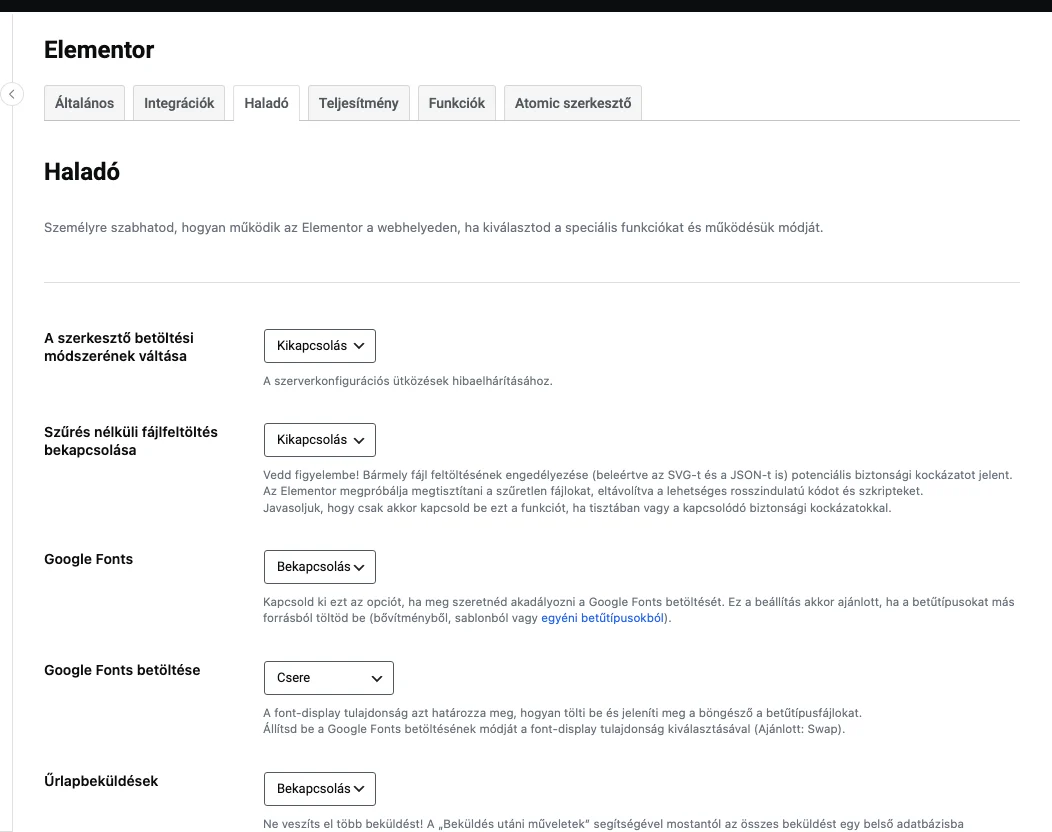
A képen a lista tetején a A szerkesztő betöltési módszerének váltása beállítás látszik, alapértéke Kikapcsolás.
Ha Apache kiszolgálót használsz, az is előfordulhat, hogy egy korlátot meg kell emelned. Add hozzá a következő sorokat a webhely .htaccess fájljához:
<IfModule mod_substitute.c>SubstituteMaxLineLength 10M</IfModule>A fájlt SSH-n, FTP-n vagy a cPanel fájlkezelőjén át szerkesztheted. Ha ez sem segít, kérj segítséget a tárhelyszolgáltatótól.
520-as hiba szerkesztés közben
Szekció neve “520-as hiba szerkesztés közben”Az 520-as hiba („Web Server Is Returning an Unknown Error”) akkor jelenik meg, ha a szerver valami váratlant csinál, és ismeretlen hibával válaszol. Lehetséges okok:
- böngészőprobléma;
- a Cloudflare Rocket Loader funkciója: ez a szkripteket aszinkron módon tölti be, ami megakasztja a szerkesztőt, és megakadályozza a módosítások mentését.
Megoldás:
- Próbálkozz egy másik böngészővel.
- Ha Cloudflare-t használsz, kapcsold ki a Rocket Loadert, vagy vegyél fel hozzá szabályokat a Cloudflare-ben.
- Ha nem használsz Cloudflare-t, fordulj az Elementor ügyfélszolgálatához.
Készült: