

 Magyarmagyar
Szakasz áttekintése és igazítása
A szakasz jobb gombos menüje, az Elrendezés, Stílus és Haladó fül beállításai, valamint a függőleges és vízszintes igazítás.
Ez a fejezet a szakasz és oszlop felépítésű oldalakra vonatkozik. Ha konténerekkel építkezel, a Flexbox konténerek működése fejezetet használd.
A szakaszt a bal oldali panelen vagy a szakasz fogantyújának jobb gombos menüjében alakíthatod.
Jobb gombos menü
Szekció neve “Jobb gombos menü”Kattints jobb gombbal a szakasz fogantyújára, és válassz a menüből:
- Duplikálás: másolatot készít a szakaszról.
- Másolás és Beillesztés: a szakaszt máshová másolhatod. A Stílus beillesztése csak a stílust viszi át egy másik szakaszra, a tartalom nélkül.
- Mentés sablonként: a szakaszt sablonként elmenti, és később bárhová beszúrhatod.
- Szerkezet: megnyitja a Szerkezet ablakot az adott szakaszra állítva.
- Törlés: törli a szakaszt.
- Szakasz szerkesztése: megnyitja a szakasz beállításait a bal oldali panelen.
A menü részletei a Jobb gombos menük fejezetben vannak.
Elrendezés fül
Szekció neve “Elrendezés fül”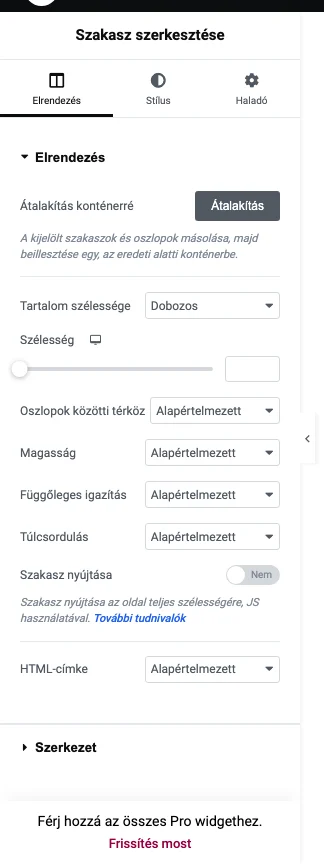
A képen az Átalakítás konténerré gomb és alatta a szakasz méretbeállításai láthatók.
| Beállítás | Mit csinál |
|---|---|
| Átalakítás konténerré | A kijelölt szakaszok és oszlopok másolatát egy új konténerbe teszi az eredeti alatt (lásd Meglévő szakaszok átalakítása konténerré). |
| Tartalom szélessége | Dobozos vagy Teljes szélesség. Dobozosnál a Szélesség mezővel adod meg a szélességet. |
| Oszlopok közötti térköz | Alapértelmezett, Nincs térköz, Keskeny, Kiterjesztett, Széles, Szélesebb vagy Egyéni. |
| Magasság | Alapértelmezett, Képernyőhöz igazítás (a szakasz kitölti a képernyőt) vagy Minimális magasság (a csúszkával adod meg). |
| Függőleges igazítás | A szakasz tartalmának függőleges helyzete (lásd lent). |
| Túlcsordulás | A szakaszból kilógó tartalom kezelése. Alapértelmezett: a kilógó rész látszik. Rejtett: a kilógó rész rejtve marad. |
| Szakasz nyújtása | A szakaszt az oldal teljes szélességére nyújtja. |
| HTML-címke | A szakasz HTML-címkéje (div, header, footer, main, article, section, aside, nav). A használatáról lásd az Oszlopok fejezetet. |
Stílus fül
Szekció neve “Stílus fül”A Stílus fülön ezek a szakaszok vannak: Háttér, Háttérfedvény, Szegély és Alakzat-elválasztó. A háttér és a szegély állítható normál és rámutatás állapotra is.
- Háttér: a háttér típusa Klasszikus (szín vagy kép), Színátmenet, Videó (lásd Háttérvideó szakaszhoz és konténerhez) vagy Diavetítés.
- Háttérfedvény: Klasszikus vagy Színátmenet típus, és a keverési mód.
- Szegély: a szegély típusa, a lekerekítés és az árnyék.
- Alakzat-elválasztó: az elválasztó típusa, színe, szélessége, magassága, tükrözése és az előtérbe hozás. A beállításokról a Konténer Stílus fül fejezet ír.
A szakasz szövegszíneit is megadhatod. A beállított szövegszínek nem érvényesülnek, ha az alapértelmezett színek be vannak kapcsolva.
Haladó fül
Szekció neve “Haladó fül”| Szakasz | Beállítások |
|---|---|
| Haladó | Margó, padding, Z-index (a rétegek sorrendje), CSS ID és CSS-osztályok. |
| Mozgási hatások (Pro) | Ragadós (rögzített) szakasz fent vagy lent, görgetési hatások és belépési animáció. |
| Reszponzív | Az oszlopok megfordítása táblagépen és mobilon, valamint a szakasz megjelenítése vagy elrejtése asztali gépen, táblagépen és mobilon. |
| Attribútumok (Pro) | Egyéni attribútumok. |
| Egyedi CSS (Pro) | Saját CSS. |
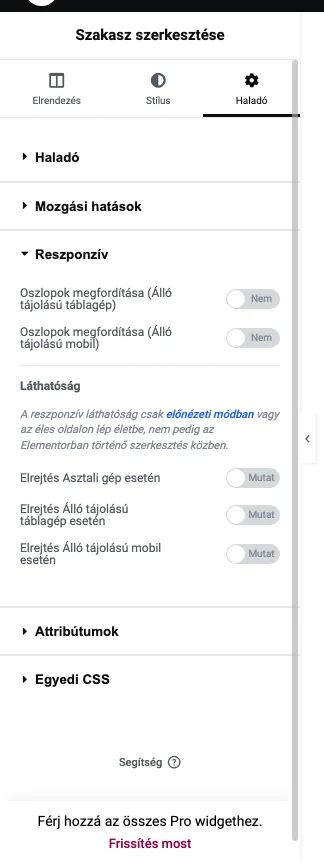
A képen az Oszlopok megfordítása kapcsolók és a Láthatóság alatti három elrejtés kapcsoló látszik. Az oszlopok megfordítása mobilon különösen hasznos. A láthatóság csak előnézeti módban vagy az éles oldalon érvényesül, a szerkesztőben nem.
Függőleges és vízszintes igazítás
Szekció neve “Függőleges és vízszintes igazítás”A szakasz és az oszlop igazításával „kitöltő” elrendezést kapsz: a különböző magasságú oszlopok elemei egymáshoz illeszkedhetnek.
A Függőleges igazítás értékei:
- Fent
- Középen
- Lent
- Térköz az elemek között: a widgetek az oszlop szélén kezdődnek és végződnek, közöttük egyenlő a hely.
- Egyenletes térköz az elemek körül: a widgetek között egyenlő a hely, a szélen ennek fele.
- Egyenletes térköz: a widgetek előtt, között és után is egyenlő a hely.
Az oszlop Vízszintes igazítás beállítása a sorban egymás mellett álló widgetek vízszintes helyzetét adja meg. Az értékei: Indítás, Középre, Vége, valamint ugyanaz a három térközös érték, mint a függőleges igazításnál. Az oszlop beállításait az Oszlopok létrehozása, szerkesztése és stílusa fejezet írja le.
Hibaelhárítás: a szakasz bal és jobb margója nem szerkeszthető
Szekció neve “Hibaelhárítás: a szakasz bal és jobb margója nem szerkeszthető”Ha a szakasz Haladó fülén a bal és jobb oldali margó nem szerkeszthető, és automatikusra van állítva, az nem hiba: a szakaszoknál a margó szerkesztése nem érhető el, a konténereknél viszont igen. A szakasz mindig teljes sort foglal el. Ha a benne lévő tartalmat szűkíteni szeretnéd:
- Nyisd meg a szakasz Elrendezés fülét.
- Állítsd be a Tartalom szélessége értékét.
Ha meglévő, szakaszokat használó webhelyed van, a szakaszokat az Átalakítás konténerré funkcióval konténerré alakíthatod, ahol a margó már szerkeszthető (lásd az átalakítást).
Készült: