

 Magyarmagyar
Oszlopok létrehozása, szerkesztése és stílusa
Az oszlop jobb gombos menüje és az Elrendezés, Stílus és Haladó fül beállításai a szakasz-oszlop rendszerben.
Az oszlopokat a szakasz-oszlop rendszerben használod (konténereknél erre a gyermek konténerek szolgálnak). Az oszlop beállításait a bal oldali panelen vagy az oszlop fogantyújának jobb gombos menüjében érheted el.
Jobb gombos menü
Szekció neve “Jobb gombos menü”Kattints jobb gombbal az oszlop fogantyújára:
- Új oszlop hozzáadása és duplikálás: új oszlopot vagy másolatot hoz létre.
- Másolás és beillesztés: az oszlopot egy másik szakaszba másolhatod. Csak a stílust is másolhatod és beillesztheted egy másik oszlopra, a tartalom nélkül.
- Szerkezet: megnyitja a Szerkezet ablakot az adott oszlopra állítva.
- Törlés: törli az oszlopot.
- Oszlop szerkesztése: megnyitja az oszlop beállításait a bal oldali panelen.
Elrendezés fül
Szekció neve “Elrendezés fül”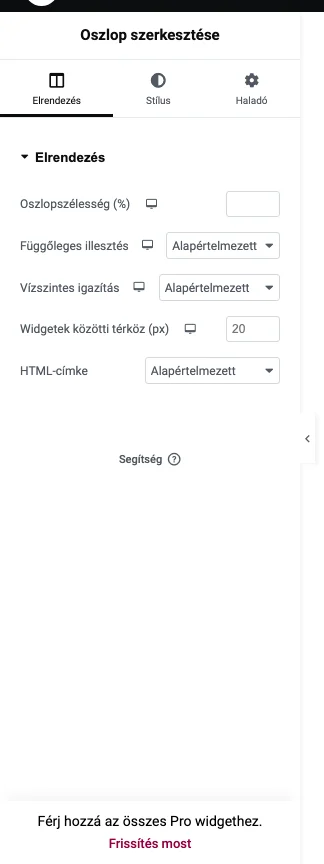
| Beállítás | Mit csinál |
|---|---|
| Oszlopszélesség (%) | Az oszlop szélessége |
| Függőleges illesztés | Az oszlop tartalmának függőleges igazítása: fent, középen, lent, térköz az elemek között, egyenletes térköz az elemek körül, egyenletes térköz. Így az összes oszlop tartalmát a szakasz aljára vagy közepére igazíthatod, vagy kitöltéssel egyenlő magasságúvá teheted az egyenlőtlen oszlopokat |
| Vízszintes igazítás | A sorban egymás mellett álló, beágyazott widgetek vízszintes igazítása: indítás, középre, vége, térköz az elemek között, egyenletes térköz az elemek körül, egyenletes térköz |
| Widgetek közötti térköz (px) | A widgetek közötti hely |
| HTML-címke | Az oszlop HTML-címkéje |
HTML-címke szakaszon és oszlopon
Szekció neve “HTML-címke szakaszon és oszlopon”A HTML-címkék a keresőoptimalizálás szempontjából fontosak, a helyes használatuk jó hatással van a forgalomra. A szakasz vagy az oszlop Elrendezés fülén nyisd meg a HTML-címke listát, és válaszd ki a megfelelőt. A lehetőségek:
| Címke | Mit jelöl |
|---|---|
| div | Egy szakasz a dokumentumban |
| header | Az oldal vagy szakasz fejléce. Hasznos fejléc sablonnál (Elementor Pro) |
| footer | Az oldal vagy szakasz lábléce |
| article | Önálló cikk |
| section | Egy szakasz a dokumentumban |
| aside | Az oldal fő tartalmán kívüli tartalom |
| nav | Navigációs hivatkozások |
A térközök jelentése:
- Térköz az elemek között: a widgetek az oszlop szélén kezdődnek és végződnek, közöttük egyenlő a hely.
- Egyenletes térköz az elemek körül: a widgetek körül egyenlő a hely, így a szélek felében akkora a térköz, mint az elemek között.
- Egyenletes térköz: a widgetek között, előtte és utána is ugyanakkora a hely.
Stílus fül
Szekció neve “Stílus fül”A Stílus fülön három szekció van: Háttér, Szegély és Tipográfia.
- Háttér: a Normál és a Rámutatás fülön a Háttér típusa klasszikus (szín vagy kép), színátmenet vagy diavetítés lehet. A háttér mellé háttérfedvényt is állíthatsz (klasszikus vagy színátmenet), keverési móddal és CSS-szűrőkkel (elmosás, fényerő, kontraszt, telítettség).
- Szegély: szegély típusa, sarkok lekerekítése és dobozárnyék.
- Tipográfia: a szakasz szövegszíneit adhatod meg. A beállított tipográfiai színek nem működnek, ha az alapértelmezett színek be vannak kapcsolva.
Haladó fül
Szekció neve “Haladó fül”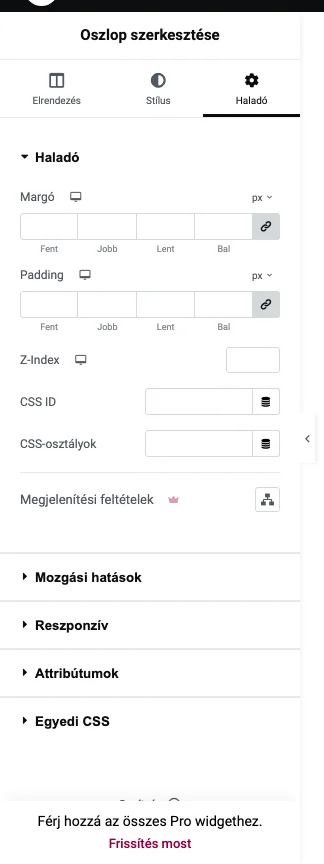
| Beállítás | Mit csinál |
|---|---|
| Margó | Az oszlop külső helye |
| Padding | Az oszlop belső helye |
| Z-Index | Az egymásra rakódás sorrendje |
| CSS ID | Az oszlop azonosítója |
| CSS-osztályok | Az oszlop CSS-osztályai |
| Reszponzív | Az oszlop megjelenítése vagy elrejtése asztali gépen, táblagépen és mobilon |
A Haladó fül további szekciói:
- Mozgási hatások (Pro): a görgetési hatások (függőleges, vízszintes, átlátszóság, elmosás, forgatás, méretezés), amelyeket eszközönként és a nézetablakhoz vagy a teljes oldalhoz viszonyítva állíthatsz. Az egérhatások: egérkövetés és 3D döntés. Itt adhatod meg a belépési animációt is: az oszlop animációval jelenik meg, ahogy a látogató lefelé görget (például beúszás, nagyítás, pattanás).
- Reszponzív: az oszlopok sorrendjének megfordítása (mobilon hasznos), és az oszlop megjelenítése vagy elrejtése eszközönként.
- Attribútumok (Pro): egyedi attribútumok.
- Egyedi CSS (Pro): saját CSS.
Készült: