

 Magyarmagyar
Elemkezelő: nem használt elemek kikapcsolása
Az Elemkezelő használata: elemek kikapcsolása, a használat felmérése, szűrés és keresés.
Az Elementor sok elemet kínál. Ha egy részüket nem használod, kikapcsolhatod őket az Elemkezelőben: így rendezettebb marad a szerkesztő, és gyorsabban töltődik.
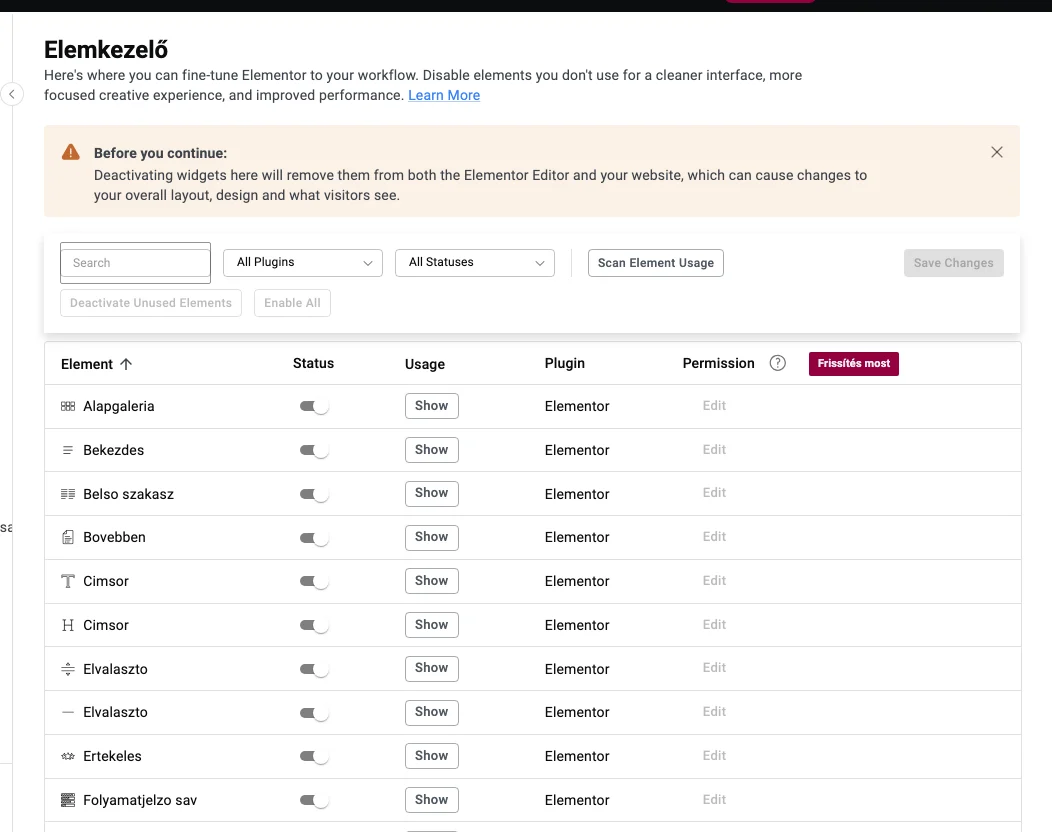
A képen a felső eszköztár (keresés, szűrők, Scan Element Usage, Save Changes) és az elemek táblázata látszik a Status, Usage és Plugin oszlopokkal.
Elemek kikapcsolása
Szekció neve “Elemek kikapcsolása”- Nyisd meg az Elementor Home (kezdő) oldalát, a bal oldali panelen a rendszer menüt, majd az Elemkezelő pontot. Megjelenik az elemek listája.
- Javasolt: kattints a Scan Element Usage gombra, hogy az Elementor felmérje, mely elemeket használod a webhelyen.
- A Show gombokkal megnézheted, hol és hányszor használod az adott elemet.
- A kapcsolóval kapcsold ki azt az elemet, amelyiket nem akarsz látni a szerkesztőben.
- Kattints a Save Changes gombra.
Figyelem: ha olyan elemet kapcsolsz ki, amelyből már építettél a webhelyen, az elem nem fog működni, és akár tönkreteheti az oldalt. Kikapcsolás előtt mindig ellenőrizd a használatot.
Az összes nem használt elem kikapcsolása
Szekció neve “Az összes nem használt elem kikapcsolása”Kattints a Deactivate Unused Elements gombra. Ez az összes nem használt elemet kikapcsolja, akkor is, ha előtte szűrtél a listán, és a szűrt listában nem szerepel minden.
Az összes elem bekapcsolása
Szekció neve “Az összes elem bekapcsolása”Ha mégsem akarsz elemet kikapcsolni, egy kattintással mindet visszakapcsolhatod:
- Kattints az Enable All gombra.
- Kattints a Save Changes gombra.
Keresés és szűrés
Szekció neve “Keresés és szűrés”Kikapcsolás előtt érdemes kideríteni, mely elemekre nincs szükséged.
- Egy elemet a keresőmezőbe írt nevével találhatsz meg.
- A legördülő listával szűrhetsz: All Plugins, Elementor elemek, WordPress-widgetek, Elementor Pro elemek.
- A másik legördülő lista (All Statuses) az elem állapota szerint szűr.
Készült: