

 Magyarmagyar
Kapcsoló (Toggle) widget
Összecsukható szövegdobozok a Kapcsoló widgettel: elemek, ikonok, GYIK-séma és stílus.
A Kapcsoló (Toggle) widget összecsukható szövegdobozokat készít. Betöltéskor csak a címek látszanak, a látogató a címre kattintva nyitja ki a tartalmat. GYIK-hoz és minden olyan tartalomhoz jó, amit tömören szeretnél megmutatni.
Különbség a Harmonikától
Szekció neve “Különbség a Harmonikától”A Kapcsoló hasonlít a Harmonika widgethez, két fő eltéréssel:
- A Kapcsolónál oldalbetöltéskor minden elem zárva van. A Harmonikánál az első elem nyitva áll, a többi zárva.
- A Kapcsolónál a látogató annyi elemet nyithat ki, amennyit akar. A Harmonikánál egyszerre csak egy lehet nyitva.
Ha a beágyazott elemek használatban vannak, az új Harmonika magában foglalja a Kapcsoló képességeit, és kiváltja azt. Ilyenkor a Kapcsoló widget már nem érhető el, a meglévő kapcsolók viszont változatlanul működnek és szerkeszthetők. A helyi szerkesztőben a régi Kapcsoló szerkesztésekor a panel tetején ez áll: „Jelenleg az Összecsukható widget régi verzióját szerkeszted. Húzz egy új Harmonika widgetet az oldaladra, hogy egy újabb, beágyazást támogató verziót használj.”
Mire jó?
Szekció neve “Mire jó?”- Tanfolyam vagy szolgáltatás részletes leírásának összecsukható szakaszokba rendezésére.
- Csapattagok bemutatkozásának kibontható részletekkel.
- Interaktív GYIK-hoz, ahol a válaszok összecsukhatók.
- Rendezvény programjának ülésenkénti részleteire.
A Kapcsoló beállítása lépésről lépésre
Szekció neve “A Kapcsoló beállítása lépésről lépésre”- Add a Kapcsoló widgetet a vászonhoz.
- A Tartalom fülön az Összecsukható tételek listában vedd fel az elemeket. Alapból két elem van: Kapcsoló #1 és Kapcsoló #2. Átírhatod, törölheted őket, és az Elem hozzáadása gombbal újat is felvehetsz.
- Kattints egy elemre, és írd be a Cím és a Tartalom mezőbe a szöveget. A tartalomba képet is tehetsz, a szöveget pedig linkelheted.
- Az Ikon mezőben azt az ikont választod, amely a kinyitás lehetőségét jelzi: Nincs, SVG feltöltése, vagy ikon az ikonkönyvtárból. Az ikonkönyvtárban az ajánlott ikonok külön fülön látszanak.
- Az Aktív ikon mezőben azt az ikont választod, amely a nyitott elem becsukását jelzi, ugyanazokkal a lehetőségekkel.
- A Cím HTML-címkéje mezőben a cím HTML-címkéjét állítod be: H1-től H6-ig vagy div.
- A GYIK séma kapcsolóval be- vagy kikapcsolod a séma használatát. Egy oldalon csak egy widgetnél lehet bekapcsolva.
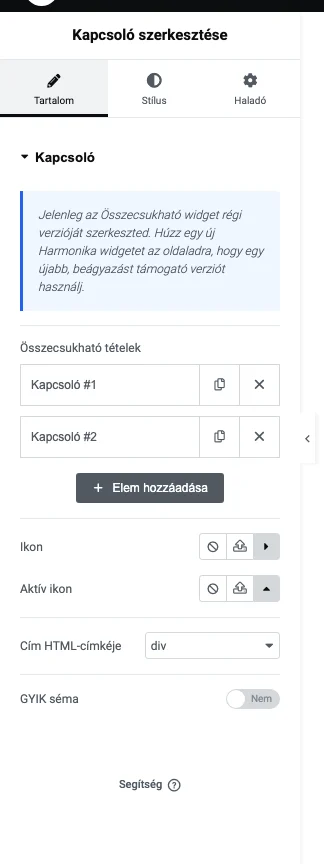
A képen a két elem, az Ikon és Aktív ikon választó, a Cím HTML-címkéje és a GYIK séma kapcsoló látszik.
Stílus fül
Szekció neve “Stílus fül”| Szekció | Beállítások |
|---|---|
| Kapcsoló | Keret szélessége és Szegélyszín (a widget körüli és az elemek közötti szegély), Térköz az elemek között, Dobozárnyék (a widget vagy, térköz esetén, az egyes elemek körül; állítható a színe, a vízszintes és függőleges helyzete, az elmosás, a kiterjedés és a pozíció: belső vagy külső) |
| Cím | Háttér, Szín (a nem aktív címek szövege), Aktív szín, Tipográfia, Szövegárnyék, Padding |
| Ikon | Az ikon igazítása a cím bal vagy jobb oldalához, Szín, Aktív szín, a cím és az ikon közti távolság |
| Tartalom | Háttér, Szín, Tipográfia, Szövegárnyék, Padding |
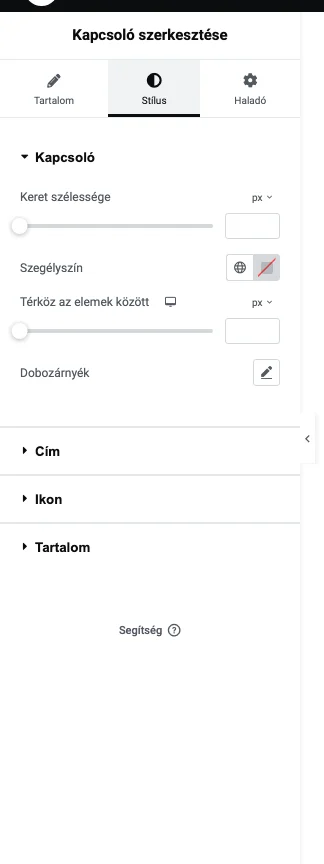
A képen a Kapcsoló szekció nyitva van, a Cím, Ikon és Tartalom szekció zárva.
Haladó fül
Szekció neve “Haladó fül”A Haladó fülön a widget pozícióját, térközeit és egyedi kódját állíthatod. Lásd: Haladó widgetbeállítások és hibakeresés.
Az eredmény az oldalon
Szekció neve “Az eredmény az oldalon”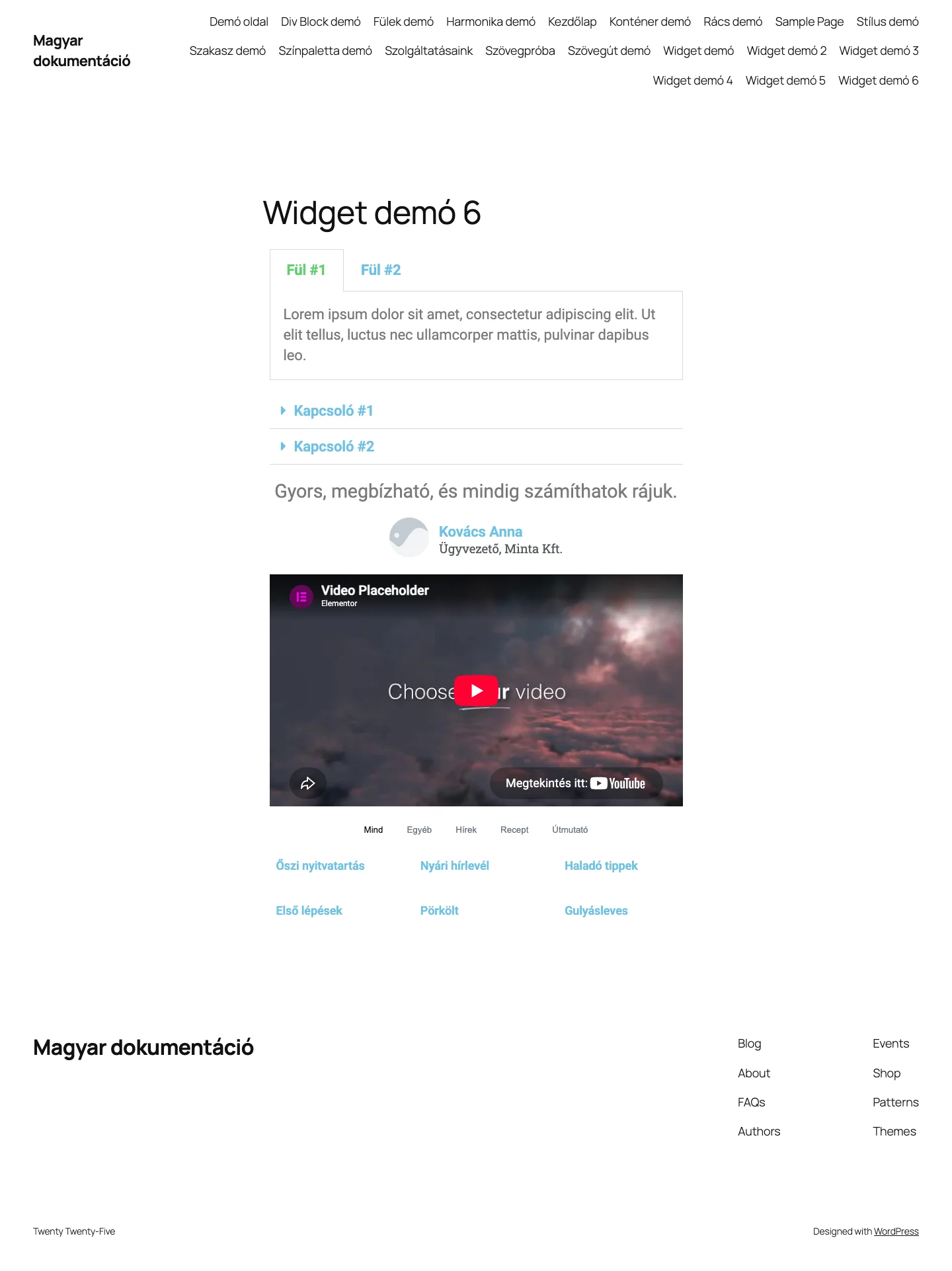
A képen a Fülek alatt a két zárt kapcsolóelem látszik.
Készült: