

 Magyarmagyar
Az Elementor menü és a kezdőoldal
Az Elementor admin menüjének felépítése: Home, Szerkesztő almenü, Egyéni elemek, Rendszer és a kapcsolódó bővítmények.
Az Elementor webhelyépítéssel és kezeléssel kapcsolatos funkciói 2026 januárjától új helyre kerültek a WordPress admin felületén. A változás célja, hogy jobban elkülönüljön az oldalépítés (a szerkesztő) és a webhelykezelés.
A fontosabb változások:
- A sablonminták az Elementor-szerkesztő beállításai között vannak, nem külön admin menüpontban.
- Az egyéni betűtípusok, ikonok és kód az Egyéni elemek csoportba kerültek.
- A rendszerinformáció, az elemkezelő és a licenc/kapcsolat a Rendszer csoportba kerültek.
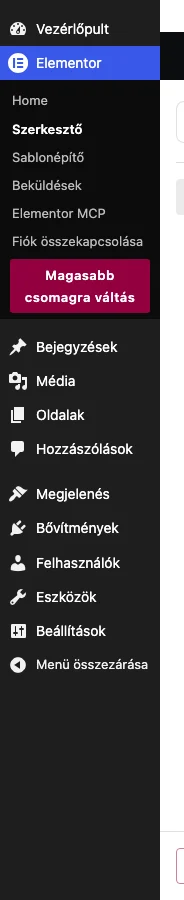
A képen az Elementor menü almenüi látszanak. A Szerkesztő pont az Elementor szerkesztő saját beállításait nyitja meg.
A Home oldal
Szekció neve “A Home oldal”Az Elementor kezdőoldala (Elementor → Home) az Elementor Pro és a többi Elementor-bővítmény kezelésére szolgál. Parancsikonokat találsz rajta a szerkesztő leggyakrabban használt funkcióihoz, így gyorsabban dolgozhatsz. Az Elementor One előfizetőknek itt látszik a kreditfelhasználás is: figyelheted, elég kredit marad-e, és szükség esetén vásárolhatsz többet vagy magasabb csomagra válthatsz.
A kezdőoldal megnyitása:
- A WordPress adminban kattints az Elementor menüpontra.
- Válaszd ki a kezelni kívánt bővítményt: a szerkesztőt, a hozzáférhetőséget, az e-mail-kézbesítést vagy a képoptimalizálást.
A Szerkesztő almenü
Szekció neve “A Szerkesztő almenü”A Szerkesztő pontra kattintva nyílik meg az a menü, amelyben az Elementor szerkesztő beállításai vannak. Az oldalsávba összecsukhatod, hogy átláthatóbb legyen a képernyő. A menü pontjai:
| Menüpont | Mire való |
|---|---|
| Gyors kezdés | Parancsikonok a népszerű műveletekhez, például új oldal létrehozásához. |
| Beállítások | Az Elementor működésének beállításai: az alapértelmezett színek és betűtípusok kezelése, külső bővítmények és alkalmazások összekapcsolása, a Google-betűtípusok betöltési módjának kiválasztása, bekapcsolása és letiltása, a Google-betűtípusok helyi betöltése, az Elementor gyorsítótár kezelése, a kísérleti funkciók bekapcsolása és az Elementor Editor V4 aktiválása. |
| Eszközök | Karbantartási funkciók: fájlok és adatok törlése (CSS újragenerálása), a biztonságos mód bekapcsolása, URL-csere, visszaállítás egy korábbi verzióra, karbantartási mód és a webhelysablonok importálása és exportálása. |
| Szerepkezelő | Szabályozza, ki mit módosíthat a webhelyen. |
| Beküldések | A látogatók által az űrlapokon beküldött adatok. |
| Sablonminták | Az Elmentett Sablonok, a Sablonépítő (a saját webhelytéma elkészítéséhez), a Honlapsablonok (az Elementor-könyvtár vagy saját tervek kiindulópontnak), a Lebegő Elemek (apró ablakok az oldalakon) és a Popupok (megadott feltételekkel megjelenő ablakok). |
| Egyéni Elemek | A Betűtípusok (saját betűtípusok a márkaidentitáshoz), az Ikonok (saját ikonok) és a Kód (saját kód a webhelyhez). |
| Rendszer | A Rendszerinfó (a beállításod adatai, hibakereséshez), az Elemkezelő (egyes Elementor-funkciókhoz való hozzáférés korlátozása a felhasználóknak) és a Licenc/Kapcsolat (az Elementor-licenc összekapcsolása, leválasztása és újrakapcsolása). |
A Beállítások, az Eszközök, az Egyéni Elemek és a Sablonminták pontokkal a saját fejezeteik foglalkoznak.
Hozzáférhetőség (Ally)
Szekció neve “Hozzáférhetőség (Ally)”Az Ally eszközöket ad a webhely akadálymentessé tételéhez:
- Akadálymentesítési asszisztens: az ellenőrző irányítópult, amely áttekintést ad a webhely akadálymentességéről.
- Widget: az Ally widget testreszabása. A Dizájn a megjelenést és az elhelyezést, a Képességek a látogatóknak elérhető opciókat, az Analitika az akadálymentességi statisztikákat állítja.
- Nyilatkozat: akadálymentességi nyilatkozatot adhatsz a webhelyhez, akár szabványosat, akár saját szöveggel.
E-mail-kézbesítés (Site Mailer)
Szekció neve “E-mail-kézbesítés (Site Mailer)”A Site Mailer a webhely tranzakciós, vagyis a webhelyről kiküldött e-mailjeit kezeli:
- E-mail naplók: az ügyfelekkel váltott e-mailek követése.
- Beállítások: az e-mailek feladójának és célpontjának szabályozása, valamint tesztlevél küldése.
- Letiltások: azoknak a címeknek a nyilvántartása, akik leiratkoztak.
Képoptimalizálás (Image Optimizer)
Szekció neve “Képoptimalizálás (Image Optimizer)”Az Image Optimizer csökkenti a képek méretét, így gyorsítja a webhelyet:
- Beállítások: az optimalizálás módjának szabályozása.
- Tömeges optimalizálás: a webhely összes képét egy lépésben optimalizálja, ezt általában az első beállításkor használják.
Készült: