

 Magyarmagyar
Fülek widget beágyazott elemekkel
A Fülek widget hozzáadása, a fülek és a beágyazott elemek szerkesztése, valamint a Tartalom, Stílus és Haladó beállítások.
A beágyazott elemekkel működő Fülek widgetben minden fül saját konténert kap, ebbe widgeteket és más elemeket (szöveget, képet, gombot, akár újabb widgetet) helyezhetsz. Így a tartalmat füleken rendezheted, és minden fülön belül külön szakaszokban, részletesebben mutathatod be az adott téma anyagát.
Mire jó?
Szekció neve “Mire jó?”Egy újonnan nyílt bútorbolt „Rólunk” oldalán például négy fület hozhatsz létre: Műhelyeink, Időpontok, Mit kapsz és Árak. Az első fülön a műhelyek leírása és képei állnak, a másodikon a gyakoriság és egy Tudj meg többet gomb, a harmadikon a részvétel hozadéka, a negyediken az árazási táblák. További ötletek:
- ingatlanhirdetések fülönként: jellemzők, elhelyezkedés, ár, virtuális séta és érdeklődő űrlap;
- rendezvénycsomagok: helyszínek, étlap, szórakoztatás és kiegészítők;
- cikkek témák szerint (táplálkozás, fitnesz, lelki egészség), fülönként cikkekkel, ábrákkal, videókkal és ajánlott forrásokkal.
Mi változik a beágyazott elemekkel?
Szekció neve “Mi változik a beágyazott elemekkel?”Ha a konténer és a beágyazott elemek funkció aktív, a Fülek widget három ponton lett erősebb:
- Beágyazott elemek: a fülek widgeteket és más elemeket is tartalmazhatnak, így egy fülön belül összetett elrendezést építhetsz.
- Jobb stílusozás: a fülek elrendezése, pozíciója és stílusa állítható, és ikonokat is használhatsz bennük.
- Jobb reszponzív beállítások: kiválaszthatod, melyik töréspontnál váltson a megjelenítés harmonika jellegű (függőleges) elrendezésre.
A weboldalad meglévő, régi Fülek widgetjeit ez nem érinti: a korábbi beállításokkal szerkeszthetők, és úgy működnek tovább.
Widget hozzáadása
Szekció neve “Widget hozzáadása”- Kattints az Elementor szerkesztőben a + jelre: megjelenik az összes elérhető widget.
- Kattints a Fülek widgetre, vagy húzd a vászonra.
Alapból három fül jön létre, mindegyikben egy beépített, üres konténerrel, amelyet te töltesz fel.
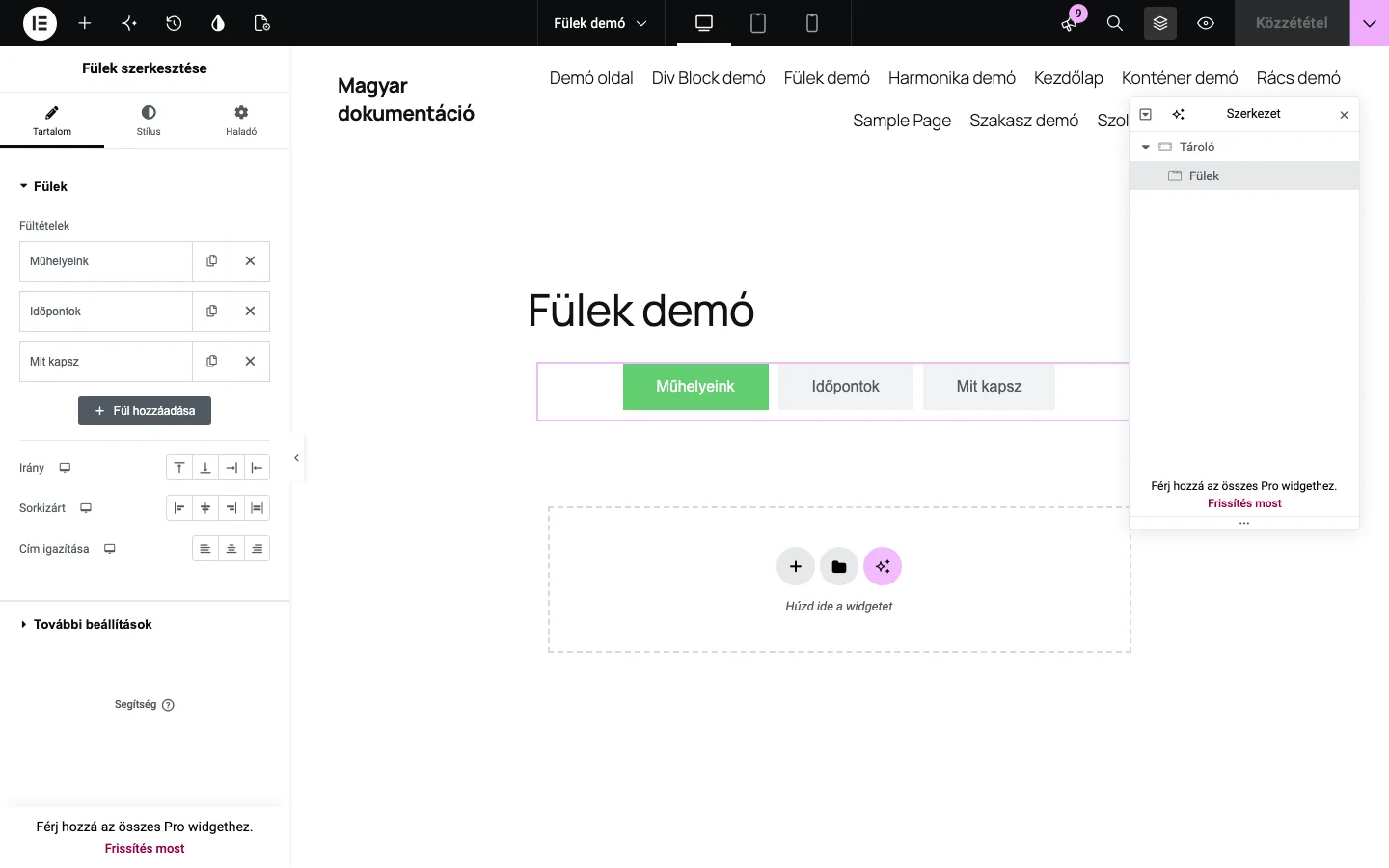
A képen a három fül a vásznon látszik, a bal oldali panelen pedig a Fültételek listája.
Fülek létrehozása
Szekció neve “Fülek létrehozása”- Add hozzá a Fülek widgetet a vászonhoz.
- A Tartalom fül Fülek szekciójában kattints a szerkesztendő tételre.
- A Cím mezőbe írd be a fül nevét, és ha kell, adj neki CSS ID azonosítót.
- Az Ikon mezőben válassz ikont a fülhöz: Nincs, SVG feltöltése (saját SVG-fájl) vagy Ikonkönyvtár.
- Az Aktív ikon mezőben azt az ikont add meg, amely az éppen kijelölt fülön jelenik meg.
- Új fület a Fül hozzáadása gombbal veszel fel.
Beágyazott elemek használata a fülben
Szekció neve “Beágyazott elemek használata a fülben”- Jelölj ki egy elemet vagy widgetet, és húzd a fül konténerébe. Például tegyél egy Szövegszerkesztő widgetet az első fülbe.
- Összetett elrendezést is építhetsz. Például a második fülbe húzz egy konténert, a konténer beállításai között állítsd az irányt sorra, majd húzz bele egy Címsor, egy Ikondoboz és egy Visszaszámláló widgetet: így egy sorban jelennek meg.
- Szükség esetén méretezd át a widgeteket, hogy szépen elférjenek.
Az oldalon lévő konténerek számáról a Hány konténer legyen az oldalon? fejezet ad tanácsot.
Tartalom fül
Szekció neve “Tartalom fül”A Tartalom fülön a fülek elrendezését és tartalmát állítod.
Fültételek
Szekció neve “Fültételek”Minden fül egy tétel. Egy tételre kattintva szerkesztheted:
- Cím: a fül neve.
- Ikon: a fül címe mellett megjelenő ikon. Három lehetőség van: nincs ikon, saját SVG-fájl (ehhez be kell kapcsolni az SVG-támogatást) vagy ikon az ikonkönyvtárból.
- Aktív ikon: az éppen aktív fülön megjelenő ikon.
- CSS ID: azonosító, amellyel az adott elemre hivatkozni lehet.
A tételeket duplikálhatod vagy törölheted a sor mellett lévő ikonokkal.
Irány, Sorkizárt, Cím igazítása
Szekció neve “Irány, Sorkizárt, Cím igazítása”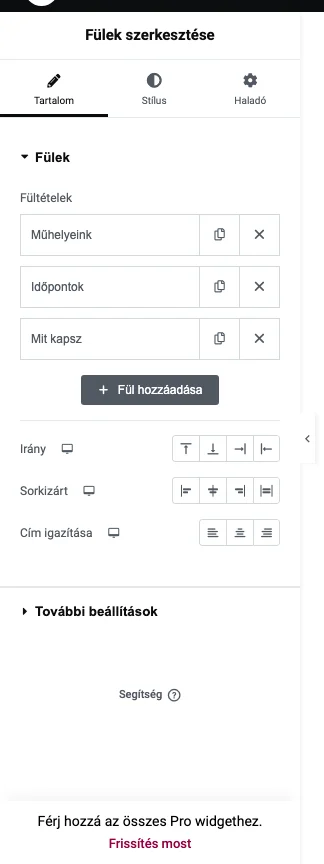
A képen a fültételek listája és az elrendezési beállítások láthatók.
- Irány: a fülek iránya, négy értékkel. Ha az irány sor (vízszintes), megjelenik egy csúszka, amellyel a fülek szélességét állíthatod PX-ben vagy %-ban.
- Sorkizárt: a fülek közötti térközt és a fülek távolságát határozza meg a konténer szélétől.
- Cím igazítása: a fül címe a fülön belül balra, középre vagy jobbra kerül.
További beállítások
Szekció neve “További beállítások”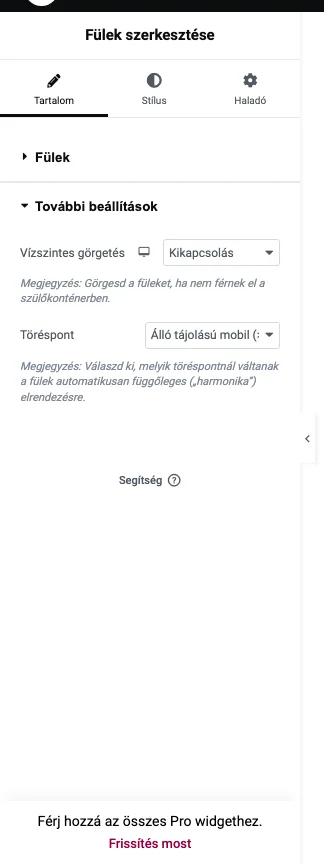
- Vízszintes görgetés: ha több fület veszel fel, mint amennyi elfér a képernyőn, az újak alapból az előzők alatt jelennek meg. Bekapcsolva a további fülek az eddigiek mellett maradnak, és a látogatónak vízszintesen kell görgetnie, hogy elérje őket. A beállítás alapértéke Kikapcsolás.
- Töréspont: mobilon és táblagépen, kisebb képernyőn a fülek alapból automatikusan függőleges, harmonika jellegű elrendezésre váltanak. A menüben azt a töréspontot választhatod ki, amelynél ez megtörténik: mobil (767 képpontnál keskenyebb képernyő) vagy táblagép (1024 képpontnál keskenyebb képernyő). A Nincs érték kikapcsolja a váltást, ilyenkor a látogatók vízszintesen görgetve látják az összes fület (ezt nem ajánljuk).
Stílus fül
Szekció neve “Stílus fül”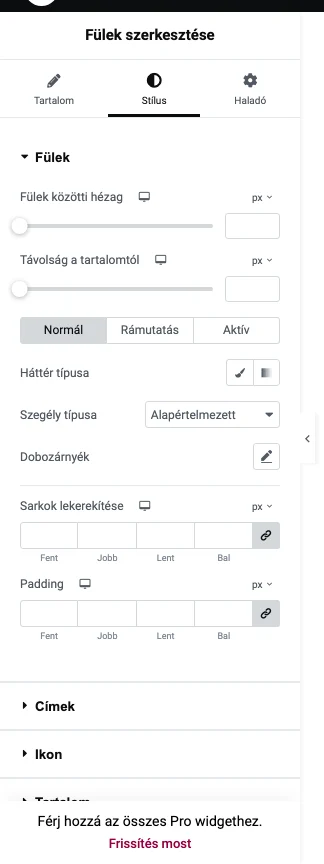
Fülek szekció
Szekció neve “Fülek szekció”- Fülek közötti hézag: a fülek közötti távolság, csúszkával vagy számmal.
- Távolság a tartalomtól: a fül címe és a fül tartalma közötti hely.
- Háttér típusa: klasszikus vagy színátmenet, a Normál (alapállapot), Rámutatás (amikor a látogató egérrel a fül fölé megy) és Aktív (a kinyitott fül) füleken külön. A Rámutatás fülön megjelenik az Átmenet időtartama beállítás is: ennyi idő alatt változik fokozatosan a fül színe.
- Szegély típusa: a szegély típusa, ugyancsak a három állapotban.
- Dobozárnyék: árnyék a füleknek.
- Sarkok lekerekítése: a négy sarokra külön.
- Padding: a tartalom széle és a fülek széle közötti belső hely.
Címek szekció
Szekció neve “Címek szekció”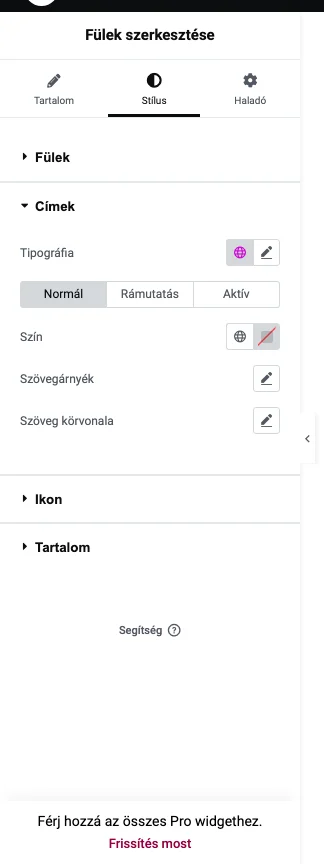
- Tipográfia: a cím megjelenése (betűtípus, méret, vastagság és így tovább).
- Szín: a cím színe a Normál, Rámutatás és Aktív állapotra; színválasztóval vagy globális színnel.
- Szövegárnyék: árnyék a cím szövegének.
- Szöveg körvonala: körvonal a cím betűinek.
Ikon szekció
Szekció neve “Ikon szekció”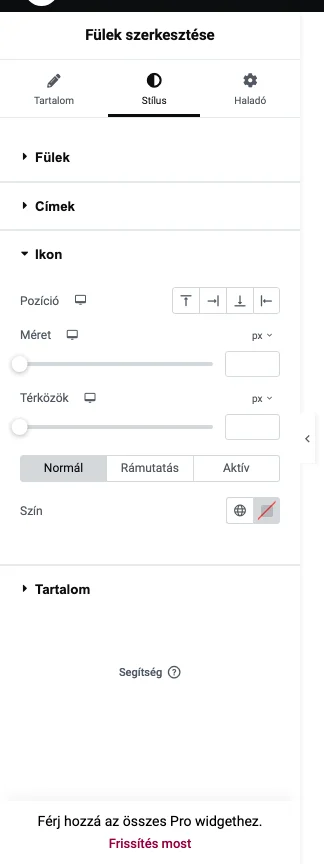
- Pozíció: az ikon a fül címe fölött, mellette (jobbra vagy balra) vagy alatta jelenik meg.
- Méret: a címek melletti ikon mérete csúszkával.
- Térközök: a fül címe és az ikon közötti hely.
- Szín: az ikon színe a Normál, Rámutatás és Aktív állapotra.
Tartalom szekció
Szekció neve “Tartalom szekció”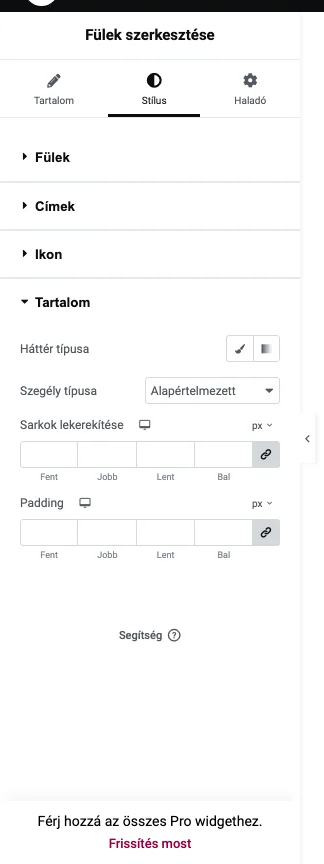
- Háttér típusa: a fül tartalmi részének háttere (klasszikus vagy színátmenet).
- Szegély típusa: a tartalom szegélye.
- Sarkok lekerekítése: a tartalom sarkainak kerekítése.
- Padding: a tartalom széle és az egyes fülek széle közötti belső hely.
Haladó fül
Szekció neve “Haladó fül”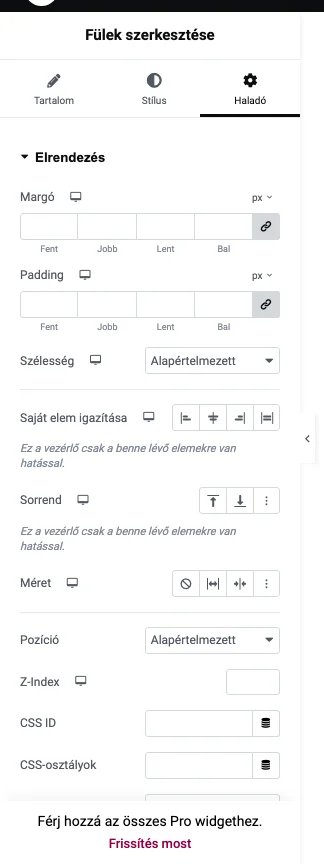
A Haladó fül a widget pozícióját, térközét, egyedi kódját és más beállításait tartalmazza, ugyanúgy, mint más widgeteknél (lásd a Haladó beállításokat). Ennél a widgetnél a widget szintű CSS ID nem használható: a CSS ID-t a fültételeknél add meg.
Készült: