

 Magyarmagyar
Képdoboz widget
Kép, cím és leírás együtt: a Képdoboz widget tartalmi és stílusbeállításai.
A Képdoboz widget egy képet és mellé egy címet és leírást jelenít meg. Jó jellemzők, szolgáltatások, csapattagok bemutatására (fotó, beosztás, rövid bemutatkozás), rendezvények (kép, dátum, rövid leírás) vagy vásárlói vélemények (fotó, név, szöveg) megjelenítésére.
A kép és a szöveg mérete, igazítása és távolsága állítható, a képen pedig hatásokat (szűrők, áttetszőség, rámutatási animáció) adhatsz meg.
A widget hozzáadása
Szekció neve “A widget hozzáadása”- A szerkesztőben kattints a + gombra, hogy megjelenjen az összes widget.
- Kattints a Képdoboz widgetre, vagy húzd a vászonra. Lásd: Elemek hozzáadása az oldalhoz.
Képdoboz készítése lépésről lépésre
Szekció neve “Képdoboz készítése lépésről lépésre”- Add a Képdoboz widgetet a vászonra.
- A Tartalom fülön a Kép kiválasztása mezőre kattintva válassz képet a médiatárból, vagy tölts fel újat.
- A Képfelbontás listával a kép méretét állítod: bélyegkép, teljes méret vagy egyéni méret.
- A Cím mezőbe írd a doboz címét.
- A Leírás mezőbe írd a szöveget.
- Ha a doboz kattintható legyen, a Link mezőbe írd be az URL-t. A fogaskerék ikonnal új ablakban nyithatod meg, vagy
rel="nofollow"értéket adhatsz hozzá; az Egyéni attribútumok mezőben a kulcsot és az értéket függőleges vonal (|) választja el, az attribútumpárokat vessző. - A Cím HTML-címkéje listában válaszd ki a cím címkéjét: H1-től H6-ig, div, span vagy p.
Ha nincs kép kiválasztva, a Képfelbontás, a Cím, a Leírás, a Link és a Cím HTML-címkéje nem jelenik meg.
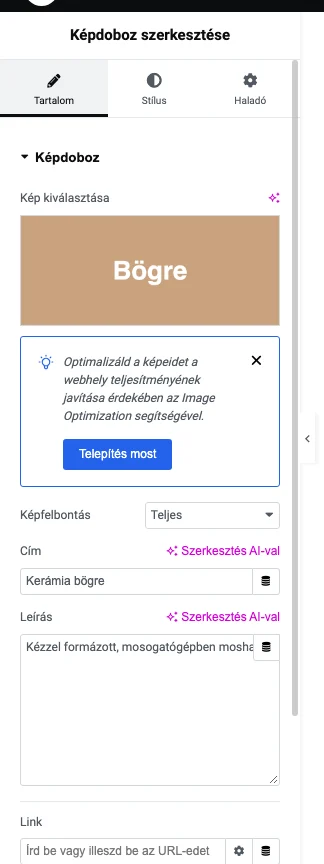
A képen a kiválasztott kép előnézete, a Képfelbontás lista, a Cím és a Leírás mező látszik.
Stílus fül
Szekció neve “Stílus fül”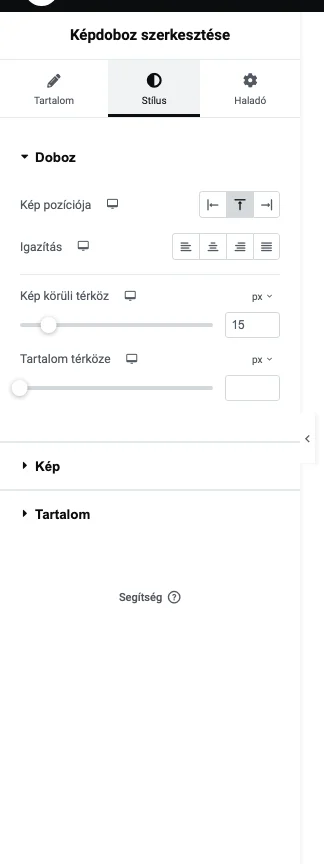
A képen a Doboz szekció látható az elrendezési beállításokkal.
Doboz szekció:
| Beállítás | Mit csinál |
|---|---|
| Kép pozíciója | A kép helye a szöveghez képest: balra, felül vagy jobbra. Mobilon a kép középre kerül |
| Igazítás | A képdoboz igazítása: balra, jobbra, középre vagy sorkizárt |
| Kép térköze | A kép és a cím közötti távolság |
| Tartalom térköze | A cím és a leírás közötti távolság |
Kép szekció:
| Beállítás | Mit csinál |
|---|---|
| Szélesség | A kép szélessége 0 és 100 százalék között |
| Szegély típusa | A kép körüli szegély |
| Sarkok lekerekítése | A kép sarkainak lekerekítése |
| CSS-szűrők | Elmosás, fényerő, kontraszt, telítettség és színárnyalat, Normál és Rámutatás állapotban |
| Átlátszatlanság | A kép átlátszósága, Normál és Rámutatás állapotban |
| Átmenet időtartama | Az átmenet hossza ezredmásodpercben (1000 ms = 1 másodperc) |
Cím szekció: Térköz (a cím és a leírás távolsága), Szín, Tipográfia, Szöveg körvonala és Szövegárnyék.
Leírás szekció: Szín, Tipográfia és Szövegárnyék.
A tipográfiáról lásd: Betűtípus, méret és szín, az árnyékról: Árnyék.
Haladó fül
Szekció neve “Haladó fül”A Haladó fülön a widget helyét, térközeit és egyedi kódját állíthatod. Lásd: Haladó fül.
Az eredmény az oldalon
Szekció neve “Az eredmény az oldalon”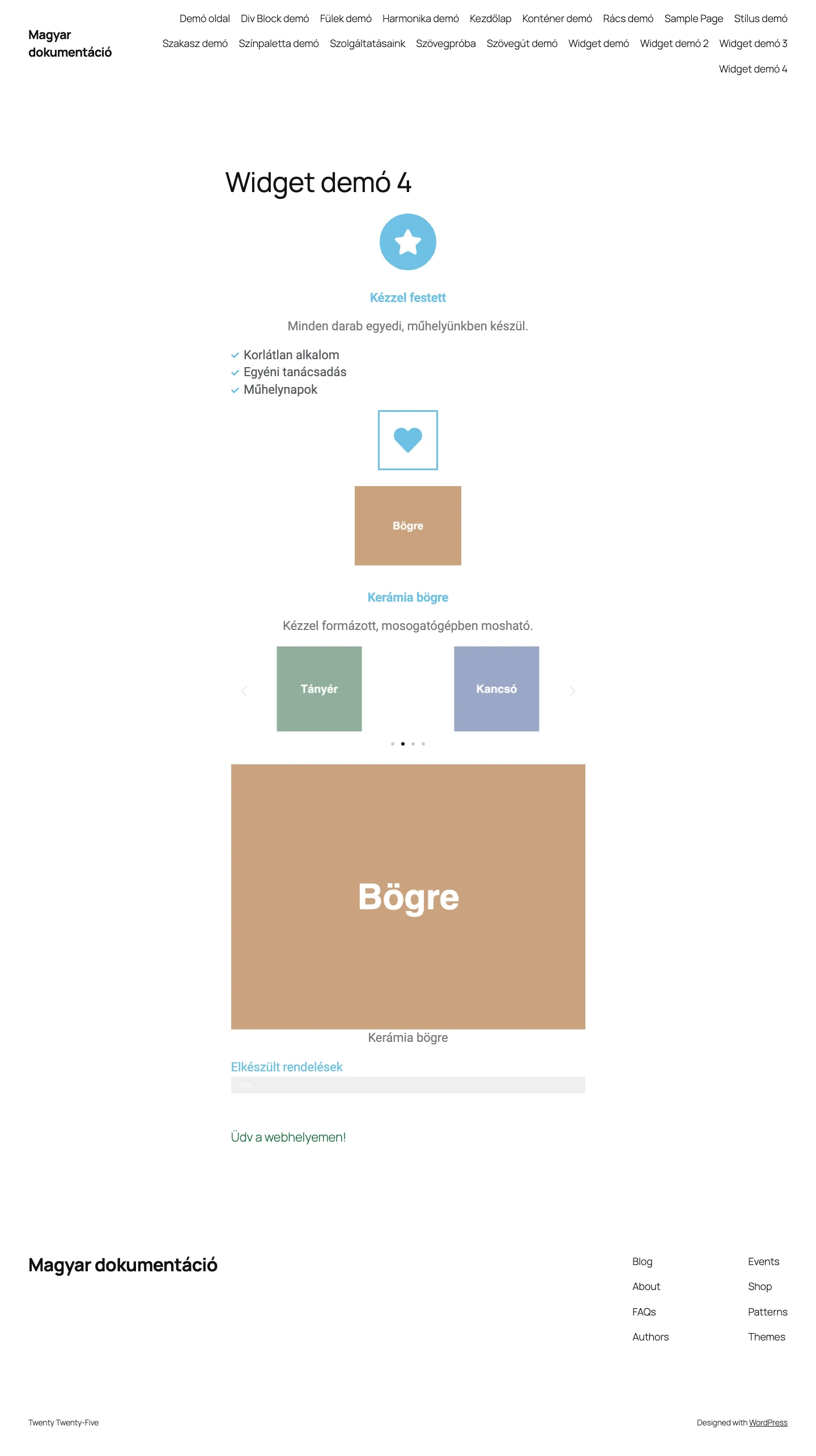
A képen a képdoboz a középre igazított képpel, a címmel és a leírással látszik.
Készült: