

 Magyarmagyar
Tervezési rendszer exportálása és importálása
A változók és osztályok átvitele egyik webhelyről a másikra a Tervezési rendszer panelből vagy a honlapsablonok exportjával.
Az atomikus (V4) szerkesztő a tervezési rendszeredet, vagyis a változókat és az osztályokat, át tudja vinni egyik webhelyről a másikra. Így a stílusalapot több projektben is újra felhasználhatod, és a webhelyek egységes megjelenésűek maradnak.
Mi a tervezési rendszer?
Szekció neve “Mi a tervezési rendszer?”Az Elementor tervezési rendszere újrafelhasználható stíluselemek gyűjteménye:
- Változók: színek, betűtípusok és méretek, amelyeket egyszer megadsz, és bárhol használhatsz.
- Osztályok: újrafelhasználható elemstílusok.
Ezekkel a webhely egységes és könnyen bővíthető marad, mert a stílusokat egyszer határozod meg, és globálisan alkalmazod. Ügynökségeknek és szakembereknek különösen hasznos: a fejlesztői webhelyen elkészített rendszert átviszik az ügyfél webhelyére.
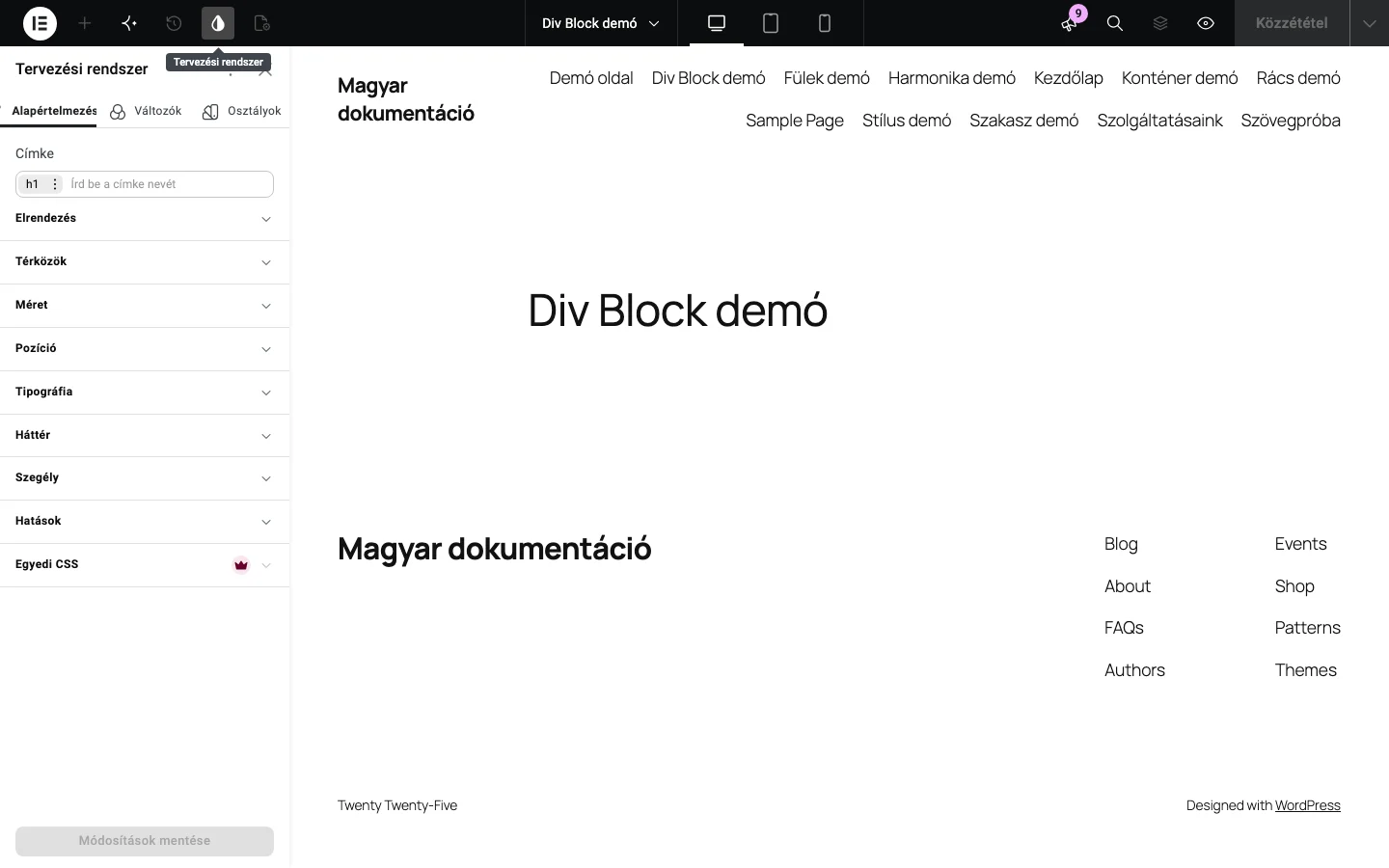
A panelen három fül van: Alapértelmezések, Változók és Osztályok. Az exportálás és az importálás ezek közül a változókat és az osztályokat viszi át.
Exportálás a Tervezési rendszer panelből
Szekció neve “Exportálás a Tervezési rendszer panelből”Az exportálással a változóid és osztályaid egyetlen ZIP-fájlba kerülnek, amelyet egy másik Elementor-webhelyre importálhatsz.
- Nyisd meg az Elementor szerkesztőt azon a webhelyen, amelyről exportálni szeretnél.
- Kattints a felső sáv Tervezési rendszer ikonjára.
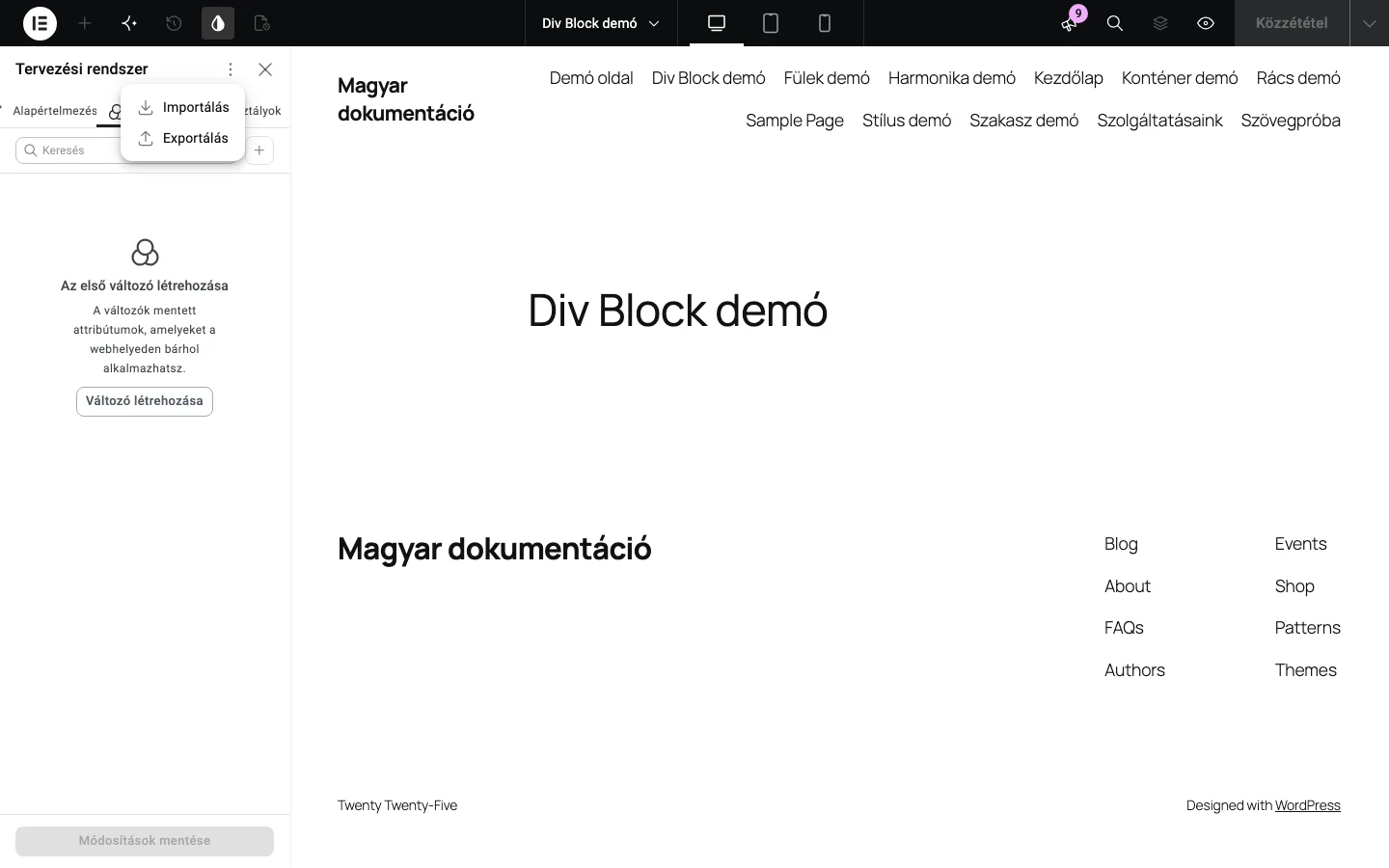
- A panel címe mellett kattints a három pontra.
- Válaszd az Exportálás lehetőséget.
- A változókat és osztályokat tartalmazó ZIP-fájl letöltődik a számítógépedre.
Importálás a Tervezési rendszer panelből
Szekció neve “Importálás a Tervezési rendszer panelből”Az importálással a korábban exportált változók és osztályok bekerülnek egy új vagy meglévő webhelyre, és azonnal érvényesek.
- Nyisd meg az Elementor szerkesztőt azon a webhelyen, ahová importálni szeretnél.
- Kattints a felső sáv Tervezési rendszer ikonjára.
- A panel címe mellett kattints a három pontra.
- Válaszd az Importálás lehetőséget.
- Töltsd fel a korábban exportált ZIP-fájlt.
- Ellenőrizd, hogy az importált változók és osztályok megjelennek a Tervezési rendszer panelben.
- Ha vannak azonos nevű változók vagy osztályok, az Elementor megkérdezi, hogy felülírja-e a meglévő beállításokat, vagy megtartsa őket.
Korlátozások
Szekció neve “Korlátozások”- Az importálás és exportálás az egész ZIP-fájlra vonatkozik, ezért nem importálhatsz külön egyes változókat vagy osztályokat, és a változókat sem választhatod el az osztályoktól.
- Az importált elemeket nem adhatod hozzá a meglévő listákhoz más előtaggal. A névütközést úgy kezeled, hogy vagy felülírod a meglévő értékeket, vagy megtartod a jelenlegieket.
- A funkció az Elementor V4 része, és az atomikus szerkesztő bekapcsolását igényli. A régebbi Elementor-verziókon nem működik. Az ingyenes Elementoron és a Pro-n is elérhető.
Csak a változók és osztályok exportálása a honlapsablonokkal
Szekció neve “Csak a változók és osztályok exportálása a honlapsablonokkal”Alapból a változók és az osztályok a webhely többi részével együtt exportálódnak és importálódnak. Ha csak ezeket szeretnéd, a szokásos honlapsablon-exportnál kapcsold ki az összes többi lehetőséget.
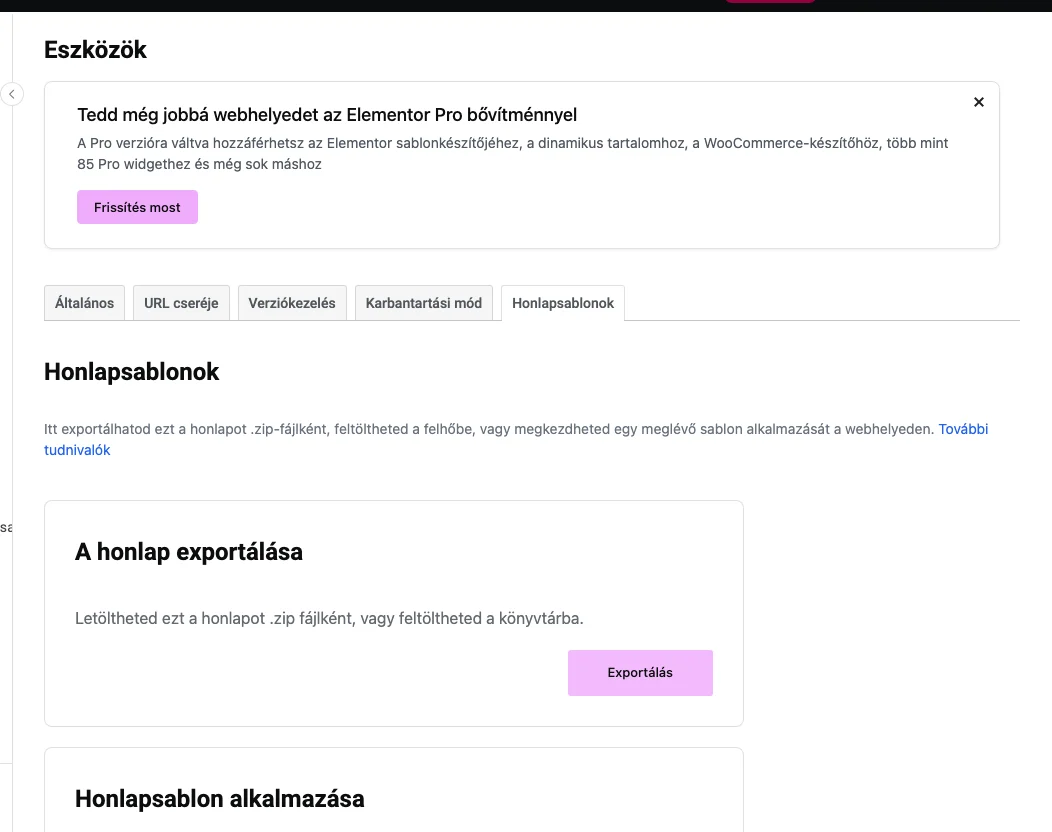
- A WordPress vezérlőpultján nyisd meg az Elementor → Szerkesztő → Eszközök oldalt.
- Kattints a Honlapsablonok fülre.
- Az Exportálás gombbal indítsd el az exportálást.
- Adj nevet a sablonnak.
- Kapcsold ki az összes lehetőséget, kivéve a beállításokat és konfigurációkat.
- Kattints a szerkesztés gombra a beállítások testreszabásához.
- Kapcsold ki az összes elemet, kivéve az osztályokat és a változókat.
- Kattints a módosítások mentésére.
- Válaszd a könyvtárba mentést, ha a sablonkönyvtárban szeretnéd tárolni, vagy a ZIP-fájlként exportálást, ha egy másik webhelyre akarod importálni.
- A befejezéshez kattints a kész gombra.
Az importálás ugyanígy megy a Honlapsablon alkalmazása résznél: a ZIP-fájl feltöltése után szintén csak az osztályokat és a változókat hagyd bekapcsolva.
Készült: