

 Magyarmagyar
A szerkesztő felülete
Az Elementor szerkesztő három területe: felső sáv, panel és vászon, valamint a tárolók és widgetek szerkesztése.
Akár az üres lapról építed fel a webhelyet, akár kész webhelycsomagból indulsz, először a szerkesztő felépítését érdemes megismerned.
A három terület
Szekció neve “A három terület”A szerkesztő három részből áll: a felső sávból, a panelből és a vászonból.
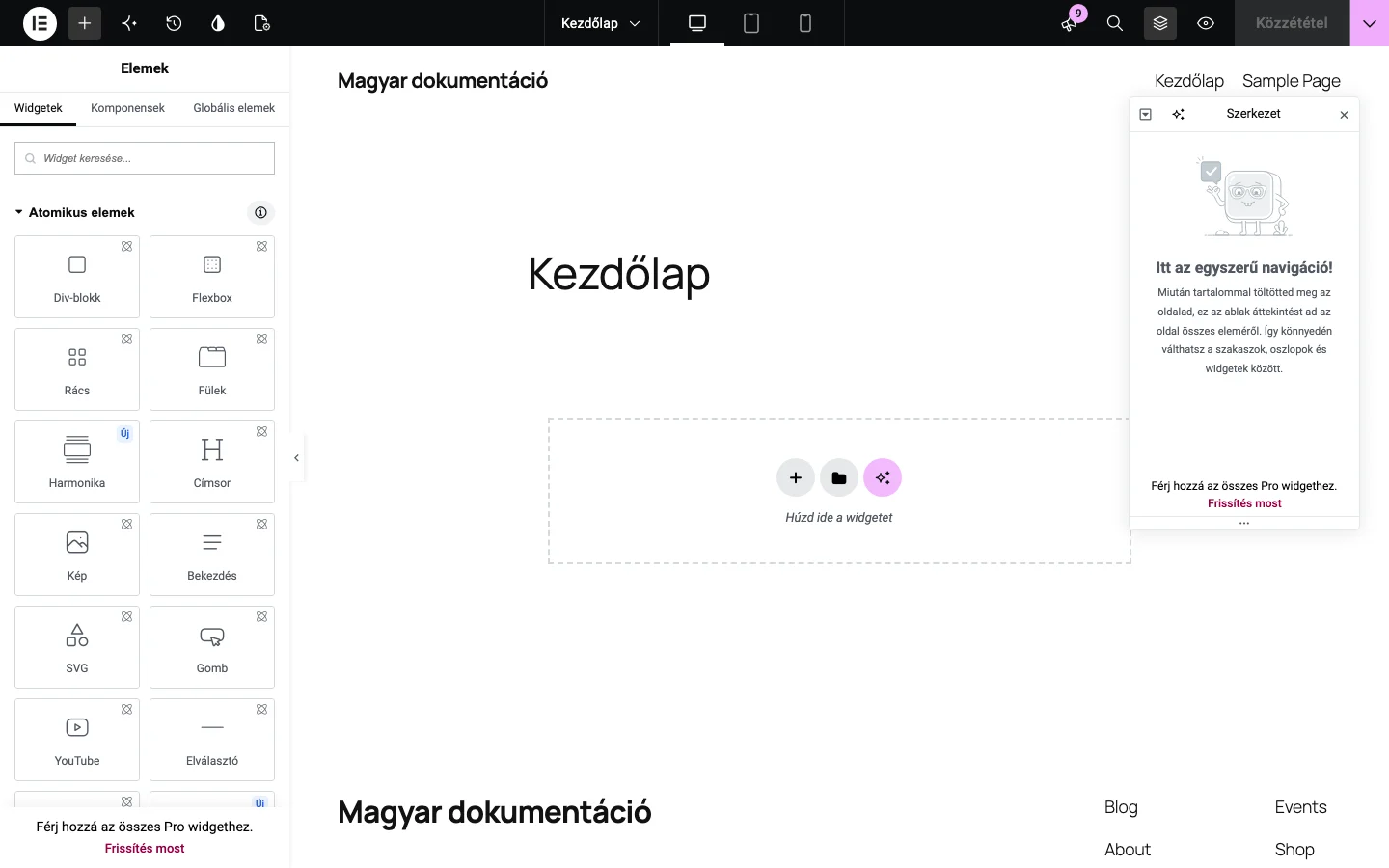
A képen a felső sáv (fent), a bal oldali panel és a jobb oldali vászon látszik.
Felső sáv
Szekció neve “Felső sáv”Itt vannak az oldal felépítéséhez és beállításához szükséges eszközök. A sáv gombjait a Felső sáv fejezet írja le.
Panel
Szekció neve “Panel”A panelen találod az építőelemeket: a tárolókat és a widgeteket (például a Címsor widgetet). A panel mutatja az elemek, az oldal és a webhely beállításait is. Az elemek vászonra húzásáról az Elemek hozzáadása az oldalhoz fejezet szól.
Vászon
Szekció neve “Vászon”A vászon a tartalmi terület: itt készül az oldal, a bejegyzés vagy a webhelyrész. Ha több helyre van szükséged, a panel szélén lévő nyílra kattintva elrejtheted a panelt (billentyűparancs: Ctrl/Cmd + P).
A vászonnak több nézete van, ezekről az Oldalelrendezés fejezetben olvashatsz.
Ha az oldal fejléce és lábléce is látszik a vásznon, fölé víve az egeret a színük megváltozik. A fejlécbe vagy a láblécbe kattintva a webhelyrész szerkesztésére váltasz. Az oldal területére kattintva visszatérsz az oldal szerkesztéséhez, ilyenkor a szerkesztő rákérdez, hogy mented-e a változtatásokat.
Tároló létrehozása
Szekció neve “Tároló létrehozása”- Kattints a vásznon a + ikonra, és válaszd ki a tároló elrendezését.
- Válaszd az első elrendezést: ez egy függőleges elrendezésű tárolót hoz létre.
- A felső sávban kattints az Elem hozzáadása (+) ikonra.
- A panelről húzd a Címsor widgetet az új tárolóba.
- A panel Cím mezőjébe írd be a szöveget, például: „Az első tárolóm”.
Tárolók és widgetek szerkesztése
Szekció neve “Tárolók és widgetek szerkesztése”- Tároló: kattints a tároló fülén a beállítások ikonra. A panelen megnyílik a tároló beállítási menüje három füllel: Elrendezés, Stílus és Haladó.
- Widget: kattints a widget fogópontjára. A panelen megnyílik a widget beállítási menüje három füllel: Tartalom, Stílus és Haladó.
A kijelölt elem fülei és mezői az elem típusától függően eltérhetnek, ezért a pontos felirat a panelen mindig a mérvadó.
Készült: