

 Magyarmagyar
Biztonságos mód: mit tud, és hogyan kapcsold be
A biztonságos mód képességei, korlátai, bekapcsolása az Eszközök oldalról és a szerkesztő hibaablakából.
A biztonságos mód beépített diagnosztikai eszköz: harmadik féltől származó bővítmények, sablonkód és kísérleti funkciók nélkül tölti be a szerkesztőt. Így kiderül, hogy a végtelen töltőkör vagy a fehér képernyő külső kód ütközéséből ered-e.
Mit tud a biztonságos mód?
Szekció neve “Mit tud a biztonságos mód?”- Ütközések felderítése. Megmutatja, hogy a szerkesztő összeomlását vagy a végtelen betöltést bővítmény vagy a sablon függvényei okozzák-e.
- Roncsolásmentes tesztelés. Elkülönített munkamenetben fut: a bővítményeket nem kapcsolja ki a webhelyen, a látogatók forgalmát nem zavarja.
- Tiszta sablon. Átmenetileg üres tartalék sablonszerkezetet tölt be, így kihagyja az egyedi kampókat (hook), szkripteket és a hibás gyermeksablon függvényeit.
Ki használhatja, és mire hat?
Szekció neve “Ki használhatja, és mire hat?”- A biztonságos módot csak rendszergazda kapcsolhatja be és ki (többhelyes hálózaton főadminisztrátor).
- Csak a bejelentkezett rendszergazdára hat, amíg az Elementor szerkesztőjében dolgozik. A látogatók a megszokott, éles webhelyet látják.
Bekapcsolás az Eszközök oldalról
Szekció neve “Bekapcsolás az Eszközök oldalról”- Jelentkezz be rendszergazdaként a WordPressbe.
- Nyisd meg az Elementor → Eszközök oldalt, az Általános fület.
- A Biztonságos mód listában válaszd a Bekapcsolás értéket.
- Kattints a Módosítások mentése gombra.
- Nyiss meg egy oldalt, bejegyzést vagy sablont az Elementorral való szerkesztés gombbal.
- A szerkesztő vásznának jobb alsó sarkában megjelenik a biztonságos mód jelvénye: ez jelzi, hogy aktív.
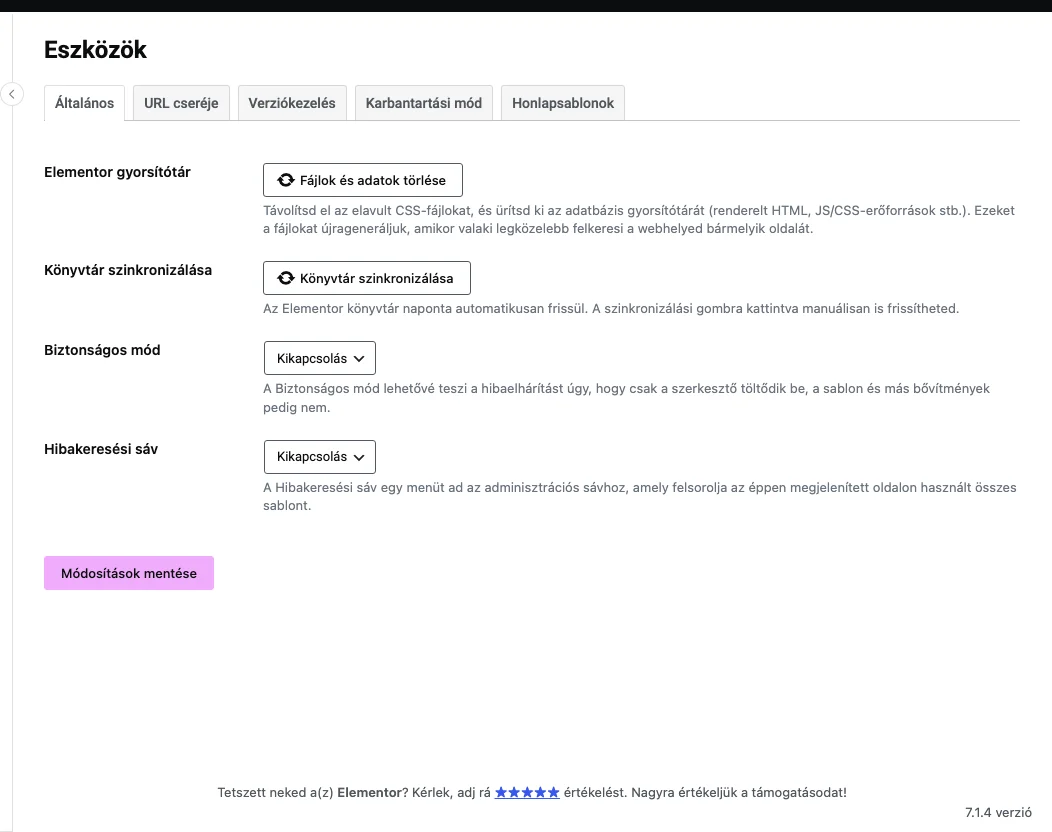
A képen a Biztonságos mód lista és a Módosítások mentése gomb látszik.
Bekapcsolás a hibaablakból
Szekció neve “Bekapcsolás a hibaablakból”Ha a szerkesztő megakad egy oldal megnyitásakor, közvetlenül a hibaablakból is bekapcsolhatod:
- Nyiss meg egy oldalt az Elementorban, amíg a vásznon meg nem jelenik a „Nem tudsz szerkeszteni?” hibaablak.
- Kattints az ablakban a Biztonságos mód bekapcsolása gombra.
- A szerkesztő magától újratölt az elkülönített környezetben.
Korlátok
Szekció neve “Korlátok”- Csak a szerkesztő vászna. A biztonságos mód a szerkesztő betöltési hibáit oldja meg. Nem javítja az éles oldal elrendezési vagy stílushibáit, és azt sem, ha a módosítások nem látszanak az éles oldalon.
- A widgetpanel kimarad. Nem segít, ha a widgetpanel nem töltődik be, és a panelen belül futó külső szkripteket sem kapcsolja ki.
- A kísérleti funkciók kikapcsolnak. A biztonságos mód automatikusan kikapcsolja az összes Elementor-kísérletet (például a konténereket). Hibakeresés után kapcsold ki a biztonságos módot, hogy az aktív kísérletek visszatérjenek.
Gyakori kérdések
Szekció neve “Gyakori kérdések”Hat a látogatókra a biztonságos mód? Nem. Csak a hitelesített rendszergazdákra, a szerkesztő használata közben.
Miért nem javította meg az éles oldal elrendezését? Mert a mód kifejezetten a szerkesztő betöltési hibáit vizsgálja, nem a nyilvános oldalak elrendezését vagy CSS-ét.
Mi a teendő, ha biztonságos módban sem tölt be a szerkesztő? Ellenőrizd, hogy nem fogyott-e el a szerver memóriája, nem blokkolja-e egy fordított proxy vagy tűzfal a kéréseket, és hogy a böngészőbővítmények nem zavarják-e a működést.
Részletesebb lépések: Gyakori hibaelhárítási lépések és hibakeresés biztonságos módban és Ha a biztonságos mód nem segít.
Készült: