

 Magyarmagyar
Tartalom átfogása több rácscellán
Az Oszlopok átfogása és a Sorok átfogása beállítás, valamint az Egyéni mező használata rácskonténerben.
A rács konténer szimmetrikus elrendezéshez kiváló, de kissé kötött. Az átfogás beállítással az elem több cellát is elfoglalhat, így összetett elrendezést építhetsz a rácson belül. Például különböző méretű képekből álló galériát készíthetsz.
Az átfogás a legtöbb widgetnél működik, a példában Kép widgeteket használunk.
Tartalom átfogása több cellán
Szekció neve “Tartalom átfogása több cellán”- Hozz létre egy rácsot. A példában 4 oszlopos és 2 soros rácsot használunk (lásd Rács konténer készítése).
- Húzz egy Kép widgetet az első, bal felső cellába, és adj hozzá képet.
- Kattints a Haladó fülre.
- A panel Rácselem részében az Oszlopok átfogása legördülő listából válaszd a 2-t. A cella magassága is változik. Ez az összes cellára hat, mert a rács minden cellája egyforma méretű.
- A Sorok átfogása listából is válaszd a 2-t. A kép így négy cellát foglal el. A kép mérete nem változik, de már négy cellát fed le, ami a cellák méretét befolyásolja.
- Húzz egy másik Kép widgetet az üres cellába, és add hozzá a képet.
- Ennek a Haladó fülén állítsd az Oszlopok átfogása értékét 2-re.
- Vegyél fel még egy képet, és hagyj üres területet a galériában. Rácsban normál esetben nem lehet üres cella, az egyéni átfogással viszont igen.
- Az új kép Haladó fülén válaszd az Oszlopok átfogása listából az Egyéni értéket.
- A szövegmezőbe írd be: 4.
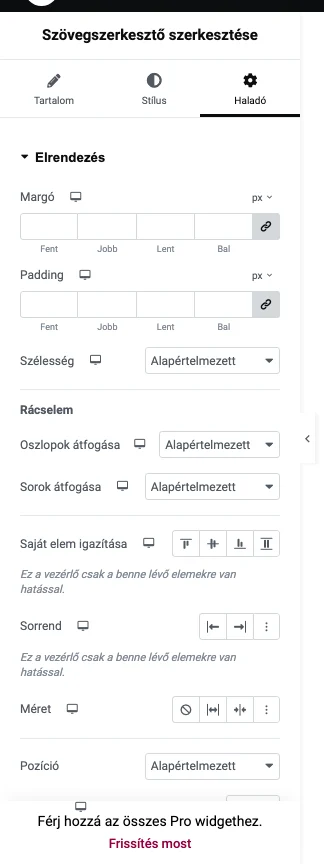
A képen a rácscellába tett widget Haladó füle látszik: a Rácselem alatt az Oszlopok átfogása és a Sorok átfogása mező.
A 4-es egyéni érték azt jelenti, hogy a kép a negyedik függőleges vonaltól indul, vagyis a második oszlop végén.
Az Egyéni mező használata
Szekció neve “Az Egyéni mező használata”Az Oszlopok átfogása és a Sorok átfogása listában számok mellett Egyéni érték is van. Ezzel a számok helyett kódot írsz be.
- Hozz létre egy rács konténert, és tegyél bele egy widgetet.
- Nyisd meg a kijelölt widget Haladó fülét.
- Az Oszlopok átfogása vagy a Sorok átfogása listából válaszd az Egyéni értéket.
- A szövegmezőbe írd be az átfogás kódját.
A kódban szereplő számok a cellákat határoló vonalakra vonatkoznak. Példák:
| Kód | Jelentése |
|---|---|
| span 2 | Két sort vagy oszlopot fog át. |
| 1 / 3 | Az első vonaltól a harmadik vonalig tart. |
| 2 / 5 | A második vonaltól az ötödik vonalig tart. |
Az egyéni kódokkal olyan elrendezéseket is létrehozhatsz, amelyek a lista számértékeivel nem lennének lehetségesek.
Készült: