

 Magyarmagyar
Oldalelrendezés: vászon, teljes szélesség, sablon
Az oldal elrendezésének kiválasztása: alapértelmezett, Elementor Canvas, teljes szélesség vagy a téma sablonja.
Az Oldalelrendezés azt határozza meg, hogy az Elementorral szerkesztett tartalom körül megjelenik-e a webhely fejléce, lábléce és oldalsávja. Ha teljes képernyős vásznat szeretnél, ezt kell átállítanod.
Hol találod
Szekció neve “Hol találod”- A szerkesztő felső sávján kattints az Oldal beállításai gombra.
- A Beállítások fül Általános beállítások részén találod az Oldalelrendezés legördülő listát.
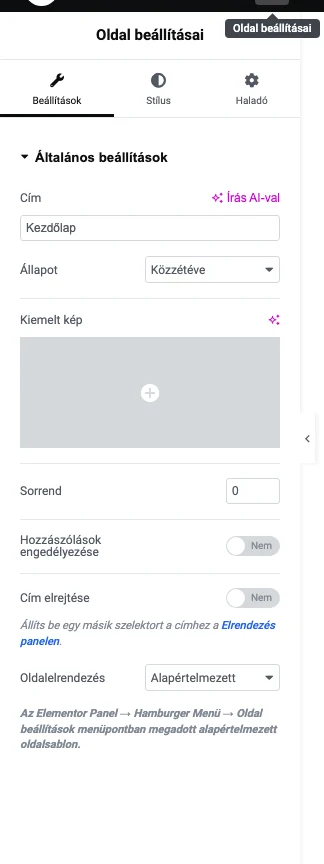
Ugyanitt van az oldal Címe, az Állapot, a Kiemelt kép, a Sorrend, a Hozzászólások engedélyezése és a Cím elrejtése kapcsoló.
A lehetőségek
Szekció neve “A lehetőségek”| Lehetőség | Mit jelenít meg |
|---|---|
| Alapértelmezett | Az alapértelmezett elrendezést: fejléc, lábléc, tartalom és oldalsáv. Ezt az aktív téma vagy az Elementor téma stílusa és a globális sablonok megjelenítési feltételei határozzák meg. |
| Elementor Canvas | Csak az Elementorral készített tartalmat: fejléc, lábléc, tartalom és oldalsáv nélkül. |
| Elementor teljes szélesség | Az Elementorral készített tartalmat a fejléccel és a lábléccel együtt. |
| Sablon | Az aktív téma előre megadott elrendezését. Ezek a beállítások általában a téma Testreszabójában vannak. |
| Page No Title | A téma saját, cím nélküli oldalsablona (ez a lehetőség a használt témától függ). |
Elementor Canvas oldal létrehozása
Szekció neve “Elementor Canvas oldal létrehozása”Az Elementor Canvas oldalról hiányzik a webhely fejléce, lábléce és oldalsávja. Ez jól jön olyan oldalakhoz, amelyeknek nincs szükségük ezekre: céloldalakhoz, „hamarosan” oldalakhoz és karbantartási oldalakhoz.
- A felső sáv közepén kattints az Oldal beállításai ikonra. A panelen megnyílnak az oldal beállításai.
- Az Oldalelrendezés legördülő listából válaszd az Elementor Canvas lehetőséget.
Az oldal ezután Elementor Canvas oldal.
Elementor teljes szélesség oldal
Szekció neve “Elementor teljes szélesség oldal”Az Elementor teljes szélesség elrendezés felülírja a téma alapértelmezett oldalszélességét, így bármelyik témával teljes szélességű kialakítást használhatsz. Állítsd be az Oldal beállításai panel Oldalelrendezés listájában.
A szerkesztő vagy az oldal nem teljes szélességű
Szekció neve “A szerkesztő vagy az oldal nem teljes szélességű”Ha az Elementorral szerkesztett oldal nem tölti ki a képernyő teljes szélességét, ennek két oka lehet:
- az oldal a témád alapbeállításait örökli;
- az oldalra az egyetlen oldal sablonja érvényes.
A téma elrendezésének felülírásához:
- A szerkesztő felső sávján kattints az Oldal beállításai gombra.
- Az Oldalelrendezés listából válaszd az Elementor teljes szélesség lehetőséget. Így a téma fejléce és lábléce megmarad.
- Ha a fejlécet és a láblécet is el akarod tüntetni, válaszd az Elementor Canvas lehetőséget.
Alapértelmezett oldalelrendezés az egész webhelyre
Szekció neve “Alapértelmezett oldalelrendezés az egész webhelyre”Ha a webhely nagy részén ugyanazt az elrendezést szeretnéd használni (például Elementor Canvast vagy teljes szélességet), állítsd be alapértelmezettnek:
- A szerkesztő felső sávján kattints az Elementor logóra (a főmenüre).
- Válaszd a Webhely beállításai menüpontot.
- Kattints az Elrendezés részre (az Elrendezés beállításai szakaszra).
- Az Alapértelmezett oldalelrendezés listából válaszd ki a kívánt elrendezést (például Elementor Canvas).
- Kattints a Módosítások mentése gombra.
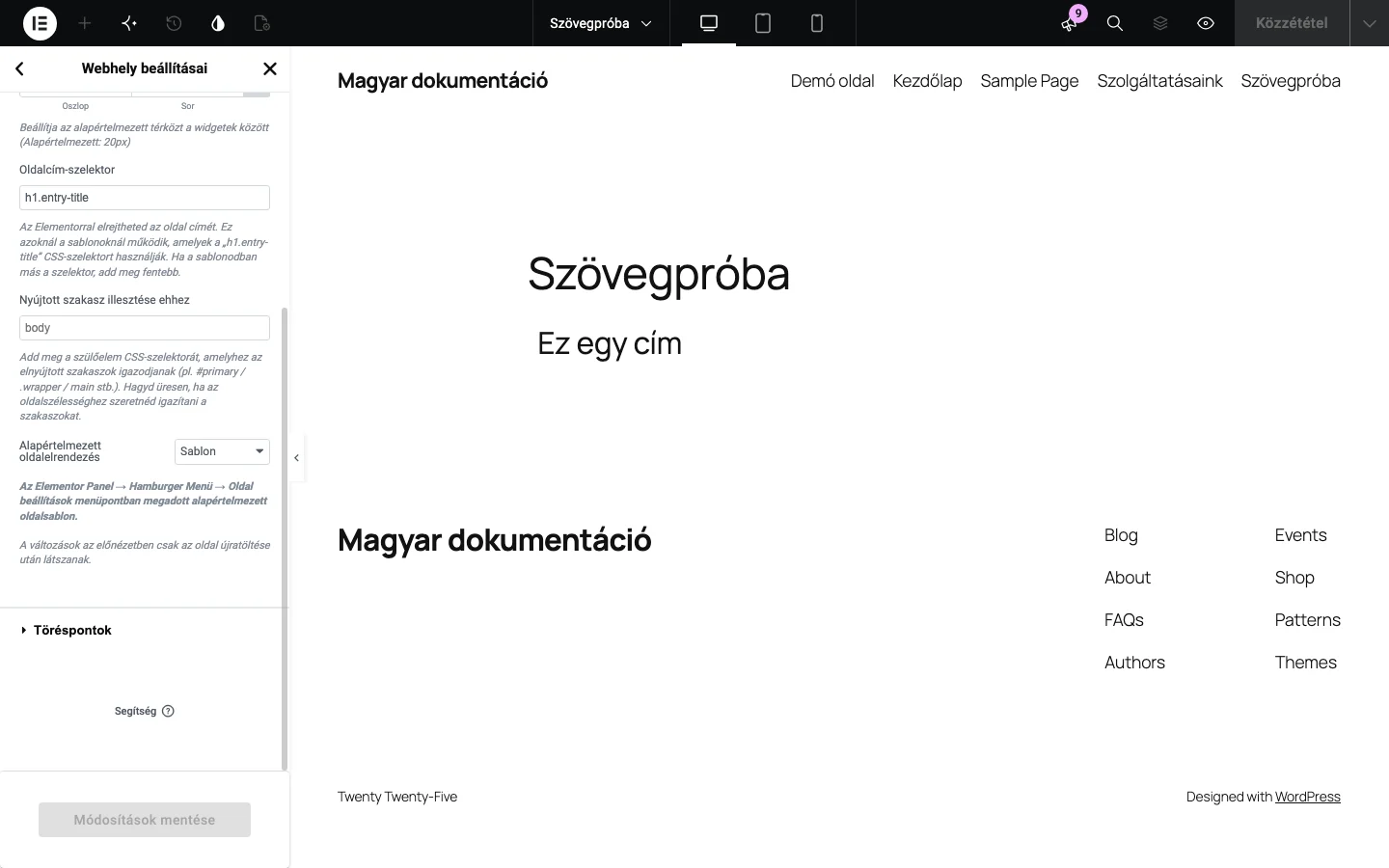
A kép alján látszik az Alapértelmezett oldalelrendezés lista (alapértéke Sablon). A módosítások az előnézetben csak az oldal újratöltése után látszanak.
Teljes szélességű oldal tárolóval
Szekció neve “Teljes szélességű oldal tárolóval”Teljes szélességű oldalt (a tartalom a képernyő teljes, 100%-os szélességét kitölti) háromféleképpen készíthetsz: az Elementor teljes szélesség oldalelrendezéssel, az Elementor Canvas oldalelrendezéssel, vagy teljes szélességű tárolókkal.
A tároló az oldal alapvető építőeleme, ezért a teljes szélességű tárolóba tett tartalom az oldal teljes szélességét kitölti:
- Hozz létre egy tárolót (lásd: A szerkesztő felülete). A tároló beállításai a bal oldali panelen az Elrendezés fülön nyílnak meg.
- A Tartalom szélessége mezőben a legördülő listából válaszd a Teljes szélesség lehetőséget (a másik érték a Dobozos).
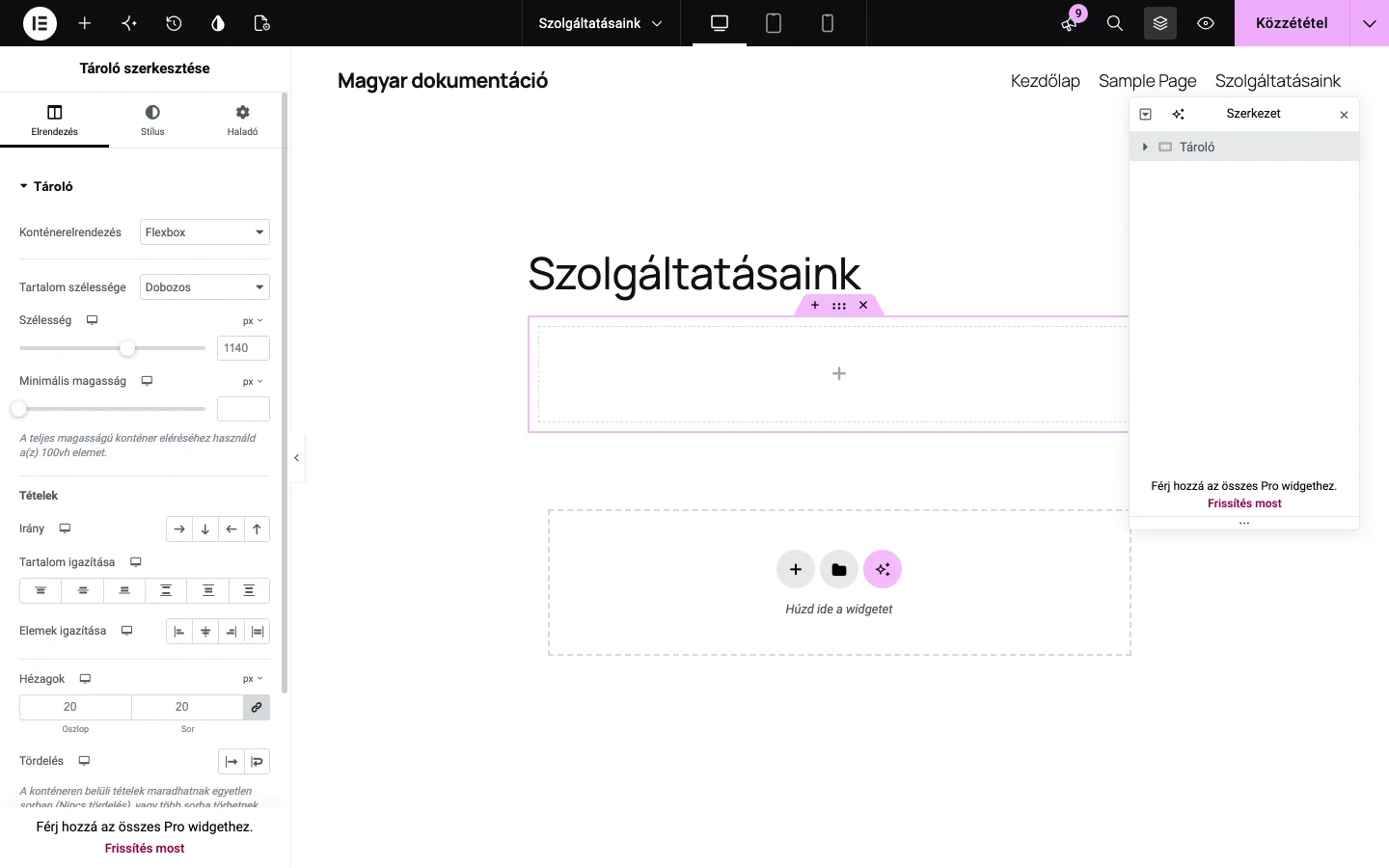
A képen a Tartalom szélessége mező látszik, amelyben a Dobozos és a Teljes szélesség közül választhatsz.
Készült: