

 Magyarmagyar
Gyakori mobilelrendezési problémák
Az oszlopok sorrendjének megfordítása mobilon, elemek elrejtése, mobil betűméret és térközök, valamint mi a teendő, ha a mobilos módosítások nem látszanak.
A mobilelrendezési gondok többsége a reszponzív szerkesztési módban megoldható: megfordíthatod az oszlopok sorrendjét, elrejthetsz elemeket, és külön állíthatod a mobilos betűméretet és térközt. Ha a módosítás nem látszik az éles oldalon, a gyorsítótár ürítése segít.
A reszponzív mód elérése
Szekció neve “A reszponzív mód elérése”A reszponzív nézet megnyitásáról és használatáról a Szerkesztés mobilra és táblagépre fejezetben olvashatsz.
Az oszlopok sorrendjének megfordítása mobilon
Szekció neve “Az oszlopok sorrendjének megfordítása mobilon”A kételemes elrendezésben a Flexbox tároló alapból egymás alá rakja az elemeket. Ha azt szeretnéd, hogy mobilon a jobb oldali elem kerüljön felülre:
- Lépj reszponzív módba, és válaszd a mobil nézetet.
- Kattints a szülő tároló fogantyújára.
- Nyisd meg az Elrendezés fület.
- Keresd meg az elemek irányának beállítását.
- Kattints a Fordított oszlop ikonra (a felfelé mutató nyíl).
A beállítás csak a kiválasztott nézetre érvényes, az asztali elrendezés nem változik. A tároló irányairól bővebben: A tároló elrendezésének beállításai.
Elemek elrejtése mobilon
Szekció neve “Elemek elrejtése mobilon”Ha egy összetett widget zsúfolttá teszi a mobilos nézetet, elrejtheted a kisebb képernyőkön, miközben asztali gépen látható marad.
- Jelöld ki a widgetet vagy a tárolót.
- Nyisd meg a Haladó fület.
- Bontsd ki a Reszponzív szakaszt.
- Állítsd Elrejtés értékre azokat az eszköztípusokat, amelyeken el akarod tüntetni az elemet.
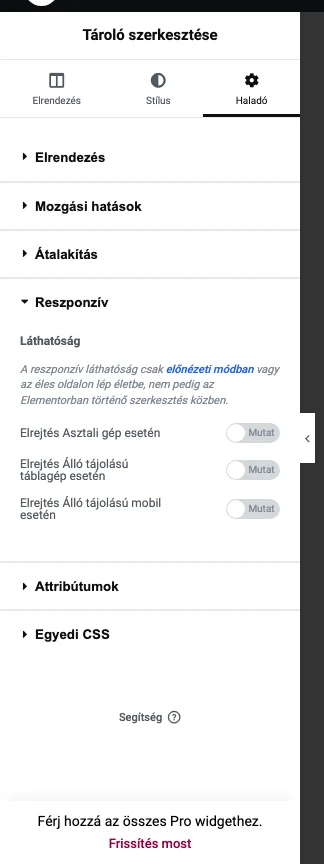
A képen a Reszponzív szakasz látszik az asztali, a táblagépes és a mobilos elrejtés kapcsolóival. Részletek: Elrejtés eszközönként.
Betűméret és térközök mobilra
Szekció neve “Betűméret és térközök mobilra”Az Elementor az asztali elrendezés érintése nélkül engedi külön beállítani a tipográfiát és a térközöket.
- Reszponzív tipográfia: a betűméretet külön állíthatod a telefon képernyőjére.
- Mobil belső margó (padding): megadhatsz egyedi térközt, hogy a szöveg ne érjen a képernyő széléhez.
- Külső margó: megadhatod az egymás alá kerülő widgetek közti függőleges távolságot.
- Kattints a reszponzív ikonra (kis eszközszimbólum) egy olyan beállítás mellett, amelynek van reszponzív változata.
- Add meg a kívánt értéket a mobil nézethez.
- A változást azonnal látod a szerkesztőben.
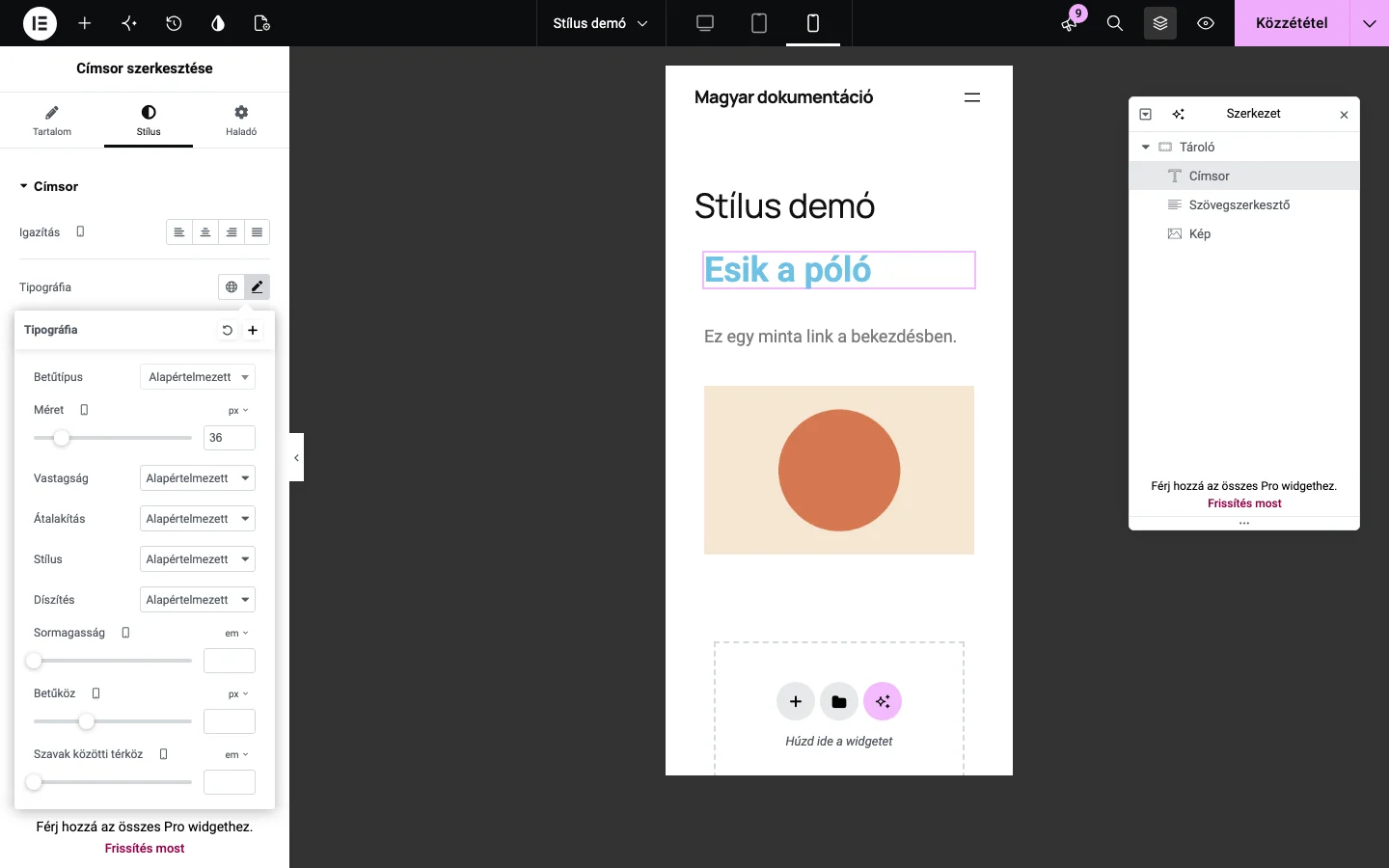
A képen a Méret mező melletti eszközikon jelzi, hogy az érték csak a mobil nézetre vonatkozik.
Ha a mobilos módosítások nem látszanak
Szekció neve “Ha a mobilos módosítások nem látszanak”Ha az éles mobilos oldalon nem jelennek meg a módosítások, ürítsd a gyorsítótárat:
- A WordPress adminban menj az Elementor → Eszközök oldalra.
- Az Általános fülön kattints a Fájlok és adatok törlése gombra.
- Ha tárhelyed objektumgyorsítótárat is használ, azt is ürítsd a tárhely vezérlőpultján.
A gombról bővebben: A változások nem látszanak az oldalon.
Készült: