

 Magyarmagyar
Képek és ikonok hozzáadása
Kép beszúrása a médiatárból, ikon választása az ikonkönyvtárból vagy saját SVG feltöltése.
A grafikai elemek lehetnek képek vagy ikonok. Tájékoztatják a látogatókat, vagy egyszerűen élénkebbé teszik az unalmas szövegrészt. Először válaszd ki, melyiket szeretnéd használni.
Kép beszúrása
Szekció neve “Kép beszúrása”- Kattints a grafikai mezőre.
- Megnyílik a WordPress médiatára.
- Ha a kép még nincs a médiatárban, töltsd fel a Fájlok feltöltése fülön.
- Kattints a Fájlok kiválasztása gombra, és add hozzá a képet.
- A kép feltöltődik, és megjelenik mellette a csatolmány részleteinek ablaka. Itt megadhatod a helyettesítő szöveget (alt), a címet, a feliratot és a leírást. Ezek nem kötelezők, de a helyettesítő szöveg javítja a hozzáférhetőséget, a felirat pedig a keresőoptimalizálást. A részletek között megtalálod a kép URL-jét is, amelyet könnyen másolhatsz és megoszthatsz.
- Kattints a Kiválasztás gombra.
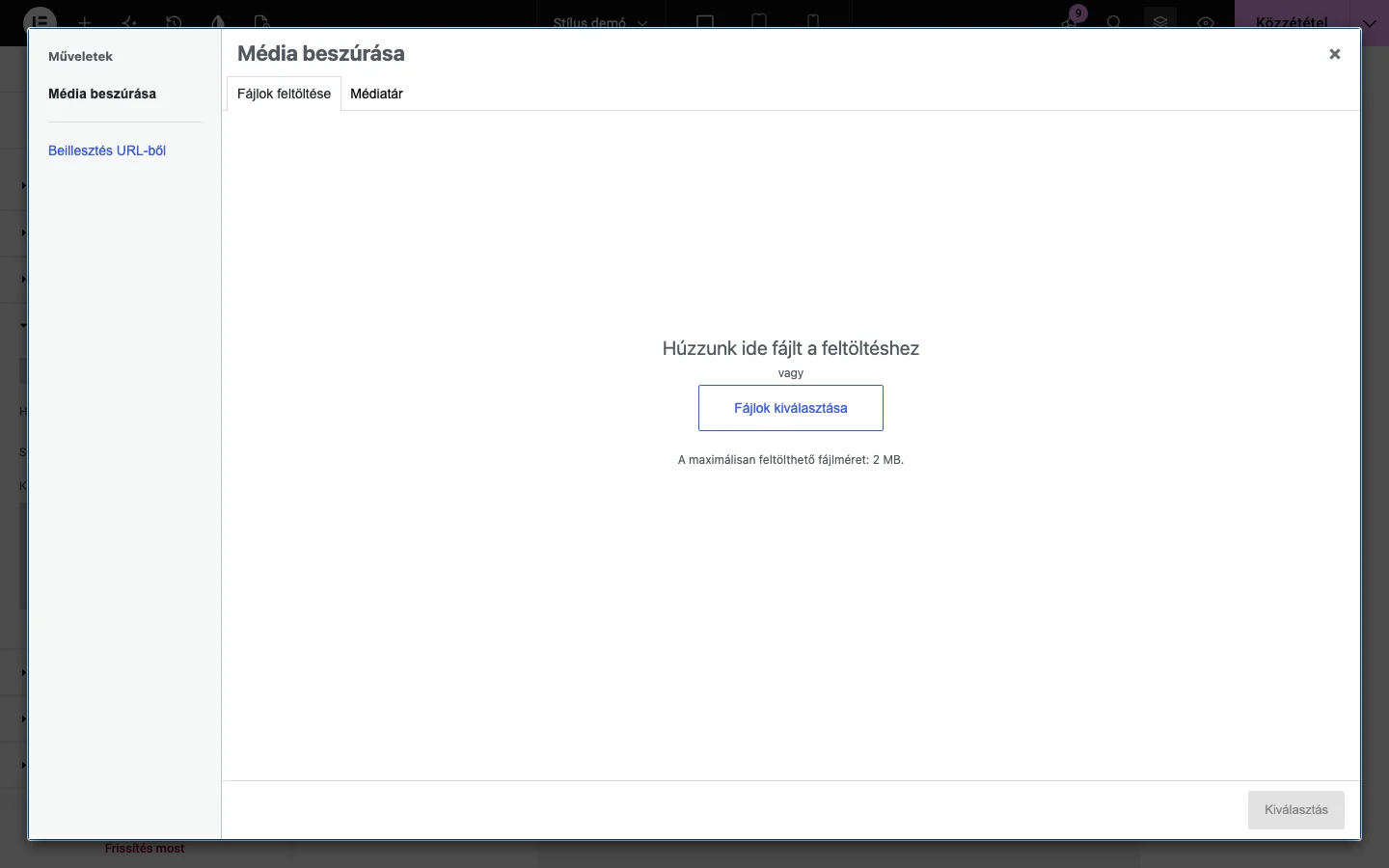
A képen a megnyitott médiaablak látszik: a Fájlok feltöltése fül mellett ott a Médiatár fül is.
Ikon beszúrása
Szekció neve “Ikon beszúrása”- Kattints a grafikai mezőre.
- Ha az Elementor könyvtárából szeretnél ikont választani, válaszd az Ikonkönyvtár lehetőséget. Ha saját SVG-ikont használsz, válaszd az SVG feltöltése lehetőséget. A könyvtár három ikonstílust tartalmaz: normál, tömör és márkaikonok. A márkaikonok között ismert márkák logói is vannak, például az Apple, az Amazon vagy az Etsy.
- Az ikonkönyvtárból válassz egy ikont, majd kattints a Beszúrás gombra.
- SVG esetén a feltöltést a médiatáron keresztül végzed.
Az ikon megjelenése
Szekció neve “Az ikon megjelenése”Az Ikon widget Tartalom fülén a Megtekintés listában háromféle megjelenés közül választhatsz:
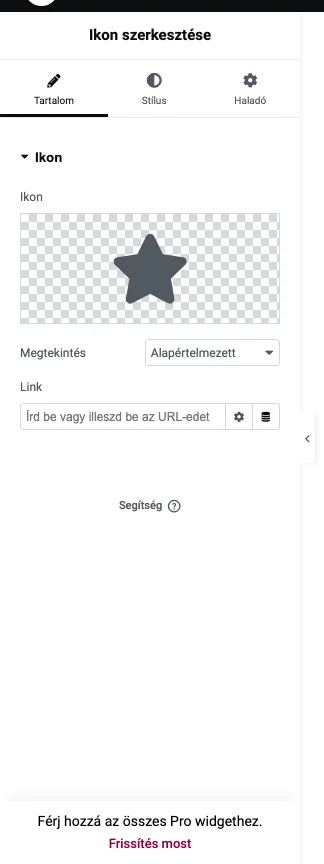
- Alapértelmezett: csak az ikon, díszítés nélkül.
- Halmozott: az ikon egy színezett kör (vagy más alakzat) belsejében áll.
- Keretezett: az ikont fehér hátterű, keretes alakzat veszi körül.
A Halmozott és a Keretezett választásakor az alakzatot is megadhatod: Négyzetes, Lekerekített vagy Kör.
Készült: