

 Magyarmagyar
Oldal másolása sablonminta mentésével
Meglévő Elementor-oldal duplikálása: mentés sablonmintaként, majd beszúrás egy másik oldalba.
Ha egy oldal tartalmát újra fel szeretnéd használni, nem kell kijelölnöd és beillesztened az elemeket. Mentsd el az oldalt sablonmintaként, majd szúrd be egy másik oldalba. Ez különösen akkor hasznos, ha sok tartalmat használsz fel újra.
Az oldal mentése sablonmintaként
Szekció neve “Az oldal mentése sablonmintaként”- Nyisd meg azt az oldalt, amelyet sablonmintaként el szeretnél menteni.
- A felső sávon kattints a Közzététel gomb melletti nyílra. Megnyílnak a mentési opciók.
- Kattints a Mentés sablonmintaként pontra.
- Adj a sablonmintának egy jól azonosítható nevet.
- Kattints a mentés gombra.
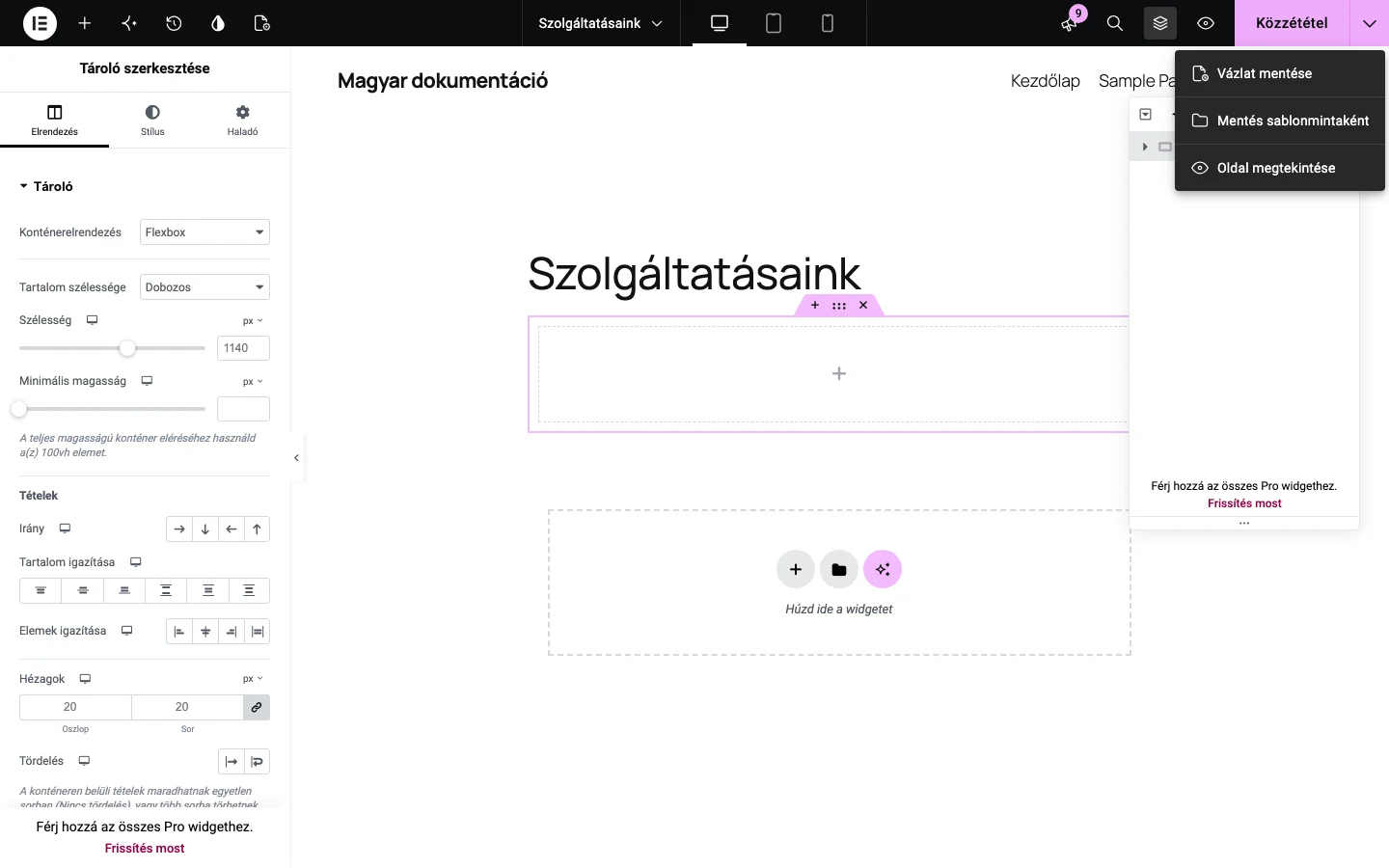
A képen a Közzététel melletti nyíl menüje látszik, benne a Mentés sablonmintaként paranccsal. A sablonminta a megadott néven bekerül az Elementor sablonmintái közé.
Az oldal duplikálása
Szekció neve “Az oldal duplikálása”- Hozz létre egy új oldalt, vagy nyisd meg azt az oldalt, ahová a sablonmintát be szeretnéd szúrni.
- A vásznon a Húzd ide a widgetet terület közepén kattints a mappa ikonra. Megnyílik a sablonkönyvtár.
- A könyvtár felső menüjében három fül van: Blokkok, Oldalak és Sablonminták. Kattints a Sablonminták fülre, itt találod a mentett sablonmintáidat.
- Görgess a kívánt sablonmintához.
- Kattints a sablonminta sorának jobb szélén lévő Beszúrás gombra.
A Beszúrás után az oldal tartalma egy másolatként bekerül az új oldalba.
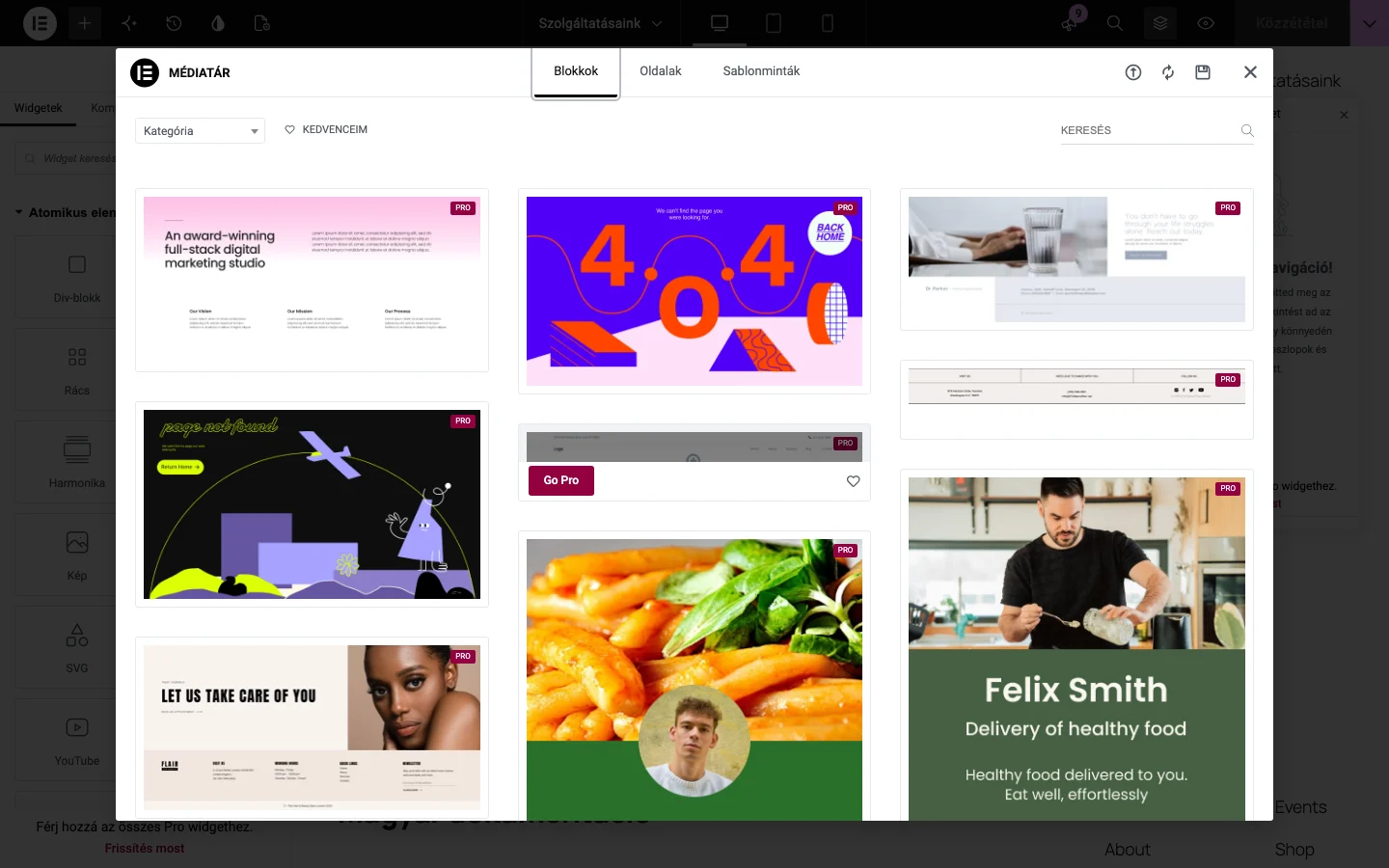
A képen a sablonkönyvtár látható. A felső sávban a Blokkok, Oldalak és Sablonminták fülek közül választhatsz.
Készült: