

 Magyarmagyar
Videó widget, Videó elem és YouTube elem
Videók beágyazása YouTube-ról, Vimeóról, Dailymotionról, VideoPressből vagy saját tárhelyről: források, lejátszási beállítások, képfedő réteg és stílus.
A Videó widget különböző forrásokból ágyaz be videót az oldalra: YouTube, Vimeo, Dailymotion, VideoPress vagy a saját tárhelyről feltöltött fájl. A lejátszó vezérlőit, a lejátszás gombot és a megjelenést beállíthatod.
Mire jó?
Szekció neve “Mire jó?”- Edzésblogon bemutató videóra, egyedi előnézeti képpel a nyitó szakaszban.
- Céges bemutatkozó videó, ügyfélvélemény vagy ajánló megjelenítésére.
- Ingatlanoknál virtuális bejárás videójára.
- Zenei klipek, interjúk, kulisszák mögötti felvételek bemutatására.
A Videó widget felvétele lépésről lépésre
Szekció neve “A Videó widget felvétele lépésről lépésre”- Add a Videó widgetet a vászonhoz.
- A Tartalom fülön, a Videó szekcióban a Forrás mezőben válaszd ki a forrást: YouTube, Vimeo, Dailymotion, VideoPress vagy Saját tárhely. A forrás alatti beállítások a választott forrástól függően változnak.
- A Link mezőbe illeszd be a videó címét (YouTube-nál például a videó linkjét).
- Ha csak egy részletet akarsz megmutatni, a Kezdés időpontja mezőbe írd a kezdés idejét másodpercben.
- A Befejezési idő mezőbe a videó végét írd másodpercben. Ha a teljes videót akarod, hagyd üresen a kezdés és a befejezés mezőt.
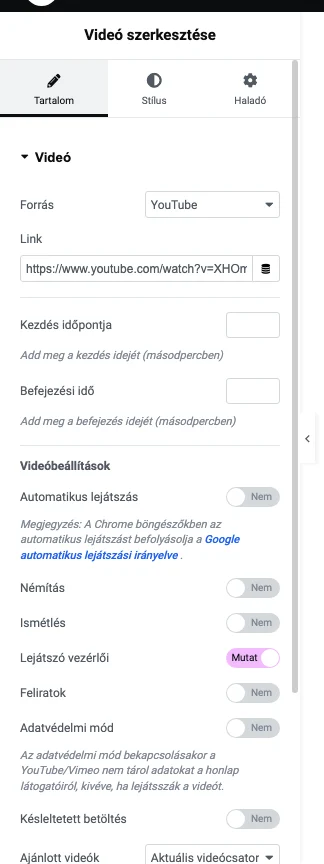
A képen a Forrás választó, a Link, a Kezdés időpontja, a Befejezési idő és a Videóbeállítások kapcsolói látszanak.
Forrásonkénti beállítások
Szekció neve “Forrásonkénti beállítások”YouTube
Szekció neve “YouTube”| Beállítás | Mit csinál |
|---|---|
| Link | A YouTube-videó linkje |
| Kezdés időpontja, Befejezési idő | A lejátszás kezdete és vége másodpercben |
| Automatikus lejátszás | A videó az oldal megnyitásakor magától elindul. Bekapcsolva külön engedélyezheted mobilon is (Lejátszás mobilon) |
| Némítás | A videó hang nélkül indul |
| Ismétlés | A videó folyamatosan újraindul |
| Lejátszó vezérlői | A lejátszás, szünet és hangerő gombok megjelenítése vagy elrejtése. Itt kapcsolható be a Visszafogott márkajelzés is, amely lejátszás közben elrejti a YouTube logóját (az előnézeti képen megmarad) |
| Feliratok | A YouTube-feliratok megjelenítése |
| Adatvédelmi mód | Bekapcsolva a YouTube addig nem tárol adatot a látogatókról, amíg a videót el nem indítják |
| Késleltetett betöltés | A videó adatai csak akkor töltődnek be, amikor a látogató a videóhoz görget, ami gyorsítja az oldalt |
| Ajánlott videók | Mit ajánljon a YouTube a videó végén: Aktuális videócsatorna vagy Bármilyen videó |
Vimeo
Szekció neve “Vimeo”A Link, Kezdés időpontja, Automatikus lejátszás, Némítás, Ismétlés, Adatvédelmi mód és Késleltetett betöltés ugyanúgy működik, mint a YouTube-nál (a Vimeo adatvédelmi módja is addig nem tárol látogatói adatot, amíg el nem indítják a videót). A késleltetett betöltésnél a videó többi része csak a lejátszás gomb megnyomásakor töltődik be. Külön beállítások:
- Bevezető cím, Bevezető portré, Bevezető aláírás: megjelenítésük vagy elrejtésük.
- Vezérlők színe: a vezérlőgombok (például lejátszás és szünet) színe.
Dailymotion
Szekció neve “Dailymotion”Itt is van Link, Kezdés időpontja, Automatikus lejátszás, Némítás, Lejátszó vezérlői, Késleltetett betöltés és Vezérlők színe. Külön beállítások:
- Videóinformáció: a videó adatainak (például címének) megjelenítése vagy elrejtése.
- Logó: a videó logójának megjelenítése vagy elrejtése.
VideoPress
Szekció neve “VideoPress”Ha a videó a médiatárban van, a Külső URL kapcsolót hagyd Nem állapotban, és a médiatárból választhatod ki vagy töltheted fel a videót. Ha nincs ott, kapcsold Igen-re, és a megjelenő mezőbe írd be a fájl URL-jét. Beállítható még a Kezdés időpontja, az Automatikus lejátszás, a Némítás, az Ismétlés és a Lejátszó vezérlői (köztük a Visszafogott márkajelzés).
Saját tárhely
Szekció neve “Saját tárhely”A videóforrás itt a médiatár vagy egy külső fájl URL-je (a Külső URL kapcsoló ugyanúgy működik, mint a VideoPressnél). Beállítások:
- Kezdés időpontja és Befejezési idő másodpercben.
- Automatikus lejátszás, Némítás, Ismétlés és Lejátszó vezérlői.
- Letöltés gomb: a letöltési lehetőség megjelenítése vagy elrejtése (csak Chrome-ban működik).
- Előtöltés: azt adja meg, mennyit töltsön le a böngésző az oldal megnyitásakor. A Metaadatok csak a videó adatait (hossz, méretek) tölti be, ami gyorsabb betöltést ad. Az Automatikus azonnal elkezdi a betöltést, így a lejátszás zökkenés nélkül indul, de több sávszélességet használ. A Nincs semmit nem tölt be, amíg a látogató el nem indítja a lejátszást, ez sávszélességet takarít meg, de a lejátszás gombnál kis késés lehet.
- Poszterkép: a videó helyén a lejátszás előtt megjelenő kép.
Képfedő réteg és lejátszás ikon
Szekció neve “Képfedő réteg és lejátszás ikon”A forrástól függően a videóra képfedő réteget tehetsz:
- Képfedő réteg: megjelenítése vagy elrejtése.
- Kép kiválasztása: a feltöltött vagy kiválasztott kép.
- Képfelbontás: bélyegkép, teljes méret vagy egyedi méret.
- Lejátszás ikon: ha bekapcsolod, választhatsz az alapértelmezett lejátszás gomb, egy feltöltött SVG vagy az ikonkönyvtár ikonjai közül.
- Lightbox: bekapcsolva a videó lightboxban, felugró ablakban játszódik le.
Stílus fül
Szekció neve “Stílus fül”- Képarány: a videó alakja, például négyzet (1:1), klasszikus (4:3), szélesvásznú (16:9) és más arányok.
- CSS-szűrők: effektek, például elmosás, fényerő és színbeállítások.
- Képfedő rétegnél a lejátszás ikon színe és mérete, valamint árnyéka is állítható.
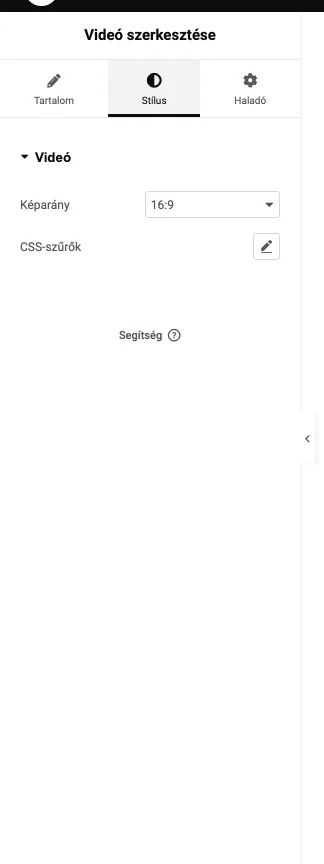
A képen a Képarány (16:9) és a CSS-szűrők gombja látszik.
Haladó fül
Szekció neve “Haladó fül”A Haladó fülön a widget pozícióját, térközeit és egyedi kódját állíthatod. Lásd: Haladó widgetbeállítások és hibakeresés.
Videó elem és YouTube elem (v4)
Szekció neve “Videó elem és YouTube elem (v4)”A v4 szerkesztő saját Videó és YouTube elemmel rendelkezik. Mindkettő a v4 szerkesztő része, ezért előbb a v4 funkciókat kell bekapcsolni (lásd: Első lépések az Elementor szerkesztő v4-gyel).
Az elem hozzáadása: kattints a + gombra, majd kattints az elemre, vagy húzd a vászonra. A bal oldali panelen megjelennek az elem beállításai. A szerkesztőlap Általános és Stílus fülből áll.
YouTube elem
Szekció neve “YouTube elem”- Húzd az elemet az oldalra.
- A YouTube URL mezőbe írd a beágyazandó videó linkjét.
- (Nem kötelező) Add meg a kezdés és a befejezés idejét másodpercben, ha csak a videó egy részét mutatnád.
- Állítsd be a további lehetőségeket, majd a Stílus fülön a megjelenést, például a hátteret.
Az Általános fül beállításai: Kezdés időpontja, Befejezési idő, Automatikus lejátszás (mobilra külön engedélyezhető), Némítás, Ismétlés, Késleltetett betöltés, Lejátszó vezérlői, Feliratok, Adatvédelmi mód és Kapcsolódó videók (az aktuális csatorna vagy bármely videó).
Videó elem
Szekció neve “Videó elem”A Videó elem a saját tárhelyen lévő videót ágyazza be. Kattints a videó mezőre, a Videó kiválasztása gombbal válassz a médiatárból, vagy az Feltöltés gombbal tölts fel újat. Utána állítsd be a kezdést és a befejezést másodpercben, majd a további lehetőségeket.
Az Általános fül beállításai: Kezdés időpontja, Befejezési idő, Automatikus lejátszás (mobilra külön), Némítás, Ismétlés, Lejátszó vezérlői, Letöltés engedélyezése (a látogató letöltheti a videót), Előtöltés (Automatikus, Metaadatok vagy Késleltetett betöltés, utóbbi csak a lejátszás gombnál tölti be a videót, ami gyorsítja az oldalt) és Poszterkép (a videót jelképező kép, amelyhez a képmezőben fel is kell tölteni egy képet).
A Stílus fülön mindkét elemnél ugyanazok a v4-stílusszekciók érhetők el: elrendezés, térközök, méret, pozíció, tipográfia, háttér, szegély és effektek. Ezeket részletesen itt találod: Stílus fül: Méret (V4), Pozíció (V4), Tipográfia (V4), Háttér (V4), Hatások (V4).
Készült: