

 Magyarmagyar
Villogás és stílus nélküli tartalom (FOUC)
Mi okozza a stílus nélküli tartalom felvillanását, és hogyan szünteted meg oldalátmenettel, belépési animációval és a gyorsítótár-bővítmények beállításával.
A FOUC (flash of unstyled content, stílus nélküli tartalom felvillanása) az, amikor a böngésző előbb kirajzolja a nyers HTML-t, és csak utána tölti be és értelmezi a CSS-fájlokat. A megoldás három lépésből áll: bekapcsolod az Oldalátmeneteket a Webhely beállításai között, a főszakasz-konténerekre belépési animációt teszel, és a gyorsítótár- vagy CDN-bővítményben kizárod az Elementor CSS-fájljait az aszinkron betöltésből.
Mi okozza?
Szekció neve “Mi okozza?”- Késve betöltődő stílusfájlok. A böngésző letölti a HTML-t, mielőtt megkapná a külső CSS-fájlokat.
- Halasztott CSS. A gyorsítótár- és teljesítményoptimalizáló bővítmények aszinkron töltik a stíluslapokat, vagy az oldal aljára teszik őket.
- Nehéz, optimalizálatlan elemek az oldal tetején. A nagy hero képek késleltetik a megjelenítés kiszámítását és a CSS feldolgozását.
1. módszer: oldalátmenet vagy betöltésjelző
Szekció neve “1. módszer: oldalátmenet vagy betöltésjelző”Az oldalátmenet vagy a betöltésjelző elfedi a megjelenítés késéseit, amíg az oldal betöltődik.
- Nyiss meg egy oldalt az Elementor szerkesztőben.
- Kattints a bal felső sarokban az Elementor-ikonra, és válaszd a Webhely beállításai menüpontot.
- Nyisd meg az Oldalátmenetek szakaszt.
- Válassz az alábbiak közül:
- Belépési animáció: válassz egy animációt (például beúszást) a legördülő listából, hogy az oldal simábban jelenjen meg.
- Betöltésjelző: nyisd ki a Betöltésjelző szakaszt, és állíts be animációs típust és stílust (például kört).
- Kattints a Módosítások mentése gombra.
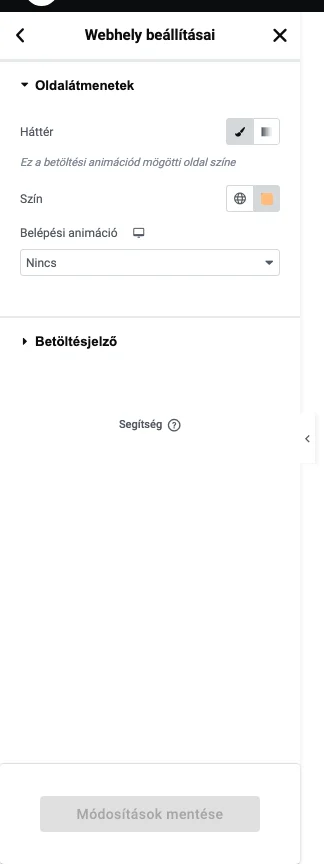
Az Oldalátmenetek szakaszban a Háttér mező a betöltési animáció mögötti oldal színét adja meg (Klasszikus szín vagy Színátmenet).
2. módszer: belépési animáció a villogó elemre
Szekció neve “2. módszer: belépési animáció a villogó elemre”- Jelöld ki a villogó hero konténert.
- Menj a Haladó → Mozgási hatások → Belépési animáció részhez.
- Válassz egy animációt (például beúszást) a legördülő listából.
3. módszer: külső optimalizáló eszközök beállítása
Szekció neve “3. módszer: külső optimalizáló eszközök beállítása”Ha egy gyorsítótár-bővítmény vagy CDN késlelteti a stíluslapokat, zárd ki belőlük az Elementor CSS-fájljait:
- Nyisd meg a gyorsítótár-bővítményed beállításait (például WP Rocket, LiteSpeed Cache vagy Autoptimize).
- Keresd meg a CSS halasztása, CSS aszinkron betöltése vagy Nem használt CSS eltávolítása jellegű beállításokat.
- A kizárt CSS-fájlok mezőbe vedd fel az
/wp-content/plugins/elementor/assets/css/útvonalat. - Generáld újra a kritikus CSS-t az optimalizáló bővítményben, hogy a hajtás feletti stílusszabályok is benne legyenek.
- Cloudflare esetén nyisd meg a Speed → Optimization lapot, és kapcsold ki a Rocket Loader kapcsolót.
- Kapcsold be a betűtípusok előtöltését az optimalizáló bővítményben, hogy ne villanjon fel a stílus nélküli szöveg (FOUT).
- Ürítsd ki a szerver és a böngésző teljes gyorsítótárát, hogy az új beállítások érvényesüljenek.
Diagnosztikai eszközök
Szekció neve “Diagnosztikai eszközök”Ezekkel találhatod meg a megjelenítést blokkoló erőforrásokat és a stíluslapok betöltési sorrendjét:
- Google PageSpeed Insights: kiemeli a „Megjelenítést blokkoló erőforrások eltávolítása” hibát, és követi a legnagyobb tartalmas kirajzolás (LCP) késéseit.
- GTmetrix: vízesésdiagramon mutatja az egyes CSS-fájlok betöltési sorrendjét.
- WebPageTest: képkockánkénti filmszalag-nézetben mutatja, mikor jelenik meg a stílus nélküli tartalom.
Gyakori kérdések
Szekció neve “Gyakori kérdések”Beállítsam a CSS előállításának módját „Belső beágyazás”-ra a FOUC megszüntetéséhez? Nem. A CSS előállításának módja beállítás Belső beágyazás értéke ütközhet a gyorsítótárazással, és rontja a teljesítményt, főleg összetett webhelyeken. Hagyd Külső fájl értéken.
Beállítja az Elementor ügyfélszolgálata a külső optimalizáló bővítményeket? Nem. A külső gyorsítótár-bővítmények, a szerver teljesítményhangolása és a CDN-optimalizálás nem tartozik az Elementor támogatásába.
Miért villan fel rövid ideig a szöveg egyéni betűtípusnál? Mert a böngésző addig tartalék betűtípust mutat, amíg az egyéni betűtípus-fájl letöltődik. A betűtípusok előtöltése megszünteti.
Készült: