

 Magyarmagyar
Ellentmondó stílusok: melyik osztály nyer?
Hogyan dönti el a V4 szerkesztő, melyik osztály stílusa érvényesül, mit jeleznek a színes pontok, és hogyan látod meg, honnan jön egy érték.
A V4 szerkesztőben a stílusozás az osztályokra épül. Az osztályokkal újrahasznosíthatod a stílusokat, ami gyorsabbá teszi a munkát. Előfordulhat azonban, hogy egy elemhez ellentmondó stílusokat adsz hozzá: például az egyik osztály zöldre, a másik pirosra állítja a szöveg színét. A szerkesztő az alábbi szabályok szerint dönti el, melyik érvényesül. Az osztályok létrehozásáról a Stílusosztályok fejezetben olvashatsz.
Az osztályok sorrendje
Szekció neve “Az osztályok sorrendje”Az elem Stílus fülének tetején az Osztályok mező látható. Ebben szerepel az elemre érvényes összes osztály neve.
- A helyi osztály különleges: minden elemnek van egy saját, csak rá vonatkozó helyi osztálya. Ha még nem adtál meg benne stílust, az elem az alapértelmezett beállításokat használja.
- A mezőben a bal oldali osztályok elsőbbséget élveznek a jobb oldaliakkal szemben. Ha később adsz hozzá egy osztályt, az is a korábbi elé kerülhet, ha az osztálykezelőben előrébb áll.
- A helyi osztály mindig a legelső (bal szélső), ezért mindig ez a legerősebb: amit a helyi osztályban állítasz be, az felülír minden más osztályt.
A közös osztályok sorrendjét az Osztálykezelőben állíthatod. Az, amelyik ott feljebb áll, elsőbbséget élvez az alatta lévővel szemben. Lásd: Osztálykezelő.
A színes pontok: honnan jön az érték?
Szekció neve “A színes pontok: honnan jön az érték?”Azok a beállítások, amelyeknek van értéke, egy kis színes pontot (jelzőt) kapnak. Ha egy szekciót, például a Tipográfiát becsukod, a pont a szekció neve mellett jelenik meg. Egy szekció neve mellett több pont is lehet, mert a benne lévő beállítások különböző állapotúak lehetnek (például a betűcsalád az egyik osztályból jön, a betűméret egy másikból).
| Jelző színe | Mit jelent |
|---|---|
| Rózsaszín | Az értéket a helyi osztály adja. Ezt semmi nem írhatja felül. |
| Zöld | Ezt a beállítást jelenleg ez az osztály határozza meg. Az osztályok sorrendjének módosításával változtatható. |
| Szürke | A beállítást jelenleg egy másik osztály határozza meg. |
| Narancssárga | A beállítást jelenleg egy másik osztály határozza meg. A sorrend módosításával megváltoztatható, vagy a helyi osztály felülírhatja. |
Példa: két ütköző osztály
Szekció neve “Példa: két ütköző osztály”A példában két osztályt használunk: az egyik (Fo-szoveg) pirosra, a másik (Masodlagos) zöldre állítja a szöveg színét. Mindkettő rajta van egy címsor elemen.
- Jelöld ki az elemet, és nyisd meg a Stílus fület.
- Az Osztályok mezőben látod a helyi, a Masodlagos és a Fo-szoveg osztályt, ebben a sorrendben.
- Nyisd ki a Tipográfia szekciót.
- Kattints a Masodlagos osztályra: a Szöveg színe mellett zöld pont jelenik meg, vagyis ez az osztály határozza meg a színt. A szöveg zöld.
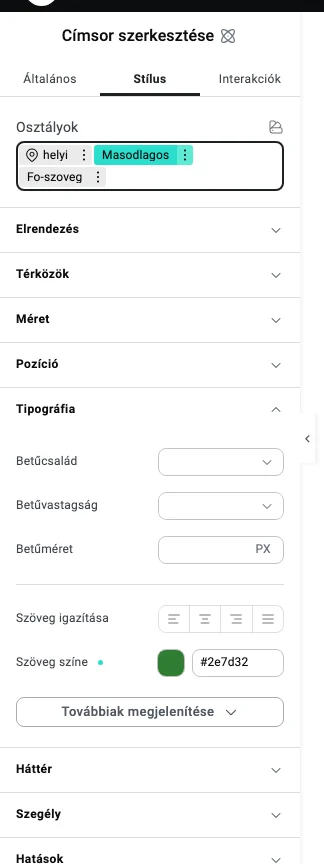
A képen a kijelölt Masodlagos osztálynál a Szöveg színe mezőt zöld pont jelzi, és a mező a Masodlagos osztály színét mutatja.
- Kattints a Fo-szoveg osztályra: a Szöveg színe mellett narancssárga pont áll, vagyis ezt az értéket egy másik osztály (a Masodlagos) felülírja.
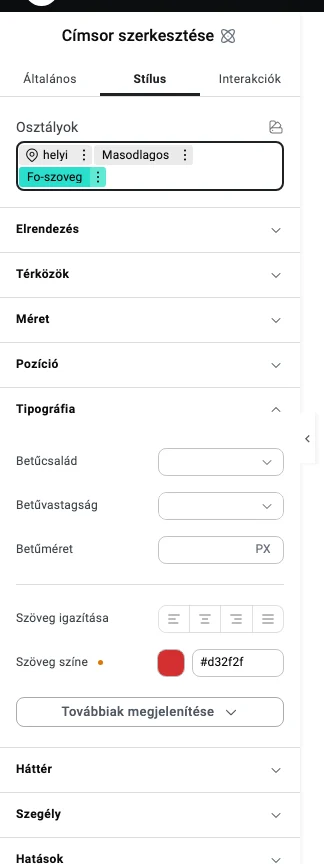
A képen a Fo-szoveg piros színe látszik a mezőben, de a narancssárga pont jelzi, hogy ez nem érvényesül.
- A helyi osztálynál a Szöveg színe mellett szürke pont látszik: az elem másik osztályból kapja ezt a beállítást, de ez nem ütközik a helyi osztállyal.
Ha a helyi osztályban megváltoztatod a szöveg színét, az lesz az érvényes szín, mert a helyi osztály mindig a legnagyobb elsőbbségű. A jelző ekkor rózsaszínre vált.
Melyik osztály van használatban?
Szekció neve “Melyik osztály van használatban?”A jelzők nem csak azt mutatják, hol van ütközés, hanem pontos információt is adnak. Kattints egy jelzőre, és a Stílus eredete felugró ablak megmutatja, melyik osztály melyik értéke érvényesül, és melyiket nem veszi figyelembe a szerkesztő (az utóbbi áthúzva látszik).
- Húzz egy elemet a vászonra, és add hozzá a két osztályt a fenti módon.
- A panelen nyisd ki a Tipográfia szekciót. A szekció neve melletti jelző mutatja, hogy ütközés van a tipográfiai beállításokban.
- Kattints a Szöveg színe melletti jelzőre.
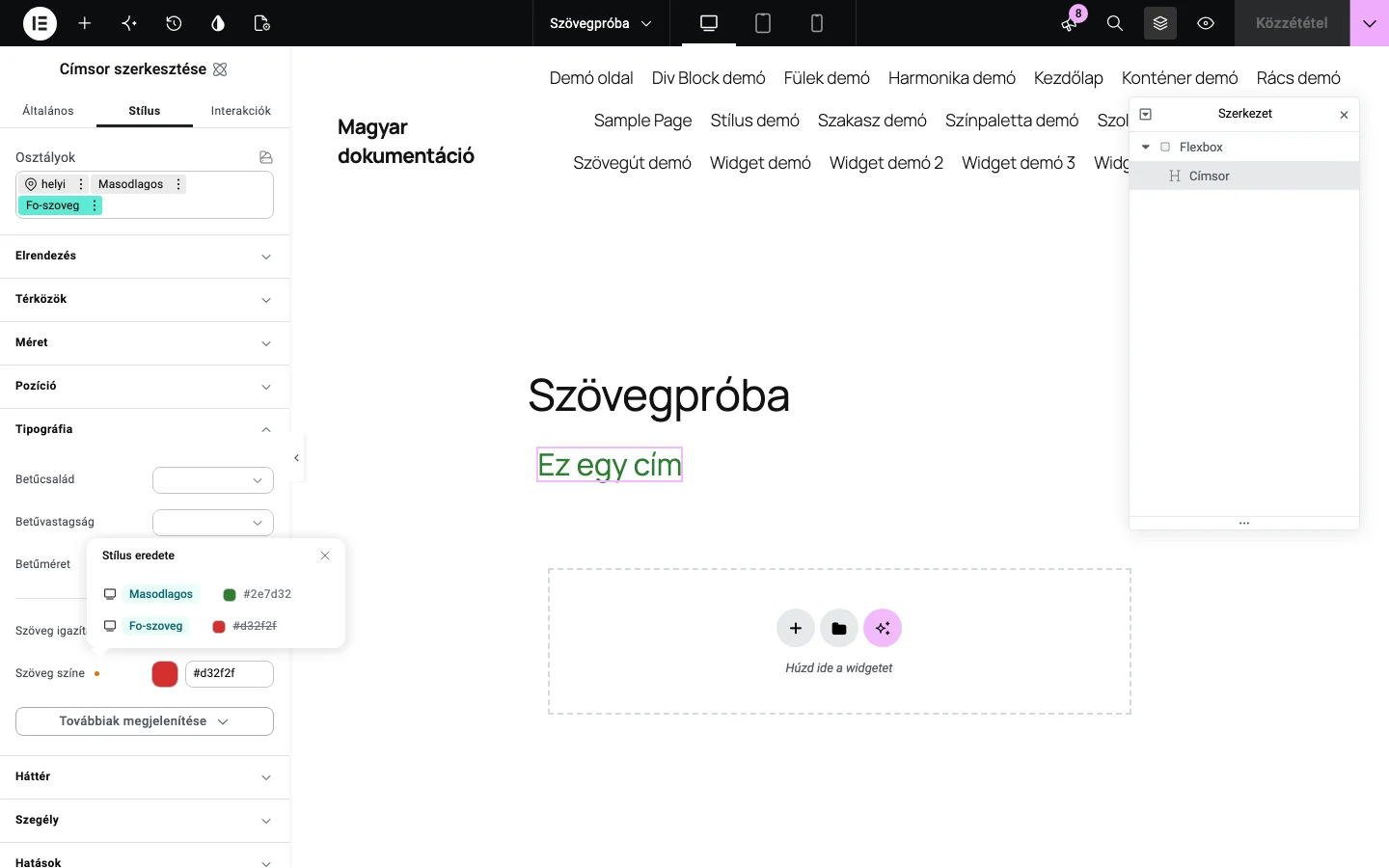
A képen a Stílus eredete ablakban a Masodlagos értéke (#2e7d32) érvényes, a Fo-szoveg értéke (#d32f2f) áthúzott.
Eltérő értékek az eszközökhöz
Szekció neve “Eltérő értékek az eszközökhöz”A reszponzív szerkesztéssel külön értékeket adhatsz meg a különböző képernyőméretekhez. Például így állíthatsz külön betűméretet asztali gépre és mobilra:
- Adj egy bekezdés elemet a vászonra, és írj bele szöveget.
- Nyisd ki a Tipográfia szekciót.
- A Betűméret mezőbe írj
14-et. - Kattints a mobil ikonra a nézetablak-vezérlőn.
- A Tipográfia szekcióban állítsd a betűméretet
24-re. - Kattints a Betűméret melletti jelzőre.
- A felugró ablak megmutatja, melyik betűméret érvényes mobilon és melyik asztali gépen. Mobil módban az asztali érték át van húzva.
A reszponzív szerkesztésről bővebben: Reszponzív szerkesztés V4-ben.
Készült: