

 Magyarmagyar
Alapgaléria widget
Képgaléria készítése az Alapgaléria widgettel: képek, oszlopok, lightbox, rendezés és stílus.
Az Alapgaléria widget segítségével szépen mutathatod be a képeidet az oldalon. Programozási vagy tervezési tudás nélkül hozhatsz létre, állíthatsz be és formázhatsz fotógalériákat.
Mire jó?
Szekció neve “Mire jó?”- Rendezvény kiemelt pillanatainak, előadóinak vagy alkalmainak bemutatására.
- Személyes élmények, események vagy hobbik fotónaplójára.
- Munkák vagy projektek rendezett, látványos bemutatására.
- Tanfolyami modulok, hallgatói projektek vagy iskolai események galériájára.
A widget hozzáadása
Szekció neve “A widget hozzáadása”- A szerkesztőben kattints a + gombra, hogy megjelenjen az összes widget.
- Kattints az Alapgaléria widgetre, vagy húzd a vászonra. A részleteket lásd: Elemek hozzáadása az oldalhoz.
Az Alapgaléria beállítása lépésről lépésre
Szekció neve “Az Alapgaléria beállítása lépésről lépésre”- Add az Alapgaléria widgetet a vászonhoz.
- A Tartalom fülön az Alapgaléria szekcióban kattints a + ikonra, és válaszd ki a galéria képeit a médiatárból. A kiválasztás után kattints az új galéria létrehozására szolgáló gombra. A következő képernyőn, ha szeretnéd, írj feliratot a képekhez, majd szúrd be a galériát.
- A Képfelbontás mezővel a képek méretét adod meg: bélyegkép, teljes méret vagy egyéni méret.
- Az Oszlopok mezővel azt, hány oszlopban jelenjenek meg a képek: 1-től 10-ig.
- A Link mezőben kiválaszthatod, mire mutassanak a képek: Médiafájl, Csatolmányoldal vagy Nincs. Ha lightboxot használsz, a Médiafájl értéket válaszd.
- A Lightbox mezővel eldöntheted, nyíljanak-e a képek lightboxban. Az Igen vagy Nem érték felülírja az alapértelmezett lightbox-beállítást. A lightbox csak akkor működik, ha a képek a médiafájlra linkelnek.
- A Sorrend alapja mezőben válassz: Alapértelmezett vagy Véletlen.
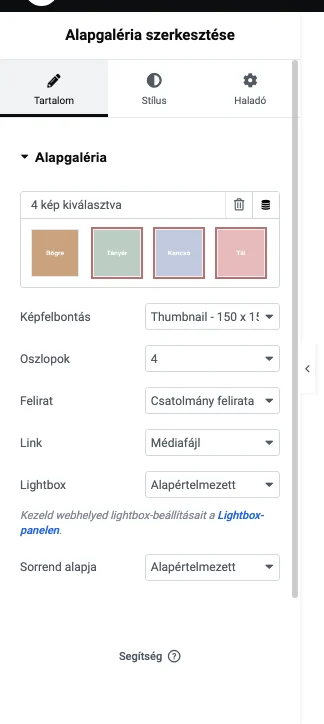
A képen a kiválasztott négy kép előnézete, alatta a Képfelbontás, az Oszlopok, a Felirat, a Link, a Lightbox és a Sorrend alapja mező látszik.
A Tartalom fül beállításai
Szekció neve “A Tartalom fül beállításai”| Beállítás | Mit csinál |
|---|---|
| Képek hozzáadása | A + gomb a képek kiválasztásához |
| Képfelbontás | A képek mérete a bélyegképtől a teljes méretig, vagy egyéni méret |
| Oszlopok | A képek oszlopainak száma, 1-től 10-ig |
| Felirat | Nincs: nem jelenik meg felirat. Csatolmány felirata: a kép a médiatárban megadott feliratával jelenik meg |
| Link | A képek linkje: Médiafájl, Csatolmányoldal vagy Nincs |
| Lightbox | A képek lightboxban való megnyitása. A lightbox beállításait a webhely Lightbox-paneljén kezelheted |
| Sorrend alapja | Alapértelmezett: az eredeti sorrend. Véletlen: a képek összekeverve jelennek meg |
Stílus fül
Szekció neve “Stílus fül”| Szekció | Beállítások |
|---|---|
| Képek | Térköz (a képek közti távolság, alapértelmezett vagy egyéni érték csúszkával), Szegély típusa (Nincs, Egyszerű, Dupla, Pontozott, Szaggatott, Hornyolt, vagy az alapértelmezett), Sarkok lekerekítése (a sarkok lekerekítése, a nagyobb érték kerekebb sarkot ad) |
| Felirat | Megjelenítés vagy elrejtés (megjelenítésnél további beállítások jelennek meg), Igazítás (balra, középre, jobbra, sorkizárt), Szöveg színe, Tipográfia, Szövegárnyék, Térközök (a képek és a feliratok közti távolság) |
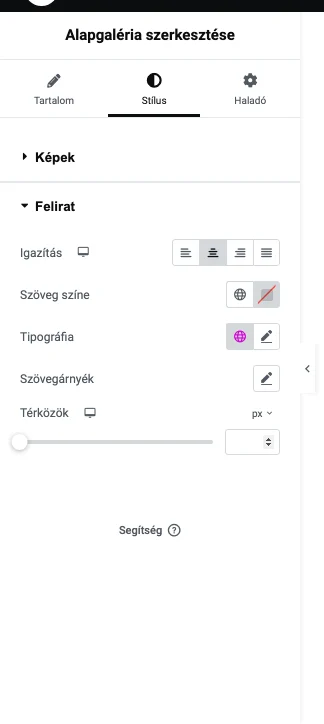
A képen a Felirat szekció beállításai látszanak: igazítás, szöveg színe, tipográfia, szövegárnyék és térköz.
Haladó fül
Szekció neve “Haladó fül”A Haladó fülön a widget helyét, linkjeit és egyedi kódját állíthatod, ugyanúgy, mint a többi widgetnél.
Az eredmény az oldalon
Szekció neve “Az eredmény az oldalon”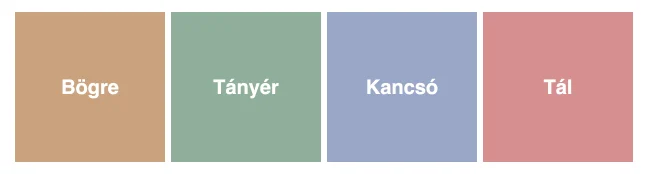
A képen a négy kép négy oszlopban, egymás mellett látszik.
Készült: