

 Magyarmagyar
Telepítés és az első lépések
Az Elementor és az Elementor Pro telepítése, a licenc összekapcsolása és az első oldal létrehozása.
Az Elementor telepítése és aktiválása
Szekció neve “Az Elementor telepítése és aktiválása”- Jelentkezz be a WordPress vezérlőpultjára.
- Menj a Bővítmények → Új bővítmény hozzáadása oldalra.
- A jobb felső keresőmezőbe írd be: „Elementor”.
- Kattints az Elementor Website Builder melletti Telepítés gombra.
- A telepítés végén kattints az Aktiválás gombra.
- Kövesd a képernyőn megjelenő beállítóvarázslót: hozz létre Elementor-fiókot, vagy kapcsold össze a meglévőt. A fiók összekapcsolása azonnali hozzáférést ad a sablonkönyvtárhoz és a felhőbeli tartalmakhoz.
Az Elementor Pro telepítése
Szekció neve “Az Elementor Pro telepítése”Az Elementor Pro az ingyenes bővítményt egészíti ki további widgetekkel és a sablonépítővel. Csak akkor működik, ha az ingyenes Elementor már telepítve és aktiválva van a webhelyen. A telepítéshez aktív előfizetés kell: a vásárlás után kapsz egy megerősítő oldalt és e-mailt a letöltési hivatkozással.
Kétféleképpen telepítheted: közvetlenül az adminból (ajánlott), vagy a bővítmény zipjének feltöltésével.
1. mód: telepítés és aktiválás az adminból (ajánlott)
Szekció neve “1. mód: telepítés és aktiválás az adminból (ajánlott)”- Jelentkezz be a WordPress adminba.
- Menj az Elementor → Szerkesztő → Gyors Kezdés oldalra.
- Kattints a Csatlakozás és aktiválás gombra.
- Ellenőrizd, hogy a megfelelő Elementor-fiókba vagy bejelentkezve. Ha az Elementor rossz fiókhoz próbál kapcsolódni, válts felhasználót a felugró ablakban, és jelentkezz be a Pro-vásárláshoz tartozó fiókkal.
- A legördülő listából válaszd ki az előfizetést, amelyet ehhez a webhelyhez használsz.
- Kattints a Csatlakozás és aktiválás gombra.
Ezzel az Elementor Pro telepítve és aktiválva van.
2. mód: a bővítmény letöltése és feltöltése
Szekció neve “2. mód: a bővítmény letöltése és feltöltése”A zipet letöltheted a vásárlás utáni oldalról, az e-mailben kapott hivatkozásról, vagy az Elementor-fiókod irányítópultjáról (a jobb felső profilikonnál a letöltések között válaszd ki az Elementor Pro előfizetést; több előfizetésnél azt, amelyiket használni szeretnéd). Telepítéséhez:
- Töltsd le az Elementor Pro
.zipfájlját az Elementor-fiókodból. - A WordPress vezérlőpultján menj a Bővítmények → Új bővítmény hozzáadása oldalra.
- Kattints a lap tetején a Bővítmény feltöltése gombra.
- Kattints a Fájl kiválasztása gombra, válaszd ki a letöltött
.zipfájlt, majd kattints a Telepítés gombra. - Kattints a Bővítmény aktiválása gombra.
A Pro licenc összekapcsolása
Szekció neve “A Pro licenc összekapcsolása”A Pro funkciók használatához kapcsold össze a licencet:
- A vezérlőpulton menj az Elementor → Szerkesztő → Rendszer → Licenc oldalra.
- Kattints a Csatlakozás és aktiválás gombra.
- Ha kéri, jelentkezz be az Elementor-fiókoddal.
- Erősítsd meg a fiókok párosítását. Ezután elérhetővé válnak a Pro widgetek, a sablonépítő és a prémium sablonok.
Ha a zip feltöltése után a Bővítmények → Telepített bővítmények oldalról kapcsolódsz: keresd meg az Elementor Prót a listában, kattints a Csatlakozás és aktiválás hivatkozásra, ellenőrizd a fiókot (rossz fióknál válts felhasználót), válaszd ki a használni kívánt előfizetést, majd kattints ismét a Csatlakozás és aktiválás gombra.
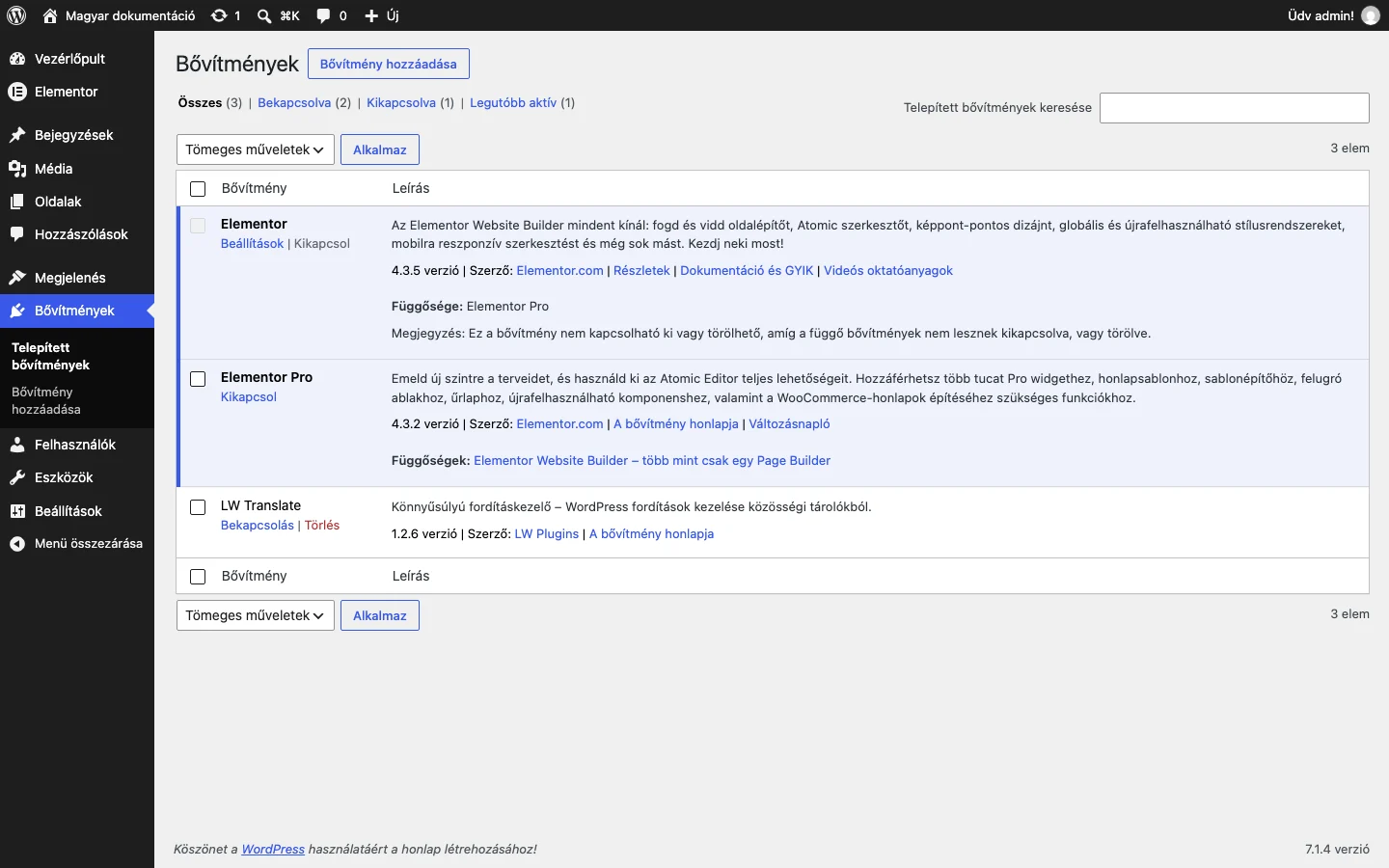
A képen a két Elementor-bővítmény látszik, az Elementor Pro függőségeként az ingyenes Elementorral.
Ha a feltöltéskor a stíluslap hiányára figyelmeztet a hibaüzenet, a bővítményt sablonként töltötted fel: lásd a Frissítési és telepítési hibák fejezetet.
Az Elementor és az Elementor Pro frissítése
Szekció neve “Az Elementor és az Elementor Pro frissítése”Az Elementor fejlesztői folyamatosan fejlesztik az ingyenes és a Pro változatot is: új funkciók, hibajavítások és biztonsági megerősítések érkeznek. Hogy ezeket megkapd, frissítened kell a bővítményeket. Mindkét bővítményt tartsd naprakészen: ha csak az egyiket frissíted, a webhely elromolhat.
Ha új verzió érhető el a WordPresshez vagy valamelyik bővítményhez (az Elementorral és az Elementor Pro-val együtt), a WordPress admin értesítést jelenít meg.
Mielőtt frissítesz
Szekció neve “Mielőtt frissítesz”Frissítés előtt érdemes:
- biztonsági mentést készíteni;
- elolvasni a kiadáshoz tartozó dokumentációt;
- ellenőrizni a kiegészítők (addonok) kompatibilitását;
- tesztelni egy átmeneti (staging) webhelyen.
A frissítés menete
Szekció neve “A frissítés menete”Kétféle úton frissíthetsz: a Frissítések oldalról vagy a Bővítmények oldalról.
A Frissítések oldalról:
- Az adminban menj a Vezérlőpult → Frissítések oldalra.
- Görgess le a Bővítmények részhez.
- Jelöld ki a frissítendő bővítményeket (az Elementort és az Elementor Prót).
- Kattints a Bővítmények frissítése gombra.
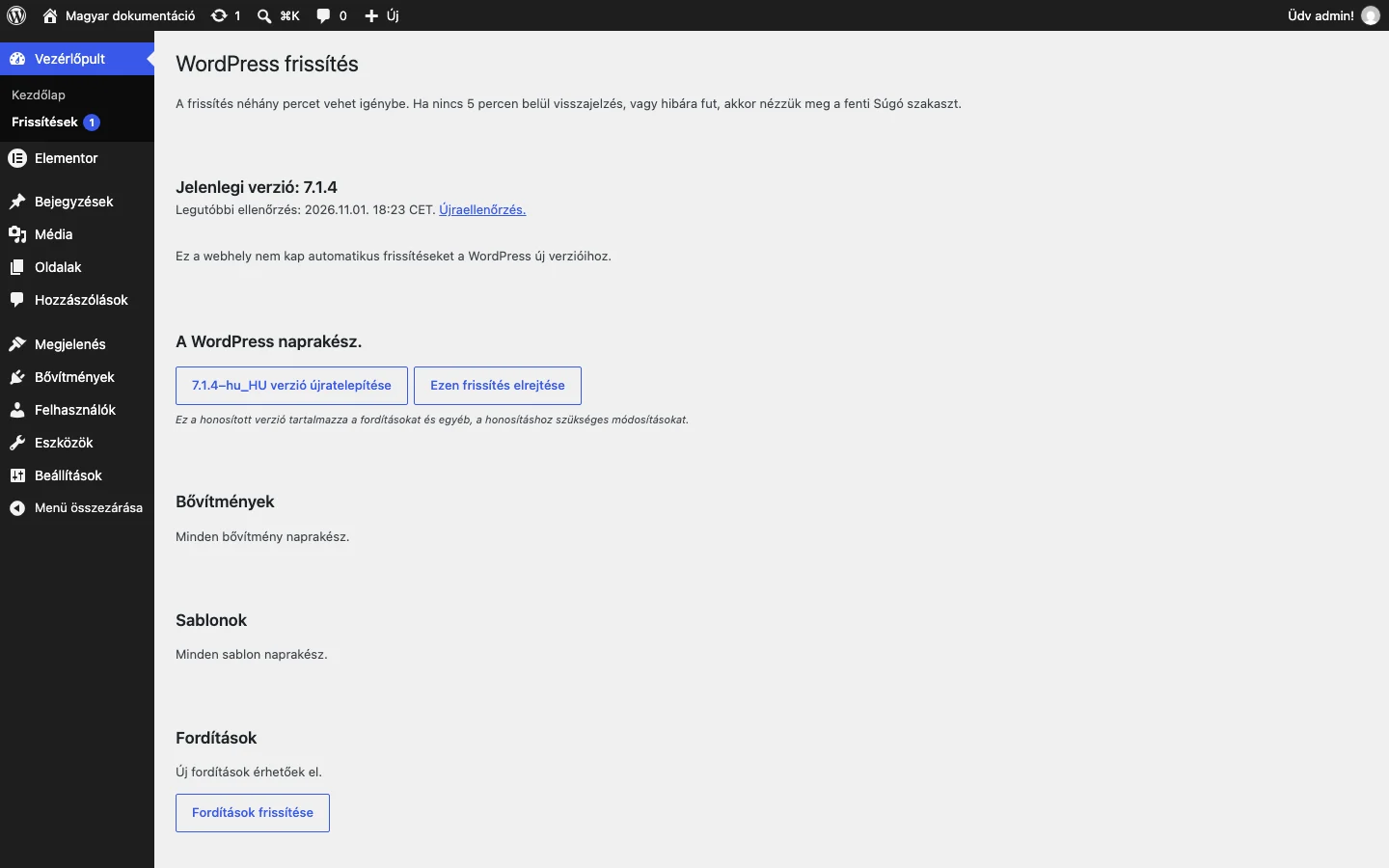
A képen a Bővítmények szakasz látszik, ahol az elérhető bővítményfrissítések jelennek meg (most mindegyik naprakész).
A Bővítmények oldalról:
- Menj a Bővítmények → Telepített bővítmények oldalra. A frissíthető bővítmények kiemelve látszanak.
- Kattints a bővítmény leírásában a Frissítés most hivatkozásra.
A két bővítményt egy lépésben, együtt frissítsd, és utána ellenőrizd, hogy mindkettő naprakész. Ha a frissítés hibát ad, lásd: Frissítési és telepítési hibák.
Az első oldal létrehozása
Szekció neve “Az első oldal létrehozása”- A WordPress menüjében menj az Oldalak → Új oldal hozzáadása oldalra.
- Adj címet az oldalnak a megszokott szerkesztőben.
- Kattints a képernyő tetején az Szerkesztés az Elementorral gombra, így elindul a vizuális szerkesztő.
- Húzd a widgeteket a bal oldali panelről a vászonra, vagy a mappa ikonnal szúrj be egy kész sablont.
- Kattints a Közzététel gombra, hogy az oldal élesbe kerüljön.
Részletes, lépésről lépésre bemutatott példát az Az első oldal felépítése tárolókkal fejezetben találsz.
Készült: