

 Magyarmagyar
Fülek elem (v4)
Fülek építése a v4 szerkesztő Fülek elemével: fülek átnevezése, tartalom, háttér és állapotok osztályokkal, elrendezés.
A Fülek elem a v4 szerkesztőben olyan oldalrészt készít, amelyen a látogatók füleken át válthatnak a különböző tartalmak között, így kevesebb helyen több tartalmat mutathatsz. Tipikus felhasználás: GYIK, hírportál kategóriánkénti füleken, vagy az oldal szakaszait leíró és azokra mutató fülek. Egy kávézólánc oldalán például minden fiókhoz külön fül tartozhat.
A v3 szerkesztő beágyazott elemekkel működő változatáról lásd: Fülek widget beágyazott elemekkel.
Az elem hozzáadása és törlése
Szekció neve “Az elem hozzáadása és törlése”- A szerkesztőben kattints a + gombra, hogy megjelenjenek az elemek.
- Kattints a Fülek elemre, vagy húzd a vászonra. Lásd: Elemek hozzáadása az oldalhoz.
Törléshez jelöld ki az elemet, és nyomd meg a Delete gombot. Lásd: Elemek törlése és mozgatása.
Példa: egy kávézólánc három fiókja
Szekció neve “Példa: egy kávézólánc három fiókja”A Fülek elem alapból három fület tartalmaz. A példában a fülek a belvárosi, az egyetemi és a nyugati fiók.
- Add a vászonhoz a Fülek elemet. A bal oldali panelen a Menüpontok között megjelenik a három fül.
- A navigáció megkönnyítéséhez nevezd át a fül-indítókat (ez nem a látogatóknak megjelenő felirat). Kattints az első indítóra, és írd át a nevét „Egyetem”-re. Itt az Alapértelmezett kapcsolóval megadhatod azt is, melyik fül legyen nyitva az oldal első megtekintésekor.
- Nevezd át a másik kettőt „Belváros” és „Nyugati fiók” névre.
- Kattints az első fül közepére: ez egy bekezdéselemet nyit a fülön belül. Írd be a fül szövegét. A fülek közti navigációt megkönnyíti a Szerkezet ablak.
- Ismételd meg a többi fülnél is.
- Ha minden fülnek saját hátteret adsz, jelöld ki a fület (rámutatva és az ikonra kattintva, vagy a Szerkezet ablakban), nyisd meg a Stílus fület, és a Háttér szekcióban adj meg képet. Lásd: Háttér.
- A fül tartalmához jelöld ki a fül tartalmi területét a Szerkezet ablakból, és tegyél bele Bekezdés elemet. Lásd: Bekezdés elem (v4). A tartalmi területre címsort, képet és bármilyen más elemet is tehetsz.
- Ismételd meg a többi fülnél.
Hatások a fül-indítókon
Szekció neve “Hatások a fül-indítókon”A navigáció és a használhatóság javítására hatásokat adhatsz a fül-indítóknak.
- Jelöld ki az egyik fül-indítót, és töröld a háttérképét, mert az zavarná a hatásokat.
- Hozz létre egy
tab_colorsnevű osztályt a következő állapotokkal: Hover: piros háttér; Aktív: világoskék háttér; Kijelölt: sárga háttér. Lásd: Osztályok és Elemállapotok. - Add a
tab_colorsosztályt az összes fül-indítóhoz.
Ezután a fül fölé gördülve, illetve kijelölve a fülek színt váltanak. Az Aktív szín nehezen vehető észre, mert csak a kattintás pillanatában érvényes.
Függőleges elrendezés
Szekció neve “Függőleges elrendezés”- Jelöld ki a Fülek elemet, és nyisd meg a Stílus fület.
- Nyisd meg az Elrendezés szekciót.
- Állítsd a fülek elrendezését Sor értékre (a fülek és a tartalom egymás mellett állnak).
- Jelöld ki a Fülek menü elemet, és állítsd Oszlop értékre: így a fülek függőleges, harmonikaszerű listát alkotnak.
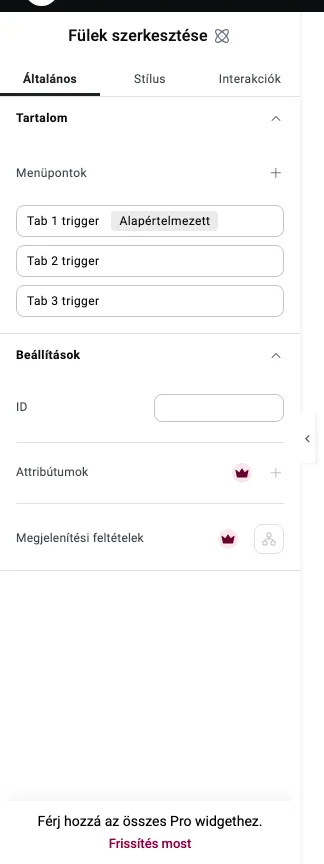
A képen a Menüpontok között három fül-indító áll, az elsőn az Alapértelmezett jelöléssel. Az indítók felirata ezen a webhelyen angolul („Tab 1 trigger”) látszik.
Általános fül
Szekció neve “Általános fül”| Beállítás | Mit csinál |
|---|---|
| Menüpontok | A plusz jellel új fület adsz hozzá. Egy indítóra kattintva átnevezheted, és az Alapértelmezett kapcsolóval megadhatod, hogy melyik fül legyen nyitva az oldal első megtekintésekor |
| ID | Egyedi azonosító, amellyel egyedi kóddal célozhatod az elemet |
| Attribútumok | Fejlesztőknek: attribútumok az elem testre szabásához |
| Megjelenítési feltételek | Az elem megjelenítése vagy elrejtése feltételek alapján |
Stílus fül
Szekció neve “Stílus fül”A Stílus fülön az Elrendezés, Térközök, Méret, Pozíció, Tipográfia, Háttér, Szegély és Hatások szekciók állnak. Ezekről lásd: Méret, Pozíció, Tipográfia, Háttér, Hatások és Szegély és lekerekítés.
Készült: