

 Magyarmagyar
Harmonika widget
Összecsukható címek és szövegek a Harmonika widgettel: tartalom, ikonok, GYIK-séma és stílus.
A Harmonika widget összecsukott, tömör formában jeleníti meg a szöveget, így sok tartalmat is kevés helyen mutathatsz meg. A látogatók a rövid címeket látják, és csak azt az elemet nyitják ki, amelyik érdekli őket.
Mire jó?
Szekció neve “Mire jó?”- Gyakori kérdések (GYIK) rendezett, kategorizált megjelenítésére.
- Rendezvények programjának és részleteinek összecsukható listájára.
- Útiterv egyes szakaszainak kibontható leírására.
- Receptoldalon a hozzávalók és az elkészítés szétválasztására.
Egy példa: egy cég új projektmenedzsment-eszközt mutat be. A szolgáltatás előnyeit a harmonikával bontja apró egységekre („Csapatmunka”, „Időmegtakarítás”), a látogató pedig csak azt nyitja ki, amelyre kíváncsi. A GYIK séma bekapcsolásával a keresőmotorok felismerik a kérdés-válasz párokat, és könnyebben jeleníthetik meg őket a találatok között.
A widget hozzáadása
Szekció neve “A widget hozzáadása”- A szerkesztőben kattints a + gombra, hogy megjelenjen az összes widget.
- Kattints a Harmonika widgetre, vagy húzd a vászonra. A részleteket lásd: Elemek hozzáadása az oldalhoz.
Különbség a Váltó (Toggle) widgettől
Szekció neve “Különbség a Váltó (Toggle) widgettől”Az alap Harmonika a Váltó widgethez hasonlít, két fő különbséggel:
- A Harmonika első eleme betöltéskor ki van nyitva, a többi zárva. A Váltónál oldalbetöltéskor minden elem zárva van.
- A Harmonikában egyszerre csak egy elem lehet nyitva: ha másikat nyitsz ki, az előzőleg nyitott elem automatikusan becsukódik. A Váltónál a látogató annyi elemet nyithat ki, amennyit akar.
Ha a beágyazott elemek (nested elements) használatban vannak, az új Harmonika a Váltó képességeit is magába foglalja, és kiváltja azt: a Váltó widget többé nem érhető el, a meglévő váltók viszont változatlanul működnek és szerkeszthetők. Az új, beágyazott változat egyéb elemeket is tartalmazhat, erről lásd: Harmonika beágyazott elemekkel. Az atomikus szerkesztő saját harmonikájáról: Harmonika az atomikus szerkesztőben.
A helyi szerkesztőben, ha a régi Harmonika widgetet szerkeszted, a panel tetején ez a tájékoztatás áll: „Jelenleg a Harmonika widget régi verzióját szerkeszted. A vászonra húzott új Harmonika widget az új verzió lesz, továbbfejlesztett beágyazási lehetőségekkel.”
A Harmonika beállítása lépésről lépésre
Szekció neve “A Harmonika beállítása lépésről lépésre”- Add a Harmonika widgetet a vászonhoz.
- A Tartalom fülön, a Harmonika szekció Harmonikaelemek listájában vedd fel az elemeket. Az új widget néhány mintaelemmel indul, ezeket átírhatod, törölheted, és az Elem hozzáadása gombbal újat is felvehetsz.
- Kattints egy elemre, hogy szerkeszd. A cím és a tartalom mezőbe írd be az adott elem címét és leírását. A tartalomba képet is tehetsz, a szöveget pedig linkelheted.
- Az Ikon mezővel választod ki azt az ikont, amely a kinyitás lehetőségét jelzi. Lehet Nincs, SVG feltöltése, vagy ikon az Ikonkönyvtárból. Az ikonkönyvtárban az ajánlott ikonok külön fülön látszanak.
- Az Aktív ikon mezőben azt az ikont választod, amely a nyitott elem becsukásának lehetőségét jelzi. Ugyanazok a lehetőségek.
- A Cím HTML-címkéje mezőben a cím HTML-címkéjét állítod be: H1-től H6-ig vagy div.
- A GYIK séma kapcsolóval be- vagy kikapcsolhatod a séma használatát.
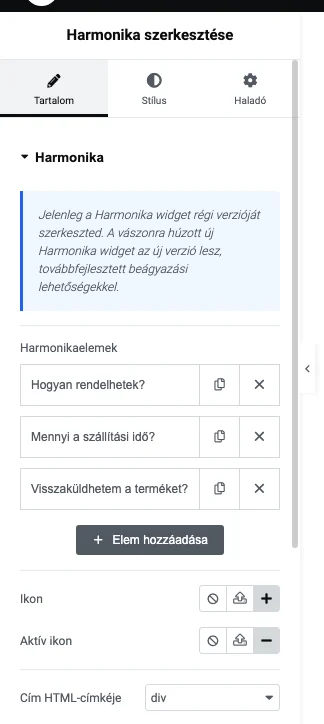
A képen a három elem, az Ikon és Aktív ikon választó, a Cím HTML-címkéje és a GYIK séma kapcsoló látszik.
Stílus fül
Szekció neve “Stílus fül”A Stílus fül szekciói:
| Szekció | Beállítások |
|---|---|
| Harmonika | Keret szélessége és Szegélyszín: a harmonika körüli és az elemek közötti szegély vastagsága és színe |
| Cím | Háttér, Szín (a nem aktív címek szövege), Aktív szín (az aktív cím szövege), Tipográfia, Szöveg körvonala, Szövegárnyék, Padding |
| Ikon | Az ikon igazítása a cím bal vagy jobb oldalához, az ikon színe és az aktív ikon színe, valamint az ikon és a cím közti távolság |
| Tartalom | A tartalom háttérszíne, szövegszíne, tipográfiája, szövegárnyéka és belső térköze (padding) |
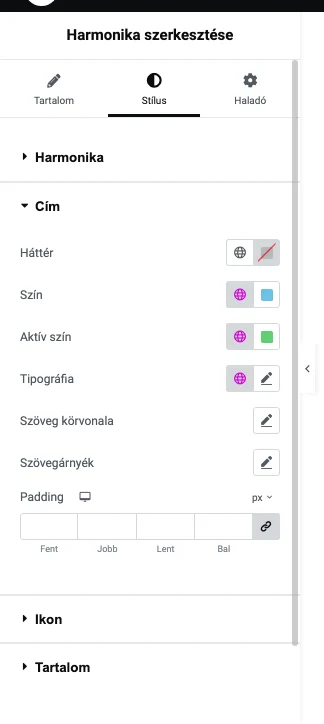
A képen a Cím szekció beállításai látszanak: háttér, szín, aktív szín, tipográfia, szöveg körvonala, szövegárnyék és padding.
A szöveg körvonaláról és az árnyékról lásd: Árnyék.
Haladó fül
Szekció neve “Haladó fül”A Haladó fülön a widget pozícióját, térközeit és egyedi kódját állíthatod, ugyanúgy, mint a többi widgetnél.
Az eredmény az oldalon
Szekció neve “Az eredmény az oldalon”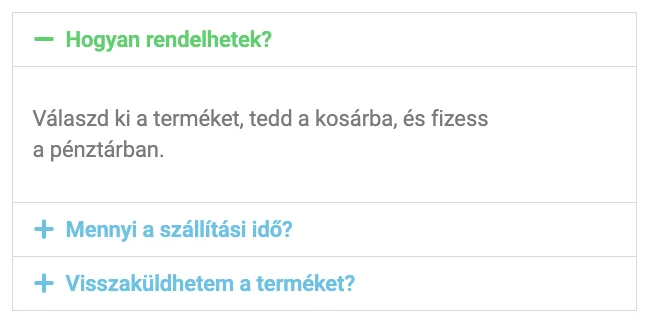
A képen az első elem nyitva van, a másik kettő zárva, a nyitott cím színe eltér a zártakétól.
Készült: