

 Magyarmagyar
Hiányzó képek és üres sablonkönyvtár
A sablonkönyvtárban hiányoznak a képek, vagy az Új sablon hozzáadásakor semmi sem látszik: memóriakorlát, böngészőbővítmény, vegyes tartalom, allow_url_fopen, szinkronizálás.
Ez a fejezet két, összefüggő hibát tárgyal: a sablonkönyvtárban hiányoznak a képek, illetve a könyvtár teljesen üres.
Hiányzó képek a sablonkönyvtárban
Szekció neve “Hiányzó képek a sablonkönyvtárban”Alacsony memóriakorlát
Szekció neve “Alacsony memóriakorlát”Kérd meg a tárhelyszolgáltatót, hogy emelje 256 MB-ra a memóriakorlátot.
Böngészőbővítmény
Szekció neve “Böngészőbővítmény”A hirdetésblokkoló bővítmények miatt eltűnhetnek a képek. Kapcsold ki őket ideiglenesen.
Vegyes tartalom
Szekció neve “Vegyes tartalom”Ha a webhely HTTPS-t használ, de a képek vagy ikonok HTTP-n töltődnek be, azok eltűnhetnek. A megoldás a Nem működik az Elementor a webcím megváltoztatása után fejezetben van.
Szerverbeállítások és fájljogosultságok
Szekció neve “Szerverbeállítások és fájljogosultságok”A szerver blokkolhatja a képek átvitelét, amikor sablonokat importálsz egyik localhostról a másikra, vagy egyik webhelyről a másikra. Kérd meg a tárhelyszolgáltatót, hogy:
- az
allow_url_fopenbeállítás be legyen kapcsolva; - a
file_get_contentsfüggvény ne legyen blokkolva.
Ezután próbáld meg újra importálni a sablonokat; a képeknek meg kell jelenniük. Előfordul, hogy az allow_url_fopen bekapcsoltnak látszik, pedig nincs: ezt tapasztalt műszaki támogatónak kell ellenőriznie.
Üres sablonkönyvtár
Szekció neve “Üres sablonkönyvtár”Az új sablon hozzáadásakor az Oldalak vagy a Blokkok alatt semmilyen sablon nem látszik. Az oka lehet alacsony WordPress-memóriakorlát vagy jogosultsági probléma.
- Jelentkezz be a WordPress admin felületére.
- Nyisd meg az Elementor → Szerkesztő → Eszközök oldalt.
- Az Általános fülön kattints a Könyvtár szinkronizálása gombra.
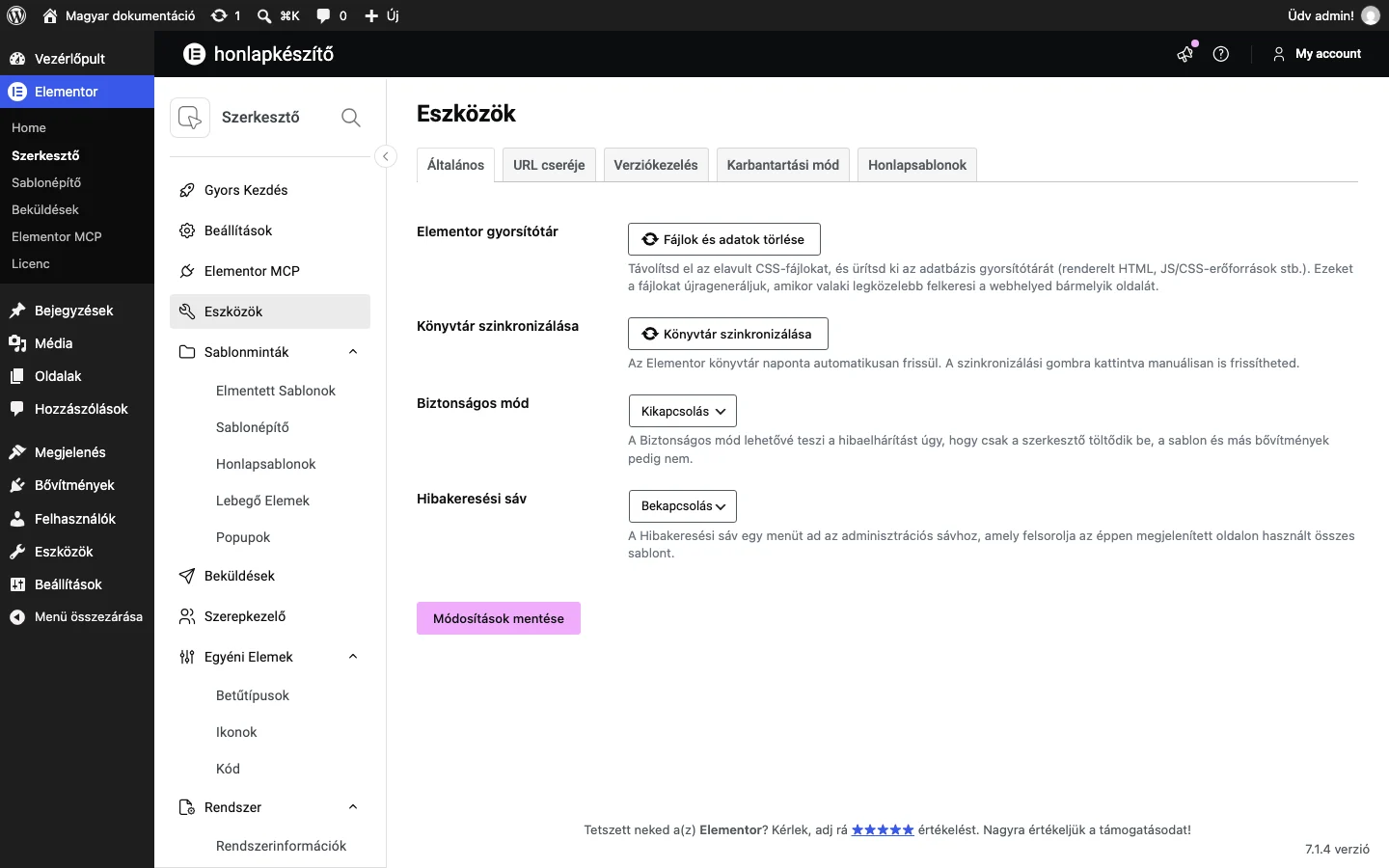
A képen a Könyvtár szinkronizálása gomb látszik; az Elementor könyvtára naponta magától is frissül.
- Az Elementor → Szerkesztő → Rendszer → Rendszerinformációk oldalon a WordPress Environment alatt nézd meg a Memory limit értékét. Ha 256 MB alatti (például 40 MB), kérd meg a tárhelyszolgáltatót, hogy emelje meg. A
wp-config.phpszerkesztéséről az A biztonságos mód sem oldja meg a problémát fejezet szól. - Jogosultsági gondoknál kérd meg a tárhelyszolgáltatót, hogy nézze át a szerver hibanaplóit.
- Kérdezd meg a tárhelyszolgáltatót, hogy az
allow_url_fopenbe van-e kapcsolva.
Hogy kiderüljön, szerverprobléma-e, az Elementort kipróbálhatod helyi (localhost) környezetben is. A könyvtár további hibáiról az A sablonkönyvtár (Kit Library) hibái fejezet szól.
Készült: