

 Magyarmagyar
Szöveg szerkesztése a vásznon és a színmintavevő
Szöveg szerkesztése közvetlenül a vásznon, a formázási lehetőségek elemenként, és színpaletta készítése a színmintavevővel.
Szöveg szerkesztése közvetlenül a vásznon
Szekció neve “Szöveg szerkesztése közvetlenül a vásznon”A szerkesztőben a szövegeket kétféleképpen módosíthatod: a panelen, vagy közvetlenül a vásznon (soron belüli szerkesztés).
A soron belüli szerkesztés lépései:
- A vásznon kattints egy szövegelemre.
- Írd be a szöveget.
- Ha formázni szeretnéd, jelöld ki a szöveget, és használd a megjelenő eszköztárat.
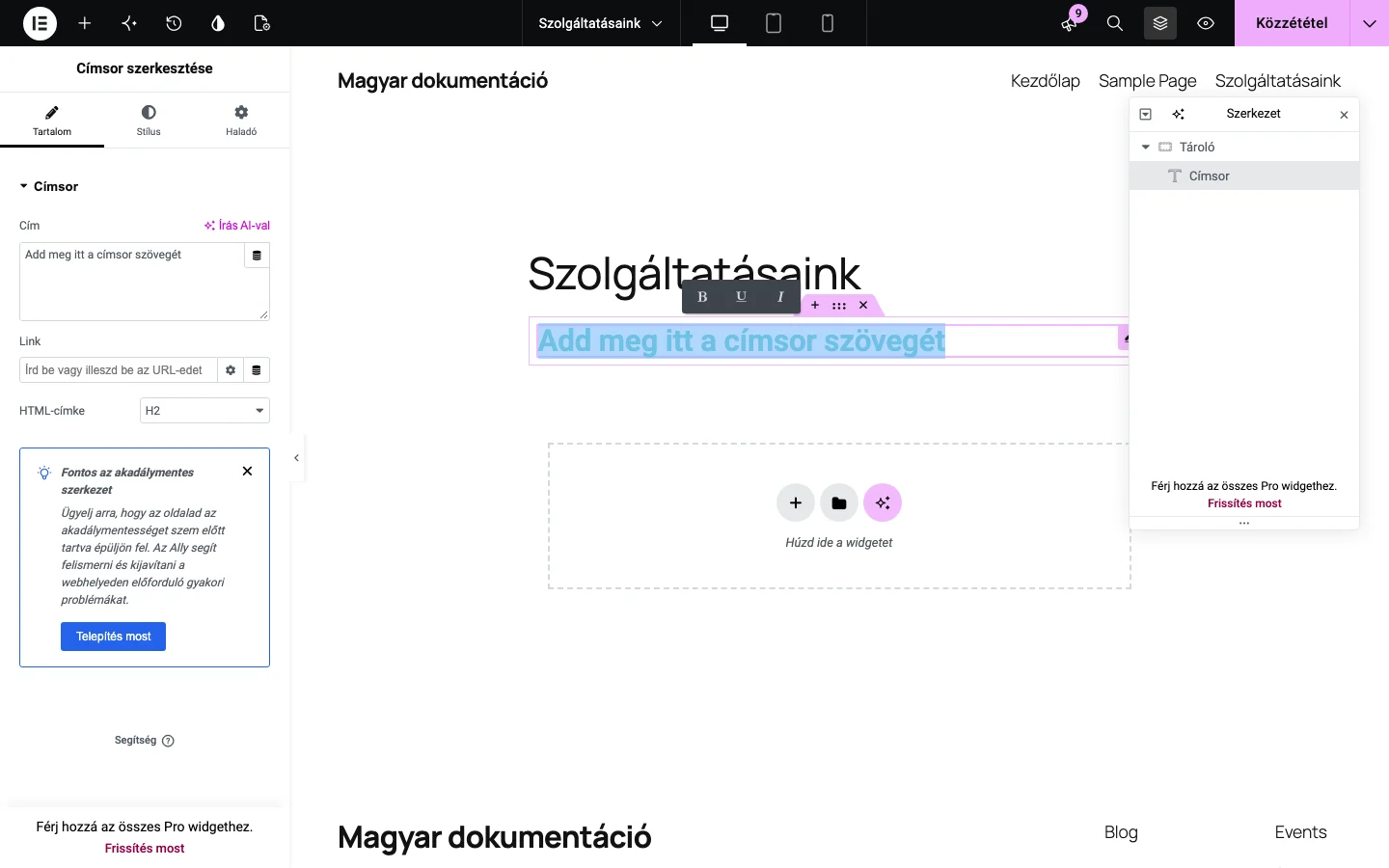
A képen a kijelölt szöveg fölött a félkövér (B), az aláhúzott (U) és a dőlt (I) formázógombok látszanak.
Formázási lehetőségek elemenként
Szekció neve “Formázási lehetőségek elemenként”Hogy melyik formázás érhető el, az attól függ, melyik elemet szerkeszted:
| Formázás | Mely elemeknél érhető el |
|---|---|
| Félkövér | Minden szövegelemnél |
| Aláhúzott | Minden szövegelemnél |
| Dőlt | Minden szövegelemnél |
| HTML-címke | Szövegszerkesztő |
| Lista | Szövegszerkesztő |
| Hivatkozás | Szövegszerkesztő, Bekezdés (V4), Címsor (V4) |
| Áthúzott | Bekezdés (V4), Címsor (V4) |
| Felsőindex | Bekezdés (V4), Címsor (V4) |
| Alsóindex | Bekezdés (V4), Címsor (V4) |
A színmintavevő
Szekció neve “A színmintavevő”A színmintavevő az oldal tartalmából állít össze színpalettát. Képekből és más elemekből tud színeket kinyerni. Nem a leginkább jellemző színeket keresi, hanem olyan színeket, amelyek jól mutatnak együtt egy palettán.
- A Stílus fülön nyisd meg egy widget vagy szakasz színválasztóját (például a Szöveg színe mellett).
- A színválasztó fejlécében kattints a Színmintavevő ikonra.
- Vidd az egeret az oldal egy másik elemére. A legjobb eredményt jelenleg a képek adják.
- Kattints a bal gombbal a kívánt részre.
- A színmintavevő a kijelölt területből öt egymást kiegészítő színt állít elő.
- Válaszd ki a tervedhez legjobban illő színt.
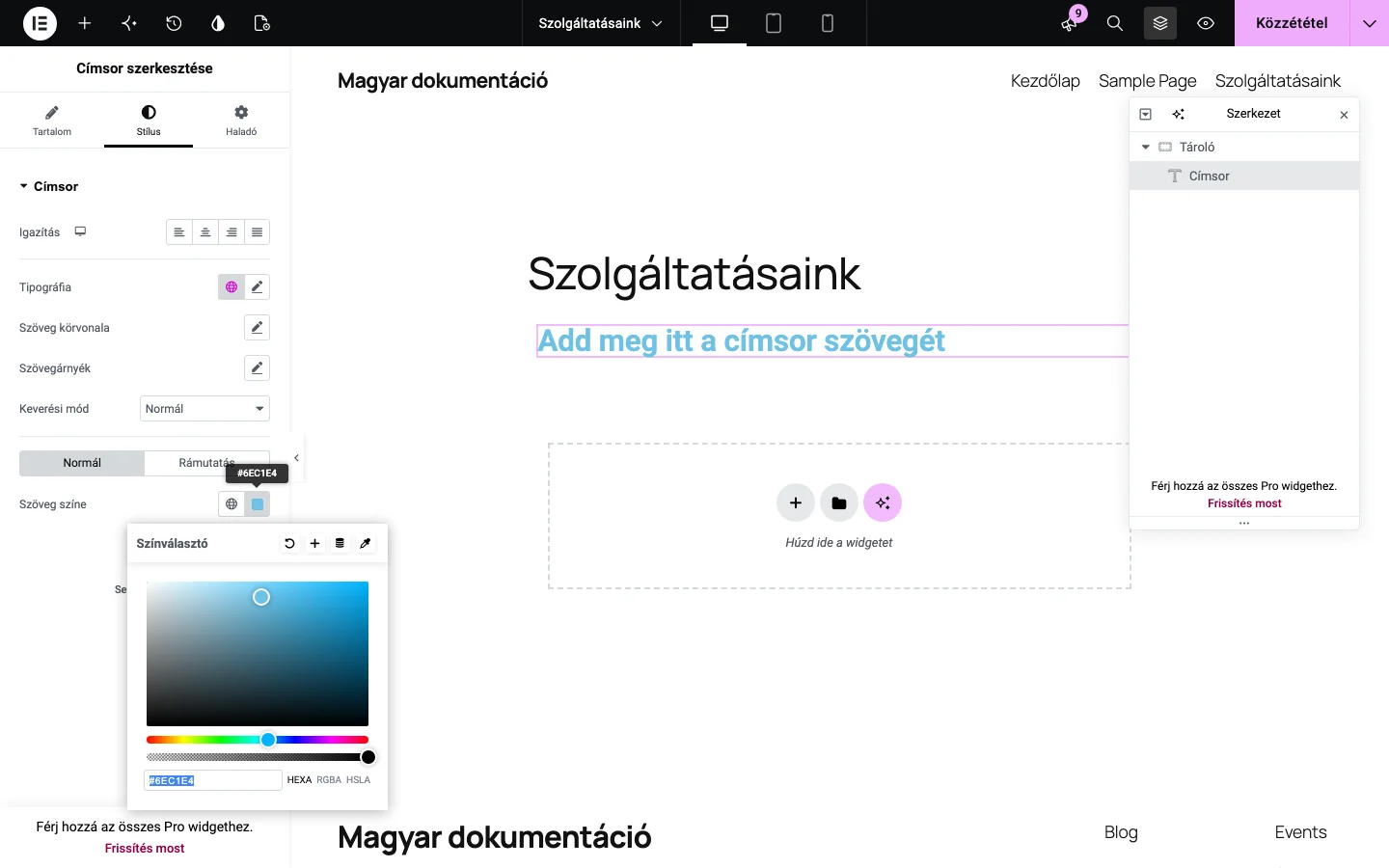
A képen a Színválasztó látszik. A fejléc jobb szélén lévő pipetta ikon indítja a színmintavevőt.
Készült: