

 Magyarmagyar
Szegély és sarkok lekerekítése
Szegélytípus, szélesség, szín és a sarkok lekerekítése, példákkal körre, tablettára és kártyára.
A legtöbb elemnek alapból nincs látható szegélye. A szegéllyel kiemelheted az elemet, és elkülönítheted a többitől.
Szegély típusának kiválasztása
Szekció neve “Szegély típusának kiválasztása”A Szegély szekció a Haladó fülön található (konténernél a Stílus fülön). A Normál és a Rámutatás fülön külön szegélyt adhatsz.
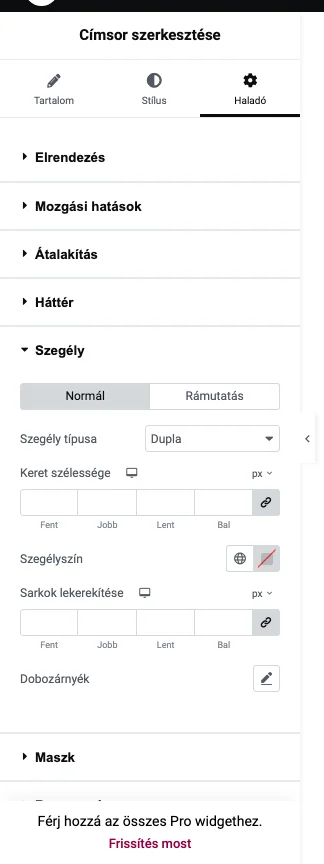
A Szegély típusa öt lehetőséget kínál a nincs mellett:
- Folytonos: egyetlen, megszakítás nélküli vonal az elem körül.
- Dupla: két párhuzamos vonal.
- Pontozott: pontokból álló vonal.
- Szaggatott: szaggatott vonal.
- Barázda: képkerethez hasonlító szegély.
Ha szegélyt választasz, megjelenik a Keret szélessége (négy oldalra külön is megadható) és a Szegélyszín. A színt a színválasztóval vagy globális színnel adhatod meg (lásd: Szín kiválasztása). Ezek mellett a Sarkok lekerekítése is itt állítható.
Szegély a V4 szerkesztőben (Stílus fül)
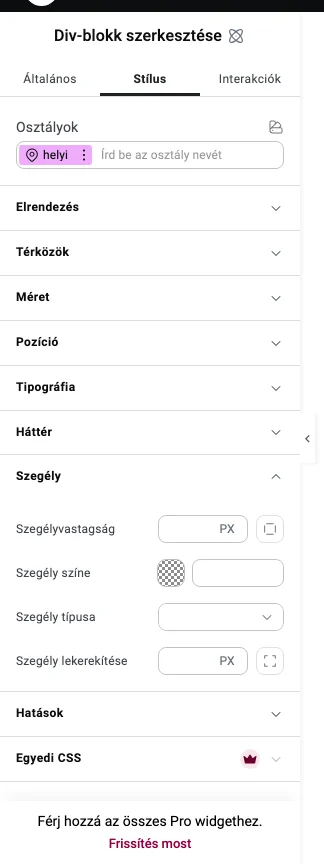
Szekció neve “Szegély a V4 szerkesztőben (Stílus fül)”Az atomikus (V4) elemeken a szegély a Stílus fül Szegély szekciójában van.
- Nyisd meg az oldalt az Elementor szerkesztőben, és jelöld ki az elemet.
- Kattints a Stílus fülre, és nyisd ki a Szegély szekciót.
- A Szegélyvastagság mezőben add meg a vastagságot. Ha a négy oldalra eltérő vastagságot szeretnél, kattints a mező melletti gombra, amely szétkapcsolja az oldalakat.
- A Szegély színe mezőben válassz színt (lásd: Szín kiválasztása).
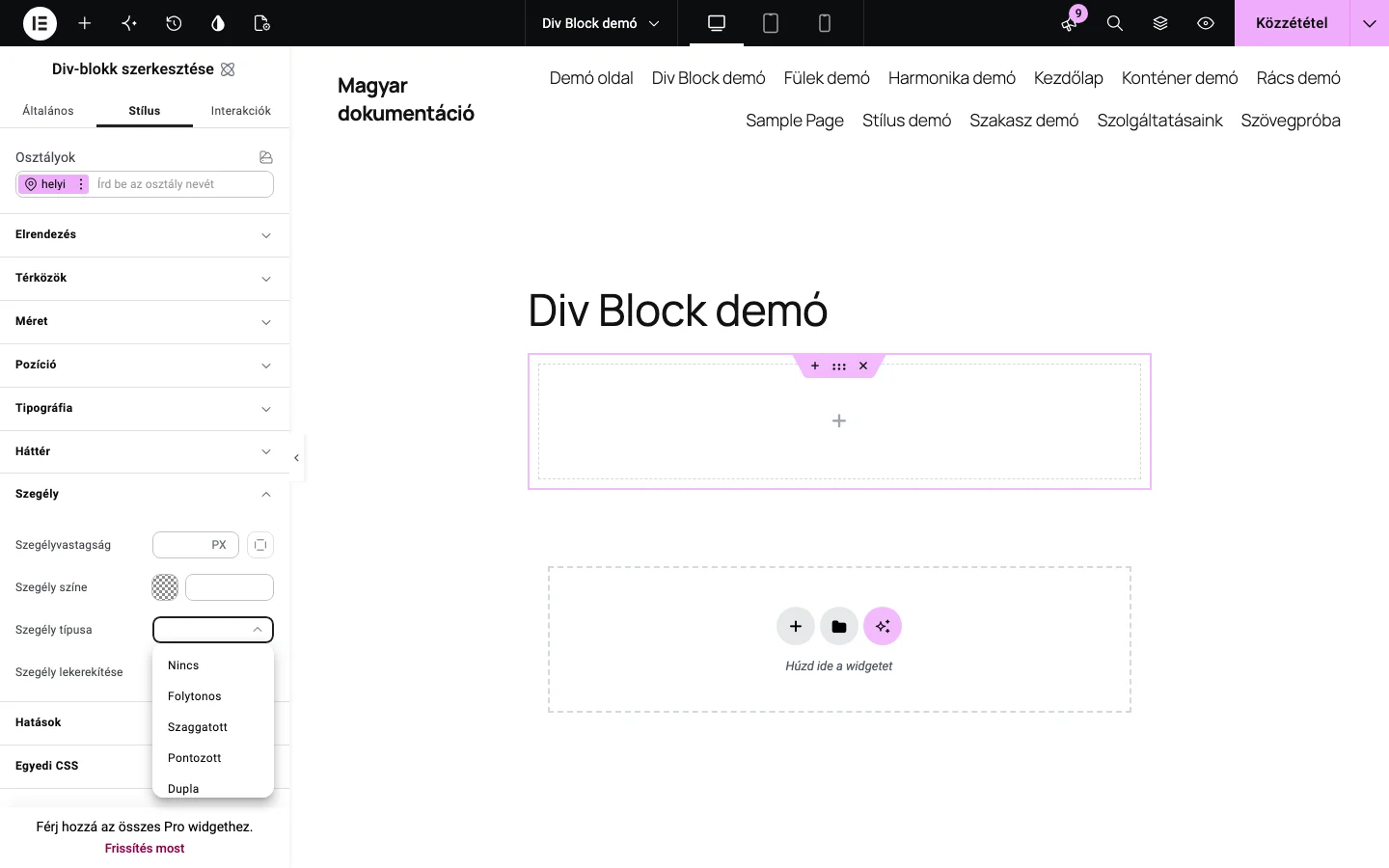
- A Szegély típusa listából válaszd ki, milyen legyen a vonal.
- A Szegély lekerekítése mezőbe írt számmal lekerekítheted a sarkokat. A mellette lévő gombbal a négy sarokhoz külön értéket adhatsz.
A Szegély típusa lista elemei:
| Típus | Megjelenése |
|---|---|
| Nincs | Nincs szegély. |
| Folytonos | Egyetlen, megszakítás nélküli vonal. |
| Szaggatott | Szaggatott vonal. |
| Pontozott | Pontokból álló vonal. |
| Dupla | Két párhuzamos vonal. |
| Barázda | Bevésett, árnyékolt hatású szegély. |
| Domború | A szegély kiemelkedik az elem körül. |
| Süllyesztett | Az elem belesüllyedtnek látszik. |
| Kiemelkedő | Az elem kiemelkedőnek látszik. |
Sarkok lekerekítése
Szekció neve “Sarkok lekerekítése”A sarkok lekerekítésével élek simíthatók el, vagy egyedi alakzatok (tabletta, kör) hozhatók létre.
Hol találod
Szekció neve “Hol találod”- Jelölj ki egy widgetet, konténert vagy szakaszt a szerkesztőben.
- A panelen nyisd meg a Stílus fület (a widgeteknél a Haladó fület), és nyisd ki a Szegély szekciót.
A sarkok lekerekítéséhez nem kell szegélytípust választanod: ha a Szegély típusa alapértelmezett vagy nincs, a lekerekítés akkor is megjelenik a háttérszínen, a háttérképen és az elem szélén.
Értékek megadása
Szekció neve “Értékek megadása”- Válaszd ki a mértékegységet a beviteli mezők fölött:
PX(képpont): állandó, pontos, egyenletes lekerekítés.%: az elem méretéhez viszonyított érték, körhöz és ellipszishez ideális.EMésREM: a betűmérethez igazodó, reszponzív érték.VW: a nézetablak szélességéhez viszonyított érték.Egyéni: egyéni CSS-mértékegység vagy globális CSS-változó.
- Adj meg értékeket:
- Egyenletes sarkok (összekapcsolva): hagyd kiemelve az értékek összekapcsolása ikont (lánc). Ha bármelyik mezőbe beírsz egy számot, mind a négy sarok (fent, jobb, lent, bal) egyszerre változik.
- Egyedi sarkok (szétkapcsolva): kattints a lánc ikonra, hogy szétkapcsold a mezőket. Minden sarokhoz külön értéket adhatsz, így aszimmetrikus alakzatokat építhetsz.
Példák és tippek
Szekció neve “Példák és tippek”- Tökéletes kör: az elem szélessége és magassága egyezzen meg, a sarkok lekerekítése pedig mind a négy sarokra legyen
50%. - Tabletta alakú gombok: adj meg nagy képpontértéket (például
999px) mind a négy sarokra. - Aszimmetrikus kártyák: kapcsold szét a mezőket, és csak két átellenes sarkot kerekíts le (például Fent bal:
20px, Lent jobb:20px, Fent jobb:0px, Lent bal:0px).
Kétféle vezérlő
Szekció neve “Kétféle vezérlő”A sarkok lekerekítését kétféle vezérlővel adhatod meg: csúszkával és számlálóval.
- Csúszka: húzd el, amíg a kívánt hatást el nem éred.
- Számláló: a négy számlálóval külön-külön állíthatod az egyes sarkokat.
Az elemtől függően az értékek százalékban, képpontban vagy más mértékegységben adhatók meg.
Készült: