

 Magyarmagyar
Osztályozás (Taxonomy) szűrő widget
Loop-rács tartalmának szűrése kategóriák és címkék szerint: szűrő létrehozása, szűrőlogika, megjelenített elemek és stílus.
Az Osztályozás (taxonomy) szűrő widget a Loop-rácsban megjelenő elemeket kategóriák és címkék szerint szűri, így a látogatók könnyebben megtalálják, amit keresnek. A widget Pro-funkció, és csak Loop-rács mellett használható: előbb legyen a Loop-rács aktív.
Megjegyzés: a szűrő nem támogatja a Jelenlegi lekérdezés beállítást. Archív oldalon, ha a Loop-rács az oldal megjelenítési feltételeiből örökli a lekérdezést, a szűrő nem működik. Ilyenkor a lekérdezést közvetlenül a Loop-rács widgetben add meg.
Szűrő létrehozása
Szekció neve “Szűrő létrehozása”Egy Loop-rácshoz több szűrő widgetet is hozzáadhatsz, így a látogatók több szempont szerint szűrhetnek (például a „Útmutató” kategóriájú és „Fontos” címkéjű bejegyzések).
- Hozz létre egy Loop-rácsot.
- Add hozzá az Osztályozás (taxonomy) szűrő widgetet az oldalhoz.
- A panel Tartalom fülén nyisd ki az Elrendezés szekciót.
- A Kiválasztott Loop-rács listából válaszd ki a szűrni kívánt Loop-rácsot.
- Az Osztályozás (taxonomy) listából válaszd ki, hogy kategória vagy címke szerint szűrj (például Kategóriák). A Loop-rács fölött megjelenik a kategóriák vagy címkék menüje.
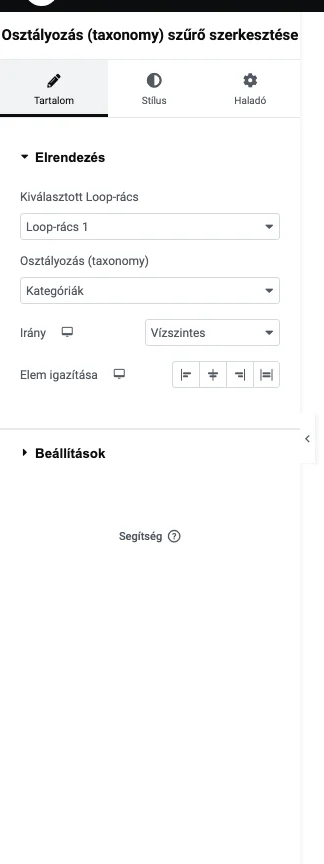
A képen az Elrendezés szekció látszik a Kiválasztott Loop-rács, az Osztályozás (taxonomy), az Irány és az Elem igazítása mezővel.
Ha a látogató egy kategóriára vagy címkére kattint, a Loop-rács csak az ahhoz tartozó bejegyzéseket mutatja. A szűrés után egy újabb menüpont, a Mind segítségével újra az összes bejegyzés látszik.
Elrendezés
Szekció neve “Elrendezés”| Beállítás | Mit csinál |
|---|---|
| Kiválasztott Loop-rács | Melyik Loop-rácsot szűrjük |
| Osztályozás (taxonomy) | Kategória vagy címke szerinti szűrés |
| Irány | A menü iránya: Vízszintes vagy Függőleges |
| Elem igazítása | A menü helye: Kezdet (a Loop-rács elején), Közép, Vég vagy Kitöltés (a Loop-rács teljes hosszán) |
Beállítások
Szekció neve “Beállítások”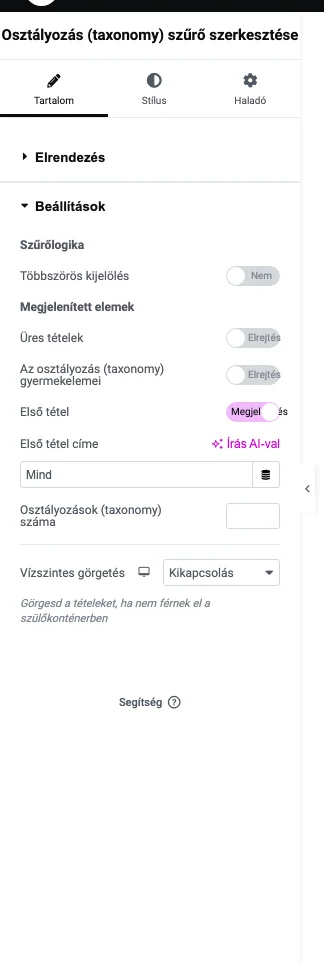
A képen a Szűrőlogika, a Megjelenített elemek és a menü további beállításai láthatók.
| Beállítás | Mit csinál |
|---|---|
| Többszörös kijelölés | Bekapcsolva a látogató több kategória szerint is szűrhet. Ilyenkor választható az ÉS és a VAGY logika: ÉS esetén csak azok az elemek látszanak, amelyek az összes kijelölt kategóriába tartoznak (a „kék” és „nadrág” kijelölésre minden kék nadrág), VAGY esetén azok, amelyek legalább egybe (az összes nadrág és az összes kék elem) |
| Üres tételek | Megjelenítés vagy Elrejtés: ha az elrejtést választod, az a kategória vagy címke nem látszik, amelyhez nem tartozik egy elem sem (például a „Vidám” kategória, ha nincs benne bejegyzés) |
| Az osztályozás (taxonomy) gyermekelemei | A szülő alatti alkategóriák megjelenítése vagy elrejtése a menüben |
| Első tétel | A szűrés utáni, mindent visszaállító menüpont megjelenítése vagy elrejtése |
| Első tétel címe | Az első tétel neve (alapból Mind), a szövegmezőben átírható |
| Osztályozások (taxonomy) száma | A menüben látható tételek számának korlátozása (például 4, ha 25-ből csak négyet akarsz megmutatni) |
| Vízszintes görgetés | Ha sok tétel van: Kikapcsolás esetén a tételek a következő sorba törnek, Bekapcsolás esetén a látogatónak vízszintesen kell görgetnie |
Stílus fül
Szekció neve “Stílus fül”A Tételek szekció a menü megjelenését szabályozza.
| Beállítás | Mit csinál |
|---|---|
| Elemek közötti térköz | A menüszövegek közötti távolság csúszkával |
| Tipográfia | A menüszöveg betűtípusa |
| Normál, Rámutatás, Aktív | Az állapotok külön stílusa: alapállapot, egérrel rámutatáskor, kiválasztva |
| Szöveg színe, Szövegárnyék, Háttér típusa, Szegély típusa, Dobozárnyék | Az éppen kiválasztott állapot színe, árnyéka, háttere, szegélye és a menüpontok körüli árnyék |
| Keretsugár | A szegély sarkainak lekerekítése |
| Padding | A menü körüli térköz növelése vagy csökkentése |
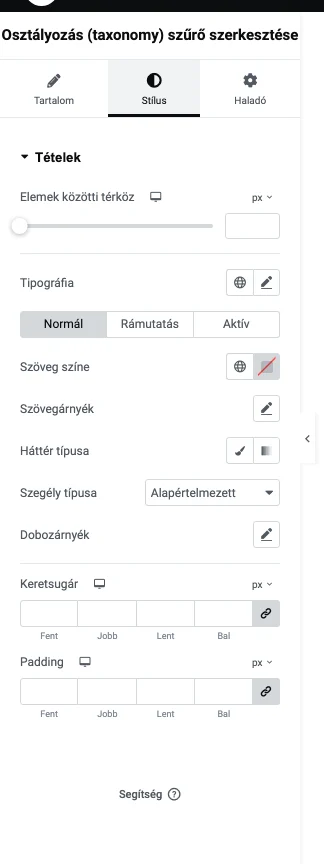
A képen a Normál, Rámutatás és Aktív állapotváltó, valamint a szín-, háttér-, szegély- és térközbeállítások látszanak.
Haladó fül
Szekció neve “Haladó fül”A Haladó fülön a widget pozícióját, térközeit és egyedi kódját állíthatod. Lásd: Haladó widgetbeállítások és hibakeresés.
Az eredmény az oldalon
Szekció neve “Az eredmény az oldalon”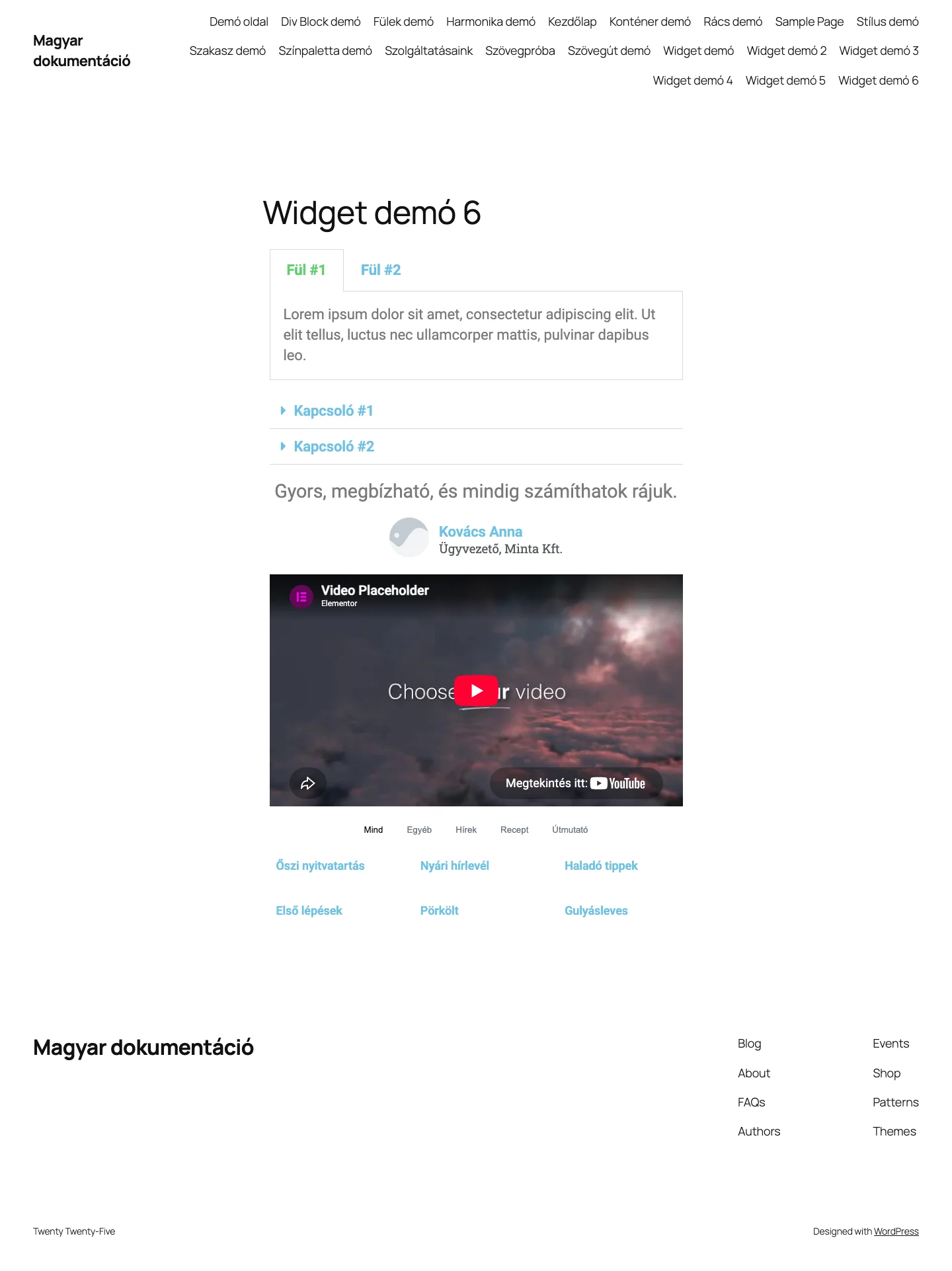
A képen a Videó alatt a kategóriák menüje (Mind, Egyéb, Hírek, Recept, Útmutató), alatta a bejegyzéseket mutató Loop-rács látszik.
Készült: